


















自然码输入系统是一款历史悠久的经典汉字输入工具,它并非简单的拼音或五笔输入法,而是开创性地融合了拼音与形码优势的音形码输入方案。对于追求高效录入、习惯双拼方案或是需要处理生僻字的用户而言,自然码提供了一套兼顾速度与低重码率的解决方案。本页面提供的自然码输入系统电脑版,经过兼容性优化,能够稳定运行于当前主流操作系统,帮助用户找回那份熟悉的输入体验,让文字录入更加得心应手。
核心功能特色解析
双拼编码与智能造词:
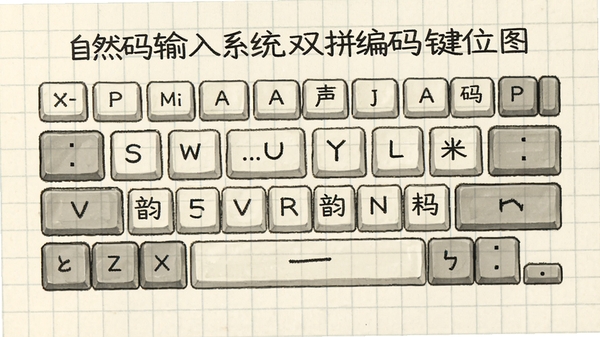
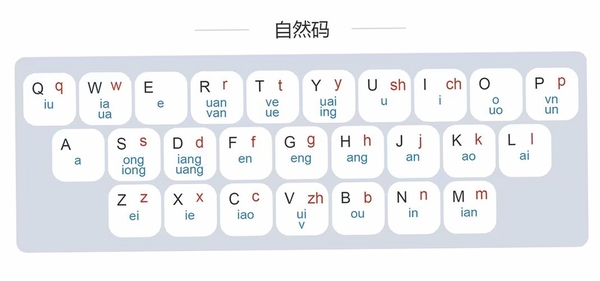
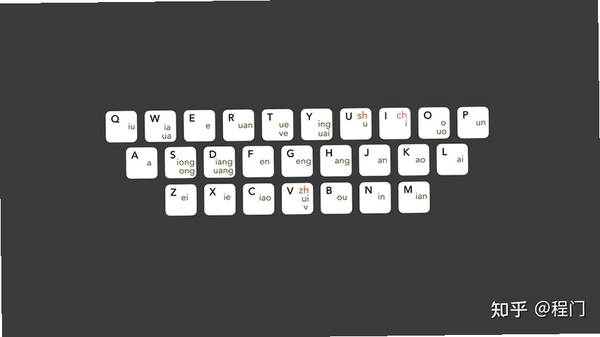
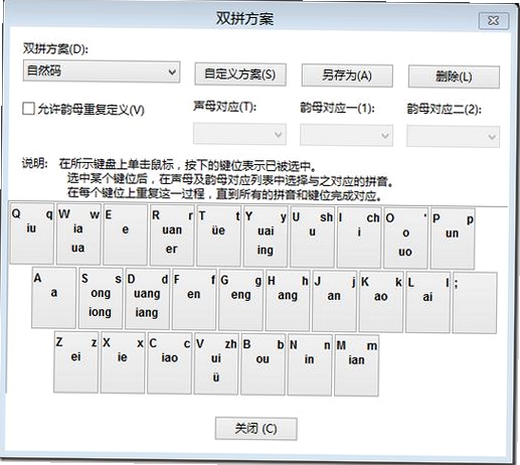
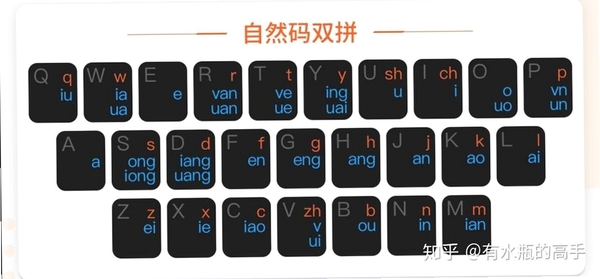
自然码输入系统的灵魂在于其高效的双拼编码方案,它将声母和韵母分别映射到键盘上,通过两键即可完成一个汉字的完整拼音输入。在此基础上,系统内置了强大的智能分词与记忆功能,用户在日常输入过程中,词库会动态调整词频,并自动记忆用户自定义的词汇组合。对于经常需要输入专业术语或人名的用户,这一功能能显著减少选字时间,让长句输入一气呵成。
音形码结合与精准输入:
区别于纯拼音输入法在面对同音字时的纠结,自然码引入了形码辅助码机制。当遇到重码字时,用户可通过输入该字的首尾笔画或偏旁部首对应的编码,实现精准定位,无需翻页查找。这种音形码结合的设计,既保留了拼音输入的低门槛,又兼顾了形码输入的高精度,特别适合需要处理古文、生僻字或对录入准确性有较高要求的文字工作者。
高度可定制的界面与习惯适配:
软件充分尊重用户的个性化需求,提供了丰富的界面定制选项。用户可以根据个人喜好调整候选词数量、字体大小、状态栏样式以及按键音效。同时,自然码输入系统对Windows系统自带的许多应用及常用办公软件有着良好的兼容性,能够智能切换中英文标点、全半角状态,确保在不同应用场景下都能保持流畅的输入节奏。
电脑端完整安装步骤教程
在开始安装自然码输入系统之前,请先确认您的电脑系统是Windows 7、Windows 10或Windows 11等主流版本。安装过程并不复杂,但有几个关键细节值得留意,这里为您梳理一份清晰的安装避坑指南。温馨提示:安装前建议关闭当前正在运行的所有文档编辑软件,避免安装程序在复制文件时与正在运行的进程冲突,导致安装失败或文件丢失。
第一步,从本站下载自然码输入系统压缩包。由于软件体积不大,下载速度通常很快。下载完成后,找到压缩包文件,右键点击并选择“解压到当前文件夹”。请务必先解压再运行安装程序,切勿直接在压缩包内双击运行,以免引发不必要的报错。
第二步,打开解压后的文件夹,找到名为“setup.exe”或类似名称的安装启动程序,双击运行。此时,系统可能会弹出用户账户控制(UAC)提示窗口,请务必点击“是”以允许程序对系统进行修改,否则安装将无法继续。
第三步,按照安装向导的提示,选择合适的安装路径。建议保持默认路径,这有助于后续系统更新和软件自身的稳定性维护。连续点击“下一步”,直到进入“准备安装”界面,再次确认无误后,点击“安装”按钮。
第四步,安装进度条走完后,向导会提示安装完成。此时,建议勾选“立即运行”选项,并点击“完成”退出向导。重启电脑或注销当前用户,系统即可自动加载自然码输入法。
如果在安装过程中遇到杀毒软件拦截提示,请选择“允许”或“信任”操作。自然码输入系统作为老牌软件,本身是安全的,但由于其输入法驱动机制较为底层,部分安全软件可能会误报。将其加入信任列表即可。
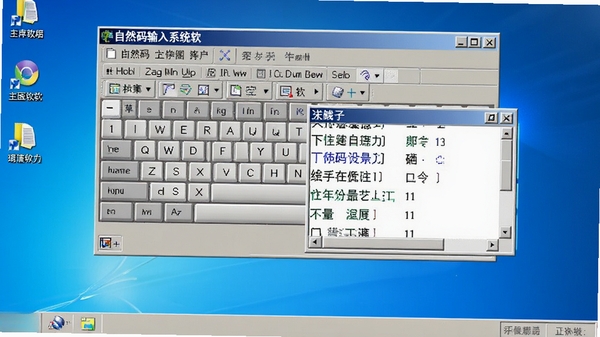
安装完成后,请在任意输入界面,按下键盘上的“Ctrl+Shift”组合键切换输入法,直到出现自然码输入法状态栏。若无法切换,请进入系统“设置”->“时间和语言”->“语言”->“键盘”中,手动添加或启用“自然码输入系统”。
若在打字时出现卡顿或候选词不显示的情况,请优先检查是否与其他输入法软件存在兼容冲突,尝试卸载不常用的第三方输入法后重启电脑,通常能解决90%以上的兼容性问题。
精选同类输入法软件推荐
| 软件名称 | 功能优势 | 用户评分 |
|---|---|---|
| 搜狗拼音 | 词库丰富,智能云输入 | ★★★★★ |
| 谷歌拼音 | 界面简洁,无广告弹窗 | ★★★★☆ |
| 微软拼音 | 系统内置,稳定可靠 | ★★★★☆ |
| 五笔输入法 | 重码率低,录入速度快 | ★★★★☆ |
| 哔哩哔哩输入法 | 年轻化词库,表情丰富 | ★★★★☆ |
| 芯词拼音 | 纯净无广告,隐私保护强 | ★★★★☆ |
| 心幻输入法 | 皮肤多样,个性十足 | ★★★☆☆ |
常见启动报错问题修复
问题一:输入法无法切换或状态栏消失
这种情况多发生在系统更新或安装了其他输入法之后。首先,请打开系统“设置”->“时间和语言”->“语言”,点击中文右侧的“选项”,在“键盘”区域确认“自然码输入系统”是否在列表中。若不在,点击“添加键盘”进行添加;若已存在,建议先删除,再重新启动电脑后重新添加,即可恢复正常。
问题二:输入时出现卡顿或延迟
如果仅在特定软件中卡顿,可能是软件兼容性问题。请右键点击输入法状态栏,选择“属性”或“设置”,在“高级”选项中尝试调整“候选词窗口”的渲染模式。同时,检查电脑后台是否有高占用率的程序,关闭不必要的进程往往能改善输入流畅度。确保系统运行库如Microsoft Visual C++ Redistributable已完整安装,缺失时可能引发异常。
问题三:无法输入中文或打出的是英文字母
请检查输入法是否处于“中文模式”。点击状态栏上的“中”字图标,确保其切换为“中”而非“英”。此外,部分快捷键冲突可能导致模式卡死,按下“Shift”键尝试切换中英文。若问题依旧,可尝试重启输入法进程或注销当前用户重新登录。
用户问答专区
自然码输入系统怎么设置成默认输入法?
将自然码输入系统设置为默认输入法,可以省去每次手动切换的麻烦。在Windows 10/11系统中,按下快捷键“Win + I”打开设置,进入“时间和语言”->“语言”,点击“中文(中华人民共和国)”右侧的“选项”按钮。在“键盘”区域,点击“自然码输入系统”右侧的“上移”按钮,将其移动到列表最顶部。经过此设置,系统启动或切换窗口时,将优先使用自然码输入法。
自然码输入系统有哪些鲜为人知的使用技巧?
自然码输入系统内置了许多高效技巧。例如,输入“v”加数字或符号,可以直接调出特殊符号面板;输入“i”加数字,可以快速输入中文大写数字,如“i123”会直接给出“壹佰贰拾叁”的选项。此外,用户还可以利用其自定义编码功能,为常用短语设置简短的输入码,极大提升办公效率。这些细节功能虽然藏得较深,但一旦掌握,使用体验会有质的飞跃。
使用总结与温馨提示
自然码输入系统作为一款承载着许多人记忆的经典输入工具,其独特的编码思路至今仍有其不可替代的价值。它特别适合对录入速度有极致追求、且愿意花一点时间学习双拼方案的用户。虽然初次接触需要一定的适应期,但掌握后所带来的高效输入体验,是传统输入法难以比拟的。建议新用户先使用其“双拼提示”功能作为过渡,逐步摆脱对键位图的依赖。如果在使用过程中遇到任何问题,欢迎在本页面下方留言交流,我们会尽力协助解答。

 大小: 8.9M
 极品五笔2026最新版v8.72 官方正式版
  手心输入法v3.3.0.1000官方最新版
  QQ拼音5.6.4107.400官方正式版
  极品五笔2017春兰版
  电子东巴5.0(纳西象形文字输入法)简体中文安装版
  用友u8异常任务清理工具官方免费版
  蒙恬手写输入法绿色免费版
  紫光华宇拼音输入法V6.9.1.183去广告便携版
  精灵五笔 win10版v3.0.0.25 官方最新版
  东方输入法v3.0.0.10730 官方最新版
  火星文输入法2014v2.9.7 官方中文版
  特殊符号输入器v5.1 绿色免费版
  疯狂鼠标输入法V5.8简体中文绿色免费版
  小企鹅输入法(Linux)V3.6.3简体中文官方安装版
  键盘五笔训练助手V12.0 官方安装版
  InsTalk即时语音提示校对软件(语音识别和语音合成软件)2.71 SP 2 中文安装版
  彩色英文字母设计矢量素材