










Microsoft Office SharePoint Designer 2007是一款功能强大的网页设计与站点管理工具,专为SharePoint平台深度定制,同时也支持常规HTML网页的创建与编辑。它继承了FrontPage的易用性,并针对企业级网站开发需求进行了全面升级,帮助用户快速构建外观专业、功能丰富的SharePoint网站和符合标准的Web页面。无论是前端设计师还是网站管理员,都能借助其直观的可视化编辑环境与强大的工作流集成能力,显著提升站点开发效率。
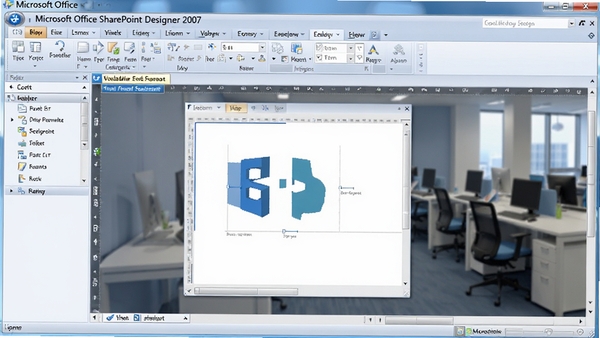
核心特色功能详解
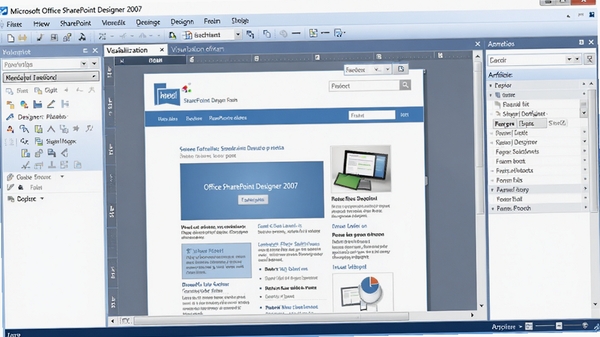
可视化设计,所见即所得
SharePoint Designer 2007提供了高度直观的可视化设计界面,您无需手动编写大量代码,即可通过拖拽、属性设置等方式快速完成页面布局与样式调整。对于不熟悉HTML的用户,这一特性可以大幅降低建站门槛;对于专业开发人员,其代码视图同样提供了高效的源码编辑环境,支持智能提示与语法着色,方便进行精细控制。
深度集成SharePoint平台
作为Office家族的一员,该工具与SharePoint Server 2007无缝集成,能够直接连接SharePoint网站,进行列表、库、工作流等组件的可视化配置与部署。您可以借此快速定制团队站点、发布门户或企业应用页面,无需编写复杂服务器端代码,轻松实现数据展示、内容管理与业务流程自动化,极大提升企业协同办公效率。
强大的数据源集成与报表功能
软件内置了丰富的数据源连接功能,支持从SQL Server、Oracle、XML Web服务等多种数据源获取数据,并通过数据视图控件灵活展示。您还可以利用其与Excel Services的兼容性,在网页中嵌入动态报表与仪表盘,让关键业务数据一目了然,为决策提供有力支持。这一功能在同类网页编辑器中较为少见,特别适合需要数据驱动页面的企业用户。
兼容标准与无障碍访问
SharePoint Designer 2007遵循W3C标准,生成的HTML代码结构清晰,支持CSS布局,确保页面在不同浏览器中呈现一致效果。同时,软件提供了辅助功能检查器,帮助您创建符合无障碍访问规范的页面,使得残障人士也能顺利浏览信息,这体现了微软在企业级产品中对通用设计理念的坚持。
电脑端完整安装步骤教程
在开始安装之前,请先确认您的操作系统版本(如Windows 7、Windows 10或Windows 11)满足软件要求,并关闭所有正在运行的Office程序。
重要提示:安装过程中请勿中断,否则可能导致安装失败或文件损坏。
首先,双击下载的安装文件,等待解压初始化完成。
在欢迎界面,直接点击“下一步”按钮继续。
接着,仔细阅读许可协议,勾选“我接受《许可协议》中的条款”,然后点击“下一步”。
在“产品密钥”界面,输入有效的产品密钥,若暂未获取可点击“下一步”跳过(但后续需要激活)。
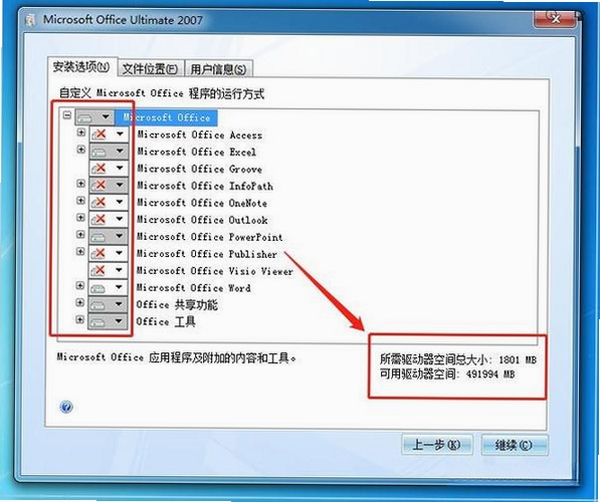
选择安装类型,建议普通用户选择“立即安装”使用默认配置;高级用户可点“自定义”调整安装路径和功能组件。
优化技巧:在“自定义”中,可取消勾选不需要的组件(如示例文件),节省磁盘空间。
点击“安装”后,系统开始复制文件并配置功能,此过程可能需要数分钟,请耐心等待。
安装完成后,点击“完成”按钮退出向导。
如果您在安装中遇到错误,可以尝试关闭杀毒软件后重新运行安装程序,或者使用“控制面板-程序和功能”卸载残留的旧版本Office组件后再试。
若提示缺少.NET Framework,请前往微软官网下载并安装.NET Framework 3.5(SP1)后重新安装本软件。
热门同款软件推荐
| 软件名称 | 功能优势 | 评分 |
|---|---|---|
| Dreamweaver | 专业级网页设计 | ★★★★★ |
| FrontPage | 经典入门级工具 | ★★★★ |
| Visual Studio | 全功能开发环境 | ★★★★★ |
| SharePoint Designer 2013 | 新版功能更全面 | ★★★★ |
| Expression Web | 标准兼容性强 | ★★★★ |
常见启动报错问题修复
在安装或使用过程中,可能会遇到一些启动报错或功能异常的情况,这里整理了高频故障的排查思路与简易修复方案。
问题一:提示“无法找到 SharePoint 服务器”
原因:软件尝试连接未配置或不可用的SharePoint服务器。解决方法:检查网络连接与服务器地址;若仅用于本地网页编辑,可忽略该提示,直接创建空白站点。
问题二:安装时提示“Windows Installer 程序包有问题”
原因:安装文件不完整或系统缓存异常。解决:重新下载安装包,并清空临时文件夹(%temp%),再以管理员身份运行安装程序。
问题三:打开软件后界面空白或闪退
原因:显卡驱动不兼容或缺少必要的系统组件。解决:更新显卡驱动;安装.NET Framework 3.5 SP1;尝试以兼容模式运行(右键-属性-兼容性-选择Windows XP SP3)。
温馨提示:在修改系统设置前,建议先创建系统还原点,以便出现问题时快速恢复。
软件使用总结与温馨提示
Microsoft Office SharePoint Designer 2007作为一款经典的企业级网页设计工具,在SharePoint定制领域依然具有独特的价值。虽然其推出时间较早,但对于需要维护旧版SharePoint站点的用户来说,它依然是高效且不可替代的利器。使用时请留意,它并不支持现代Web开发中的部分新特性(如HTML5、CSS3),因此更适合用于维护既有项目。建议配合使用Microsoft Edge浏览器的IE兼容模式来预览页面效果。如果您是初次接触,不妨先从创建空白站点开始,逐步熟悉其工作界面与核心功能。
用户问答专区
SharePoint Designer 2007怎么创建新站点?
打开软件后,点击“文件”菜单,选择“新建”-“空白站点”,在弹出的对话框中指定站点名称和保存位置即可。若需要连接现有SharePoint网站,则选择“打开网站”,输入服务器地址并完成身份验证。
SharePoint Designer 2007安全吗?会不会有病毒?
本软件是微软官方发布的正式产品,本身安全可靠。但需要留意的是,网络上流传的所谓“精简版”或“激活工具”可能捆绑恶意代码,建议从可信渠道下载原版安装包,并开启杀毒软件实时防护。
如何将SharePoint Designer 2007中的网页发布到服务器?
在软件中点击“文件”-“发布网站”,选择FTP或HTTP目标地址,输入服务器凭据后即可将本地站点上传。发布前建议先在本地预览检查链接与图片路径是否正确。

 大小: 4.0M
 Fireworks 8绿色中文精简版
  VXPLO互动大师
  Adobe Dreamweaver CC 2018v18.2.0 简体中文版
  Adobe Dreamweaver CS4v10.0.4 精简中文版
  东方网页王5.0 企业版
  跑马灯效果制作v2.1.90218汉化绿色特别版