





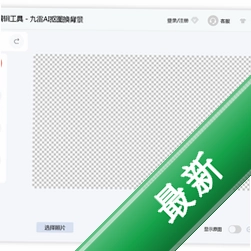













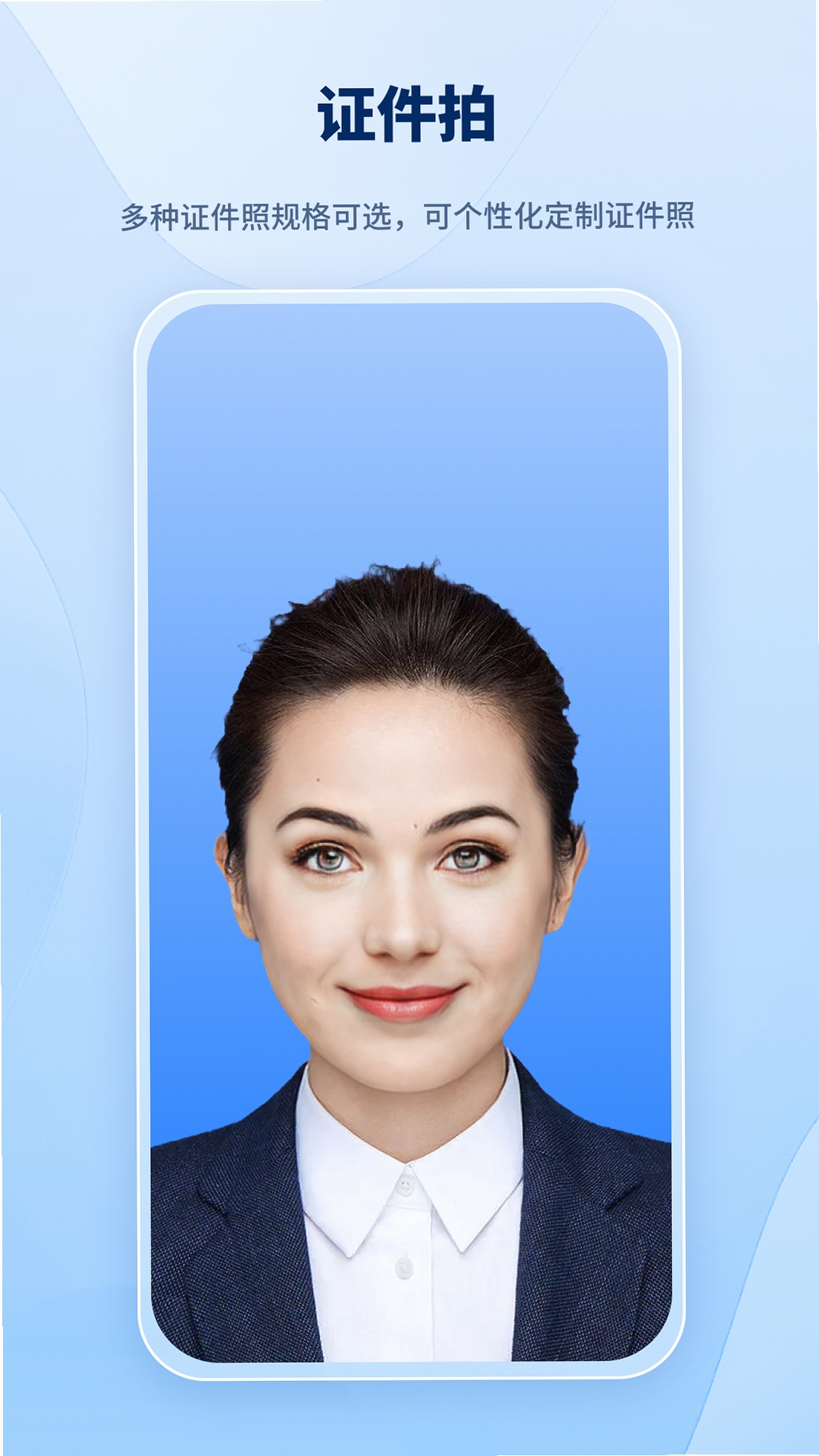
智能抠图助手是一款专为电脑端用户打造的图像处理工具,以AI智能识别为核心,将原本繁琐的抠图流程简化为几步点击操作。无论是电商商品图、个人写真还是复杂背景的风景照,它都能快速分离主体与背景,输出高精度的透明底图片。软件界面清爽直观,功能布局一目了然,即使没有任何设计经验的新手也能在几分钟内上手。不同于传统手工路径描绘,智能抠图助手通过算法自动识别边缘细节,发丝、树叶等难以处理的元素也能获得较为干净利落的裁剪效果。它还内置了批量处理能力,对于需要处理大量图片的用户来说,能省下不少重复劳动的时间。整体而言,这是一款实用且高效的电脑端抠图工具,适合日常办公、网店经营、内容创作等多种场景使用。
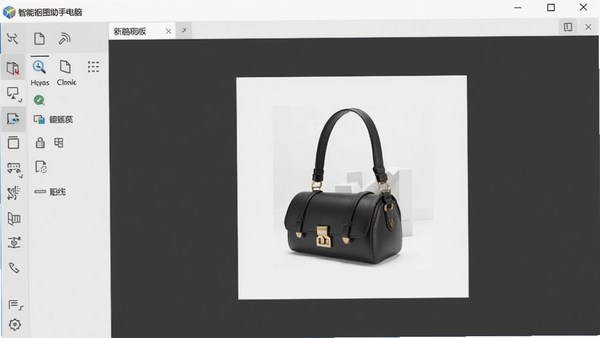
核心功能亮点
AI智能识别抠图
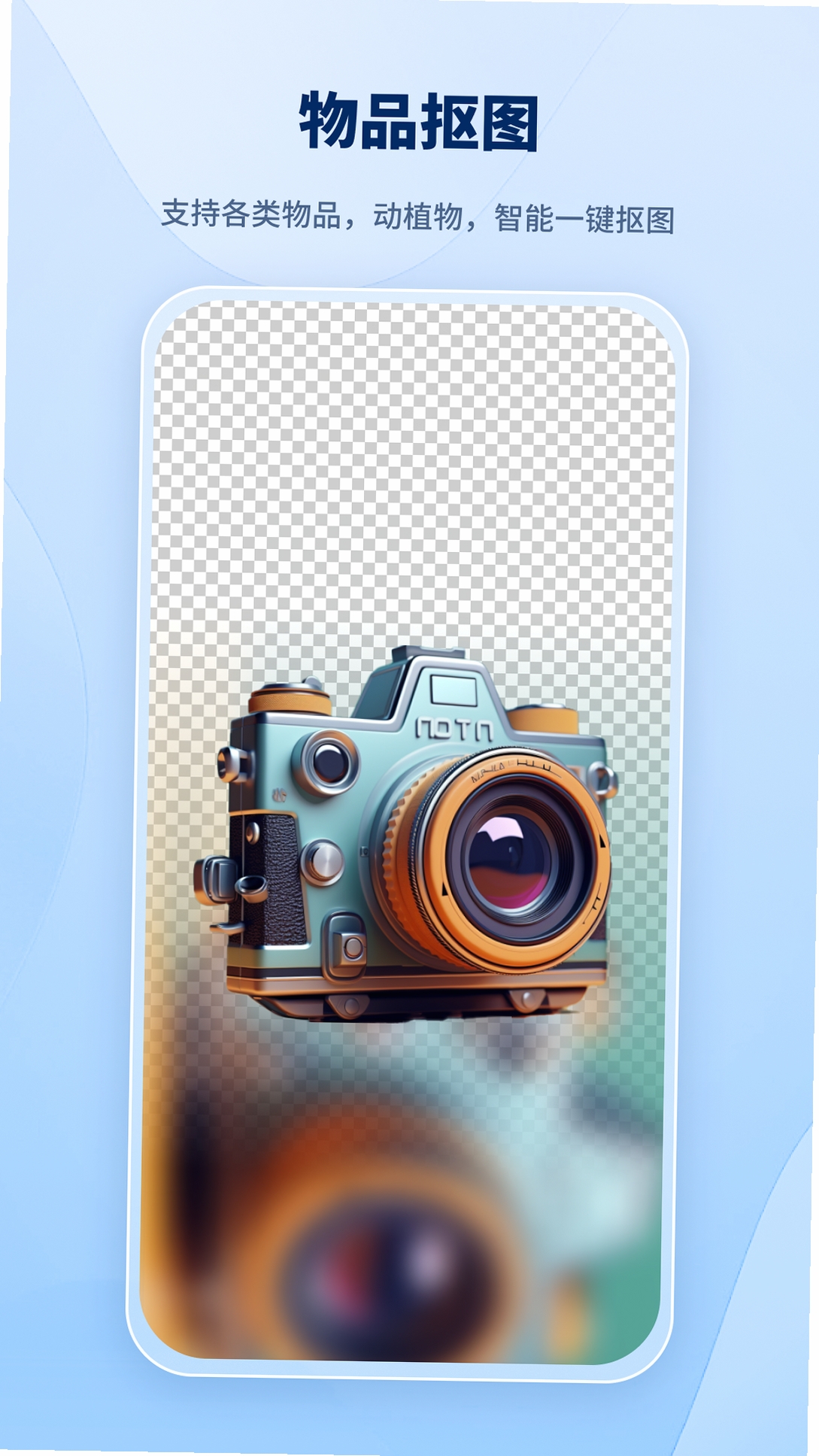
软件运用深度学习模型,能够自动检测图像中的主体轮廓,并智能区分前景与背景。用户只需打开图片,点击“一键抠图”按钮,等待数秒即可得到透明背景的主体图。对于边缘复杂的图像,如动物毛发、人物发丝,算法会进行精细化处理,减少毛边和残留背景,让抠图效果更自然。

批量处理与格式转换
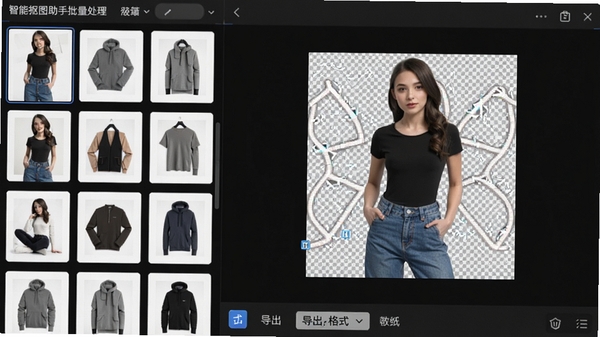
支持一次性导入多张图片进行批量抠图,大幅提升工作效率。处理完成后,可统一导出为PNG、JPEG、WebP等常见格式,并自定义输出尺寸和背景色。无论是为网店商品制作白底图,还是为PPT整理素材,都能快速完成。
边缘优化与手动微调
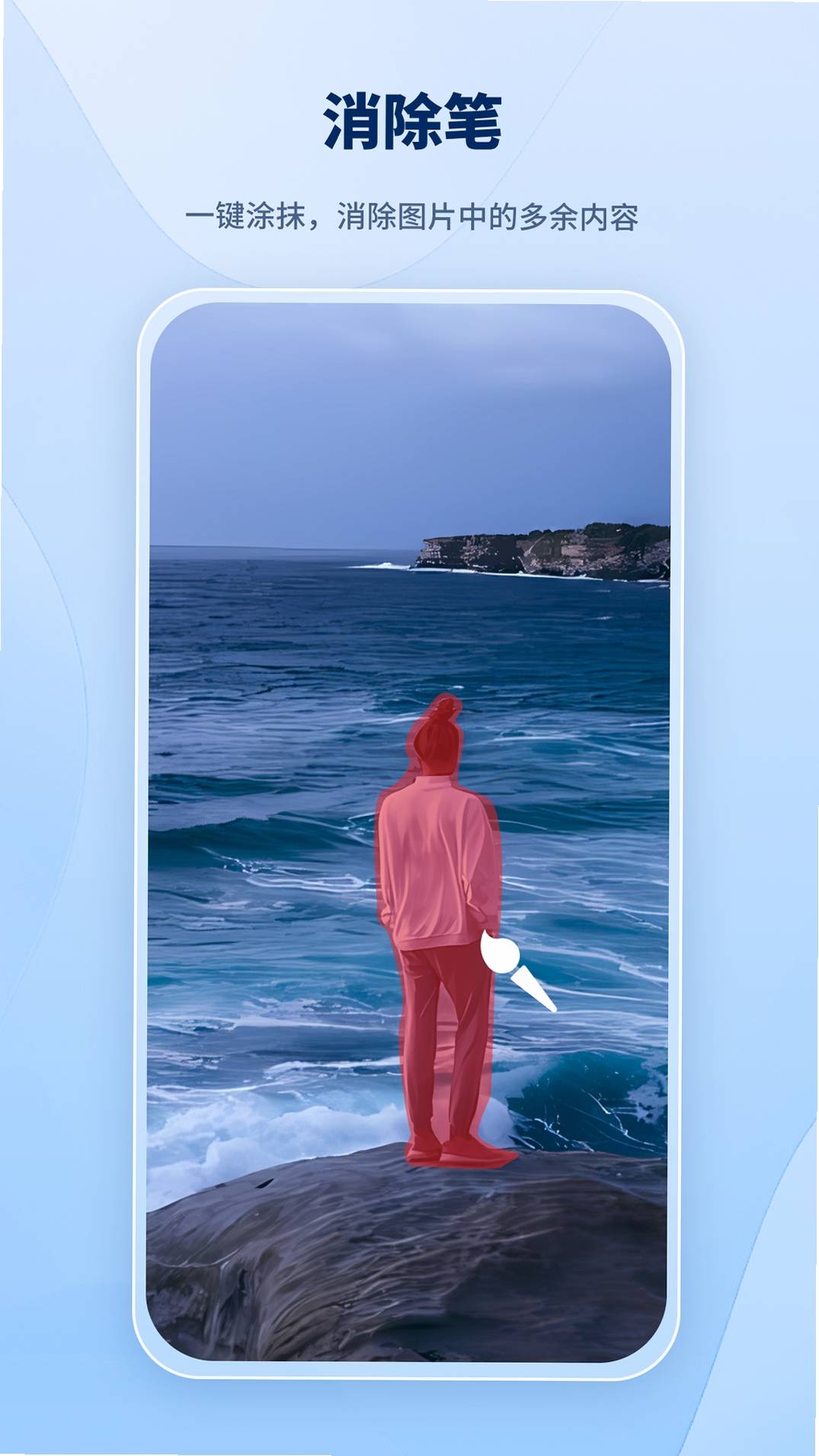
除了全自动处理,软件还提供了画笔工具,允许用户手动标记保留或去除的区域,对自动结果进行精细修正。边缘羽化、平滑、收缩等功能可进一步优化抠图边缘,应对复杂场景更加灵活。调整后的效果可实时预览,方便对比确认。
简单易用的操作流程
整体操作逻辑遵循“打开-处理-导出”三步走,没有繁杂的参数设置,所有功能均以图标和文字标签清晰标示。软件体积小巧,启动迅速,对电脑配置要求不高,老一点的机器也能流畅运行。
电脑端完整安装步骤教程
首先,从本站下载智能抠图助手的安装包,文件为exe格式,大小适中。
双击运行安装程序,若弹出用户账户控制提示,点击“是”允许继续。
安装向导界面简洁,点击“下一步”进入许可协议页面,阅读后勾选“我接受”继续操作。
选择安装目录时,建议保持默认路径,避免因路径问题引发权限错误。如需更改,请选择非系统盘且路径中不包含中文字符的文件夹。
点击“安装”后等待进度条走完,整个过程通常不超过一分钟。安装完成后,勾选“运行智能抠图助手”选项,点击“完成”即可启动软件。
首次打开若遇到防火墙提示,请勾选“允许访问”,确保软件正常联网更新及使用在线功能。
注意:安装过程中请勿关闭安装窗口或强制结束进程,否则可能导致安装失败。
若安装后无法打开,请检查系统是否安装了.NET Framework 4.6或以上版本,缺失时可前往微软官方下载对应组件。
优化技巧:在“设置”中关闭开机自动启动,可减少资源占用,加快系统启动速度。
温馨提示:软件支持Windows 7及以上版本系统,32位和64位均可运行。
运行过程中如遇卡顿,可尝试关闭其他占用内存较大的程序,释放资源以提升处理速度。
若出现闪退,右键点击软件图标,选择“属性”,在“兼容性”选项卡中勾选“以兼容模式运行”,并选择Windows 7试试。
对于初始化失败的报错,可尝试以管理员身份运行软件,右键点击图标,选择“以管理员身份运行”。
使用“画笔微调”功能时,放大图像至200%以上,能更精准地处理边缘细节,减少误操作。
导出的透明背景图片,请确保保存为PNG格式,否则透明区域可能被填充为白色。
热门同款软件推荐
| 软件名称 | 功能优势 | 评分 |
|---|---|---|
| 离线抠图 | 全自动处理,离线可用 | ★★★★☆ |
| 抠图神器 | 支持复杂背景处理 | ★★★★☆ |
| AI抠图助手 | 发丝级精细抠图 | ★★★★★ |
| 快速抠图 | 一键批量出图 | ★★★★☆ |
| 智能抠图工具 | 多种边缘优化算法 | ★★★★☆ |
常见启动报错问题修复
问题一:软件启动提示“缺少DLL文件”
这通常是由于系统缺少必要的运行库组件。请前往微软官网下载并安装最新版的Visual C++ Redistributable for Visual Studio 2015-2022,以及.NET Framework 4.8。安装完成后重启电脑,再尝试打开软件。
问题二:打开软件后界面空白或卡死
可能是显卡驱动不兼容或版本过旧。建议更新显卡驱动至最新版本,同时右键软件图标,选择“属性”->“兼容性”->“更改高DPI设置”,勾选“替代高DPI缩放行为”,并选择“应用程序”。
问题三:抠图时软件闪退
内存不足或图片分辨率过高可能导致闪退。尝试关闭其他后台程序,或降低图片分辨率后再导入。另外,确保软件安装路径不含中文或特殊符号。
智能抠图助手怎么用?实用技巧分享
针对许多新手用户不知道如何快速上手,这里整理了几个实用技巧。首先,打开一张图片后,可以直接点击“一键抠图”按钮,软件会自动识别主体并生成蒙版。如果边缘有瑕疵,可以使用左侧工具栏的“画笔”工具,在需要保留的区域涂抹绿色,在需要去除的区域涂抹红色,然后再次点击“应用修改”。另外,在处理批量图片时,可以先将所有图片放入同一文件夹,然后在软件中点击“批量导入”,一次性加载全部图片,统一执行抠图操作,最后导出时选择“原文件夹”即可自动保存。对于透明背景图,建议导出为PNG格式,以保证透明通道不被丢失。

关于免费版与功能限制
智能抠图助手提供免费试用版本,试用期内可以使用全部功能,但导出的图片会带有水印。如果需要去除水印并享受无限制的批量处理,可以购买正式授权。对于偶尔使用的用户,免费版已经足够应付日常需求。
软件使用总结与温馨提示
智能抠图助手是一款称职的电脑端抠图工具,它在自动化程度与手动精细度之间找到了不错的平衡点。无论是电商从业者、自媒体编辑还是普通办公人员,都能借助它快速处理图片。使用时注意保存原图备份,避免误操作覆盖。同时,定期清理软件缓存,可以保持运行流畅。总体而言,这款软件值得一试。


 大小: 8.8M

 大小: 12.1M
 Adobe Photoshop CS4简体中文特别版
  Adobe Photoshop CS310.0.1 官方中文正式原版
  佳能数码单反相机软件(Digital Photo Professional)3.9 中文版
  ACDsee9.0中文版
  CAD迷你家装2022R1 官方版
  光影魔术手20174.4.1.304 官方正式版
  彩视相册制作软件v1.0 官方安装版
  GIF图像编辑器(Namo GIF)中文免费版
  StarUML UML工具5.0.2 汉化绿色版
  Adobe Illustrator CC 20152015.2.1 中文精简版
  批量修改图片大小工具Mytoolsoft Image ResizerV2.4 汉化绿色版
  抠图工具(Picture Cutout Guide)V3.2.9 中文破解版
  Adobe Illustrator CS3(AI矢量图形设计软件)v13.0.0简体中文绿色版
  换头像安装版
  图像文件批量压缩(Image Optimizer)V5.1 绿色汉化版
  PS色环面板插件