















MTK是一款专注于硬件底层检测与调试的专业工具,在技术爱好者和维修工程师群体中有着不错的口碑。它能够深入读取设备内部芯片信息,帮助用户快速识别硬件型号、产地以及相关参数,尤其在鉴别芯片真伪、查看设备体质方面有着独到之处。本次分享的v2.3.1版本,进一步优化了检测算法的准确度,并调整了界面布局,让信息展示更加清晰直观,操作逻辑也更贴合新手的使用习惯。
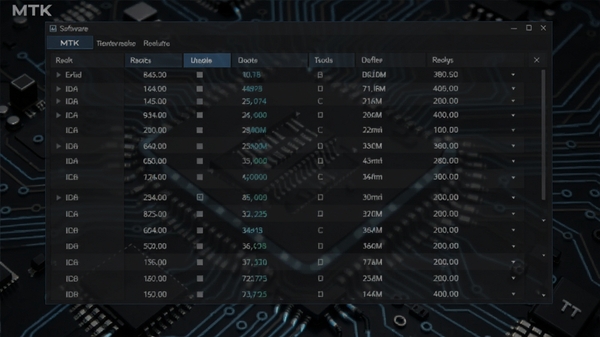
核心功能与使用亮点
精准的芯片信息识别:
MTK的核心能力在于对芯片底层信息的读取。它能够绕过系统限制,直接与硬件通信,获取包括处理器型号、制造工艺、核心架构、时钟频率等在内的详细参数。对于需要确认硬件具体配置或甄别是否存在虚标情况的用户来说,这一功能提供了可靠的数据参考,避免被系统显示信息所误导。
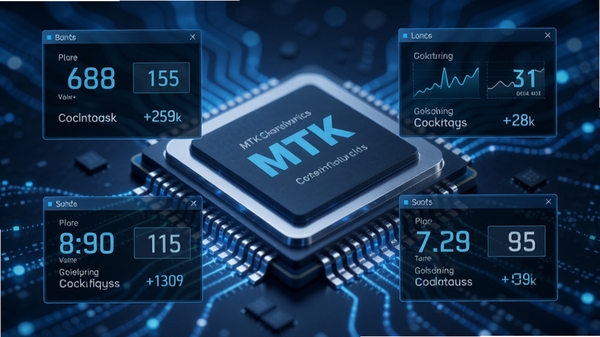
详尽的体质与温度监测:
除了基础信息,该工具还能对芯片的体质进行评估,并实时监测运行时的温度变化。通过压力测试,用户可以观察处理器在不同负载下的频率表现和温控策略,进而判断散热模组是否高效。这一特性对于DIY爱好者和追求稳定运行的用户来说,是评估设备性能潜力和散热状况的重要辅助手段。
直观的参数报告导出:
检测完成后,MTK支持将获取到的所有硬件信息一键导出为文本或图片格式的报告。这样无论是用于存档对比,还是分享到技术社区寻求帮助,都显得非常方便。导出的报告内容条理清晰,包含了所有关键检测项,省去了手动记录的麻烦。
使用指南与避坑须知
在开始使用MTK之前,有几个关键点需要留意。高危避坑:请务必从官方或可信渠道下载本工具,避免使用来路不明的修改版,以防内置恶意代码导致系统信息泄露。
解压下载的压缩包后,建议将整个文件夹放置于非系统盘(如D盘或E盘)的根目录下,路径中最好不要包含中文或特殊字符,以免因权限或路径解析问题导致软件无法正常启动。
首次运行时,部分安全软件可能会对驱动加载行为进行拦截。强制操作:请在弹出的提示框中选择“允许”或“信任”,否则底层驱动无法加载,软件将无法读取硬件信息。
如果检测过程中出现界面卡死或数据长时间不刷新的情况,优化技巧:可以尝试右键点击软件图标,选择“以管理员身份运行”,这能有效解决因权限不足导致的兼容性问题。
在运行压力测试项目时,设备发热量会显著增加,请确保周边环境通风良好,基础温馨提示:测试时间不宜过长,看到频率和温度数据趋于稳定后即可手动停止。
若在Win7系统下遇到提示“无法定位程序输入点”的错误,通常是因为系统缺少必要的运行库组件。请在本站搜索“微软运行库合集”并安装最新版,即可解决大部分此类启动故障。
对于使用笔记本电脑的用户,建议在接通电源适配器的情况下运行测试,因为在电池供电模式下,系统会启用节能策略,导致检测到的频率数据偏低,影响对硬件性能的准确判断。
软件界面语言若为英文,且影响理解,可尝试在本站搜索“MTK汉化补丁”或“MTK中文版”获取本地化资源,但请注意核对补丁的适用版本。
检测结果中的“体质分”仅代表当前批次芯片的电气性能抽样结果,基础温馨提示:该数值仅供超频参考,不直接等同于实际使用体验,不必过分纠结分数高低。
最后,如果软件界面显示异常或字体模糊,请在兼容性设置中勾选“替代高DPI缩放行为”,并将缩放执行者指定为“系统”,以适配高分辨率显示器的显示效果。

热门同款软件推荐
| 软件名称 | 核心优势 | 用户评分 |
|---|---|---|
| AIDA64 | 硬件检测标杆 | ★★★★★ |
| CPU-Z | 处理器信息权威 | ★★★★★ |
| GPU-Z | 显卡检测专项 | ★★★★☆ |
| HWiNFO | 传感器数据全面 | ★★★★★ |
| 鲁大师 | 性能跑分直观 | ★★★★☆ |
常见启动报错与修复
若遇到软件闪退或提示“应用程序无法正常启动(0xc000007b)”,这通常是由于系统缺失Visual C++运行库所致。请在本站搜索“VC运行库合集”,下载并安装对应版本的运行库文件,重启电脑后即可解决。
如果提示“驱动加载失败”或“权限不足”,请检查当前使用的操作系统是否为精简版或Ghost版,此类系统常会精简掉数字签名驱动组件。建议尝试以管理员身份运行,或在本站搜索“驱动签名工具”进行修复。
当界面显示乱码时,说明系统区域语言设置与软件编码不符。请进入系统控制面板的“区域和语言”选项,将“管理”选项卡中的系统区域设置修改为“中文(简体,中国)”,并勾选Beta版使用Unicode UTF-8选项后重启系统。
用户问答专区
MTK平台工具怎么检测芯片体质?
使用MTK检测芯片体质非常简单。首先确保软件以管理员权限运行并成功加载驱动。在主界面中找到“传感器”或“体质测试”相关的标签页(不同版本名称略有差异),点击“Start”按钮即可开始压力测试。测试过程中,软件会实时记录电压、频率和温度曲线。测试结束后,软件会根据数据波动情况给出一个综合评分,这个分数就是通常所说的“体质分”,分数越高代表芯片在相同电压下能跑到的频率越高,超频潜力相对更大。
MTK芯片和骁龙处理器哪个更靠谱?
这是一个经常被拿来讨论的话题。从技术层面看,两者没有绝对的优劣之分,主要取决于具体型号和实际应用场景。MTK芯片通常在功耗控制和集成度方面有不错的表现,许多中端机型会优先选用。而骁龙处理器在高端市场的性能释放和游戏优化方面积累了大量经验。对于普通用户而言,更靠谱的选择方式是查看搭载该芯片的实际测试数据,而不是光看品牌。MTK工具的价值就在于能让你直观看到芯片的真实运行状态,帮助做出更理性的判断。
如何通过MTK工具查看设备温度?
想要查看设备温度,打开MTK软件后,进入“传感器”或“监控”页面。这里会列出包括CPU、GPU、电池在内的多个温度传感器读数。如果该页面没有显示数据,请检查是否已加载底层驱动,并且确认设备支持温度读取功能。读取到的温度数值是实时变化的,你可以通过软件内置的日志功能记录一段时间内的温度变化曲线,用于分析散热系统的工作状态是否正常。



 大小: 2.6M
 CrystalDiskMark测试硬盘v8.0.5 多语中文绿色版
  简单高效的IDE&AHCI&RAID解决方案(SkyIAR)v2.75 官方正式版
  笔记本温度查看调节风扇转速工具v1.3 绿色版
  N卡PhysX物理加速驱动9.13.0604 最新版
  电脑硬件温度检测显示工具(Open Hardware Monitor)v0.6 绿色汉化版
  N卡超频软件(NVIDIA Inspector)V1.9.7.8 绿色版
  BatteryMonV2.1 汉化绿色特别版
  WinFlashV1.97绿色汉化版
  显示器最佳模式自动设置软件
  HD tune(硬盘检测工具)v5.0.0 绿色汉化版
  硬件检测工具|AIDA64 EngineerV6.10.5200 绿色特别版
  风扇转速调节(ASUS Fan Xpert)V1.00.13绿色版
  硬件信息读取(RW-Everything)V1.5.2 绿色便携版
  煲耳机Test Tone Generator 最新版V4.32 最新版
  360硬件大师2017v5.15.16.1175 官方正式版
  BIOS Backup ToolKit万能BIOS备份工具V2.0中文绿色版
  惠普笔记本电池校正V2.1.1 特别版
  psp刷机软件Recovery Flasher1.65官方最新版
  液晶显示屏坏点修复工具0.1 绿色版
  AMI BIOS LOGO修改工具V1.91 中文绿色版