

















浩辰CAD 2022作为国产CAD领域的代表性作品,延续了轻量化、高兼容性的设计理念,在界面布局、命令调用以及图纸处理效率上做了深度优化。这款软件不仅保留了经典的操作习惯,还针对国内设计师的使用场景增强了批量操作、智能标注等功能,让从其他平台迁移过来的用户也能快速上手。无论是机械制图、建筑平面还是电气设计,浩辰CAD 2022都能提供稳定的底层支持,配合本次更新的文件修复机制,面对复杂图纸时的响应速度与数据安全性均有提升。
新版亮点与功能解析
界面与交互优化:
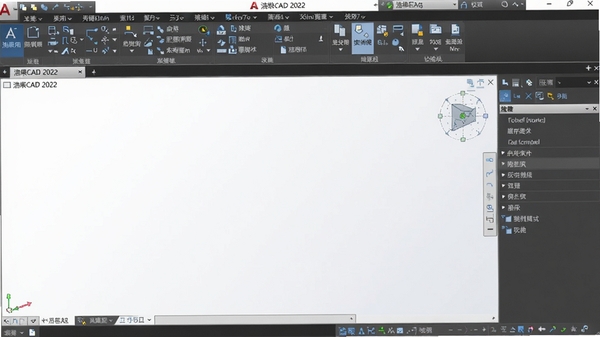
浩辰CAD 2022采用了全新的Ribbon界面布局,同时保留经典菜单栏切换选项,用户可根据习惯自由调整。图标尺寸与色彩对比度经过重新设计,长时间绘图时视觉疲劳感明显降低。此外,工具栏支持自定义固定与折叠,配合高清屏适配优化,在2K、4K分辨率下文字与线条显示依旧锐利清晰。
核心绘图与编辑增强:
本次更新强化了多段线、样条曲线等常用实体的编辑逻辑,新增的“智能夹点”菜单可快速完成拉伸、添加顶点、转换圆弧等操作。针对复杂图纸中的块参照,优化了在位编辑的响应速度,减少卡顿。同时,图层管理器的预览功能升级,鼠标悬停即可看到该图层所有对象的高亮显示,便于快速定位与整理。
兼容性与数据安全:
浩辰CAD 2022完美兼容DWG/DXF全系列格式,无论是早期版本还是最新版文件均能无障碍打开与保存。新增的“文件健康检查”工具可在打开前预检图纸完整性,对异常数据提出修复建议,避免中途崩溃导致工作丢失。同时,自动备份间隔时间支持自定义,意外断电或程序闪退后可从备份文件快速恢复。
批量打印与智能标注:
针对出图效率,批量打印功能支持图纸集自动识别图框并统一输出,支持PDF、PLT等常用格式,大幅缩短重复操作时间。标注功能新增“智能尺寸”模式,只需选中两个实体即可自动生成水平、垂直或对齐尺寸,并智能避让重叠文字,保证图纸清晰可读。
电脑端安装步骤与使用技巧
安装前请关闭所有杀毒软件和防火墙,避免误拦截安装进程,本软件为官方正式版,可放心使用。
双击安装包,选择安装语言为简体中文,点击“下一步”进入安装向导。
勾选“我接受许可证协议”,建议安装路径保持默认的C盘Program Files目录,避免因权限问题导致后续插件加载失败。
安装过程中如有驱动或运行库提示,请点击同意安装,这是软件运行所必需的组件,缺失会导致启动异常。
安装完成后首次启动,软件会自动检测硬件加速状态,若电脑配置较低(如集成显卡),可在“选项-系统”中关闭硬件加速,以提高流畅度。
高危避坑:切勿使用来路不明的注册机或补丁,轻则软件崩溃,重则携带木马病毒,请支持正版授权。
优化技巧:在“选项-文件”中设置自动保存间隔为10分钟,并指定备份文件夹至非系统盘,可有效防止图纸丢失。
温馨提示:若启动时提示缺少“msvcp140.dll”或“vcruntime140.dll”,请搜索“微软常用运行库合集”安装即可解决。
若遇到打开图纸显示空白,可尝试在命令行输入“REGEN”重生模型,或检查图纸单位设置是否匹配。
卡顿掉帧时,按Ctrl+1关闭特性面板,随后在“视图-视觉样式”中选择“二维线框”,可明显提升操作响应。
软件支持多开窗口,但建议同时打开的图纸不超过5份,以免内存占用过高导致系统假死。
同类型CAD软件横向对比
| 软件名称 | 核心优势 | 适合人群 | 评分 |
|---|---|---|---|
| 中望CAD | 兼容性强,自带图库 | 建筑、机械初学者 | ★★★★☆ |
| CAXA CAD | 国产电子图板经典 | 二维制图老用户 | ★★★★☆ |
| AutoCAD | 行业标准,生态完善 | 专业设计院、跨国企业 | ★★★★★ |
| 天正建筑 | 建筑模块化效率高 | 建筑设计师 | ★★★★☆ |
常见启动报错与修复方案
浩辰CAD 2022在安装使用过程中可能会遇到一些启动故障,这里汇总几个典型问题及对应解决办法。若启动时提示“无法定位程序输入点”,通常是因为系统缺少VC++运行库,搜索并安装“微软常用运行库合集”即可解决。若提示“许可证错误”,请检查系统时间是否正确,并确认已使用管理员身份运行软件。若打开软件后界面空白或闪退,可尝试在命令行输入“OPTIONS”打开选项窗口,在“系统”选项卡中切换显卡驱动模式为“软件加速”。此外,部分精简版系统会禁用.NET Framework,导致功能面板加载失败,进入控制面板开启对应功能后重启软件即可。如果以上方法均无效,建议卸载后重新安装,并务必清理注册表残留。
浩辰CAD 2022使用经验问答
浩辰CAD2022如何激活?
浩辰CAD 2022提供官方试用期,试用期内功能无限制。如需长期使用,建议直接购买正版授权,支持个人版与企业版,购买后凭序列号在“帮助-授权管理”中在线激活即可。切勿使用破解工具,以免带来安全风险。
浩辰CAD2022批量打印怎么用?
在命令行输入“PLOT”打开打印窗口,选择“批量打印”功能,然后框选图纸中的图框范围,软件会自动识别图框边界并生成打印列表。您可以在列表中统一设置输出格式、纸张大小和打印样式,最后点击“开始打印”即可完成批量输出,支持保存为PDF或PLT文件。
浩辰CAD2022安装教程有哪些注意事项?
安装前请关闭所有杀毒软件与防火墙,避免安装文件被误删。安装路径不要包含中文或特殊字符,否则可能导致部分插件加载异常。安装完成后建议重启电脑,再运行软件以完成环境配置。若提示需要安装.NET组件,请点击同意并等待安装完成,这是软件正常运行的基础环境。


 大小: 130.9M
 CorelDRAW X7简体中文正式版v25.0.0.17专业版
  Adobe Photoshop CS4简体中文特别版
  Adobe Photoshop CS310.0.1 官方中文正式原版
  佳能数码单反相机软件(Digital Photo Professional)3.9 中文版
  ACDsee9.0中文版
  CAD迷你家装2022R1 官方版
  光影魔术手20174.4.1.304 官方正式版
  彩视相册制作软件v1.0 官方安装版
  GIF图像编辑器(Namo GIF)中文免费版
  StarUML UML工具5.0.2 汉化绿色版
  Adobe Illustrator CC 20152015.2.1 中文精简版
  批量修改图片大小工具Mytoolsoft Image ResizerV2.4 汉化绿色版
  抠图工具(Picture Cutout Guide)V3.2.9 中文破解版
  Adobe Illustrator CS3(AI矢量图形设计软件)v13.0.0简体中文绿色版
  换头像安装版
  图像文件批量压缩(Image Optimizer)V5.1 绿色汉化版
  PS色环面板插件