















网速测试大师是一款专注于网络性能检测的轻量级工具,它能够直观地展示当前网络的下载速度、上传速度以及延迟表现,帮助用户快速判断网络质量。无论是家庭宽带还是办公网络,遇到网页加载缓慢、视频卡顿或游戏延迟高的情况,都可以借助这款软件进行即时测速,定位问题根源。软件界面简洁,操作门槛低,适合各类人群使用。
核心功能:全面掌握网络状态
一键测速,结果直观
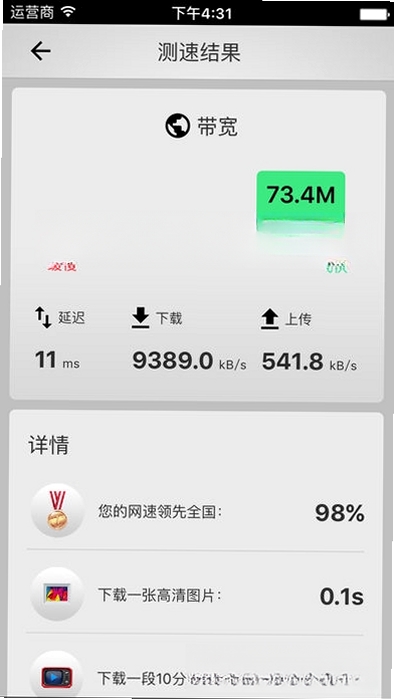
网速测试大师内置了多个测速节点,点击开始按钮即可自动选择最优节点进行测试。测试过程实时显示下载和上传速度的波动曲线,测试完成后会给出平均速度、最大速度和网络延迟等关键数据,并以清晰易懂的图表形式呈现,让用户一目了然。
历史记录,变化追踪
每次测速结果都会自动保存在历史记录中,用户可以随时查看过往的测速数据,对比不同时间段的网络表现。这对于排查网络波动问题或验证网络运营商是否达标非常有帮助,还能以列表形式展示,方便用户进行数据分析和整理。
网络诊断,辅助排查
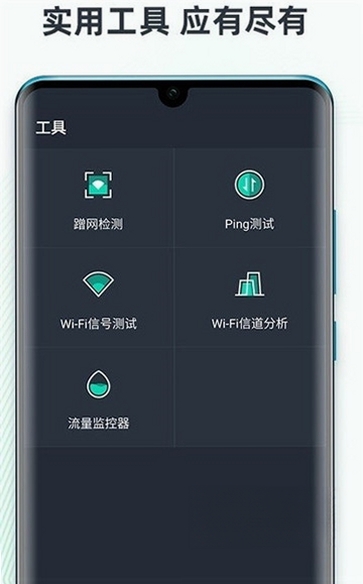
除了基础测速功能,软件还提供了简单的网络诊断工具,可以检测网络连接状态、DNS解析速度等,帮助用户初步判断网络故障点。这项功能对于普通用户来说非常实用,无需专业知识就能大致了解网络状况。
新手使用指南:三步完成测速
第一步,从本站下载网速测试大师安装包,双击运行,按照提示完成安装过程。
第二步,打开软件,在主界面上点击醒目的“开始测速”按钮。
第三步,等待十几秒,即可看到详细的测速报告。
如果测试过程中遇到进度条卡住不动的情况,可以尝试更换测速节点或关闭其他占用网络的程序,例如正在下载文件的软件或在线视频播放页面。
如果软件提示无法连接到测速服务器,请检查电脑的网络连接是否正常,或者尝试以管理员身份运行软件。
在Windows系统上,如果杀毒软件弹出拦截提示,请选择允许运行,并将软件加入信任列表,避免误杀导致功能异常。
建议在测速时关闭后台更新、云同步等占用带宽的进程,以获得更准确的测试结果。
网速测试大师支持Windows 7及以上的操作系统,在老旧电脑上也能流畅运行,不会占用过多系统资源。
对于使用笔记本的用户,确保电源模式为高性能,有时节能模式会限制网络硬件性能,影响测速结果。

热门同款软件精选
| 软件名称 | 核心优势 | 用户评分 |
|---|---|---|
| 大家用速度测试 | 界面清爽,测速准确 | ★★★★☆ |
| 网速测速工具箱 | 功能全面,附加小工具 | ★★★★☆ |
| 宽带测速器 | 专测宽带,结果详细 | ★★★★☆ |
| 网速测试师 | 简单易用,无广告干扰 | ★★★★☆ |
| 小米测速 | 多节点,数据丰富 | ★★★★☆ |
| 360网速测试 | 安全厂商,值得信赖 | ★★★★☆ |
常见启动报错问题修复
如果安装后打开网速测试大师提示缺少DLL文件,可以尝试安装微软常用运行库合集,或者从本站搜索“运行库”下载安装。
若是提示“初始化失败”,请检查电脑是否开启了防火墙或杀毒软件拦截,将软件加入白名单后重新启动。
遇到“无法连接服务器”的报错,多半是网络设置问题,尝试重置网络或更换DNS服务器。
软件打不开、闪退时,可以右键点击软件图标,选择“属性”,在“兼容性”选项卡中勾选“以兼容模式运行这个程序”,并选择Windows 7。
对于权限不足导致的报错,右键选择“以管理员身份运行”即可解决。
使用过程中如果发现测速结果与实际体验不符,可以尝试更换测速节点或使用其他测速工具交叉验证。
网速测试大师准不准?
网速测试大师的测速结果具有较高的参考价值,它通过连接多个测速服务器进行数据交换,计算出的速度基本能反映当前网络的实际带宽。但测速结果会受到本地网络环境、测速服务器负载等因素影响,建议多次测试取平均值。对于普通用户来说,用它来评估网络性能、判断网络是否达标已经足够。
网速测试大师怎么使用?
使用非常简单,下载安装后打开软件,主界面只有一个显眼的开始按钮。点击后软件会自动选择最优节点进行测试,大约等待10-20秒即可得到结果。如果对结果有疑问,可以切换节点重新测试。
软件使用总结与温馨提示
网速测试大师作为一款轻量级网络测速工具,能够满足日常网络检测需求。软件体积小,下载安装速度快,不会占用太多系统资源。建议用户定期进行测速,了解网络状况,以便在出现问题时及时与网络服务商沟通。如果在使用过程中遇到任何问题,欢迎在本页面下方留言反馈。





 大小: 76.1M