












蓝山PDF是一款专注于文档处理与阅读的桌面端工具,它把日常工作中频繁使用的PDF操作集中在一个清爽的界面里,从查看、批注到格式转换、页面管理,几乎覆盖了办公场景下关于PDF的所有需求。软件体积控制得当,启动响应迅速,即便同时打开多个大体积文档也不会让电脑陷入卡顿。对于经常跟合同、报告、电子书打交道的用户来说,蓝山PDF提供了一个既稳定又省心的解决方案,让文档管理工作变得井井有条。
核心功能与特色亮点
流畅的阅读与批注体验
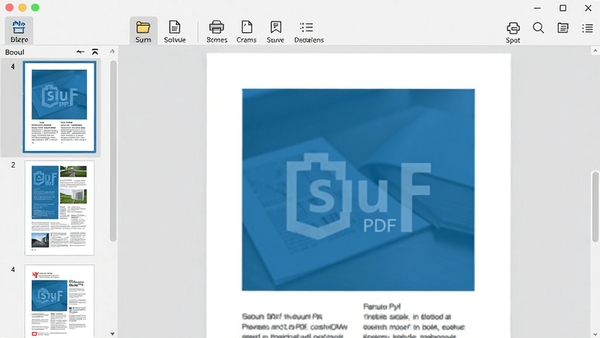
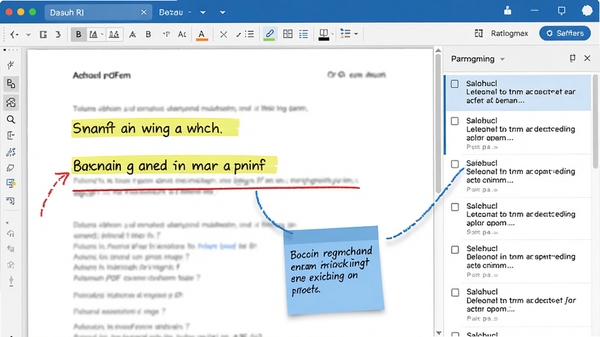
蓝山PDF内置了高性能的渲染引擎,无论是扫描件还是复杂的图文混排文档,都能快速加载并保持清晰锐利的显示效果。阅读模式支持单页、连续、双页等多种视图,配合缩略图导航和全文搜索,定位内容一气呵成。批注工具丰富实用,高亮、下划线、删除线、便签、手绘标记一应俱全,所有批注都会随文档一同保存,方便后续查阅与分享。
全面的格式转换能力
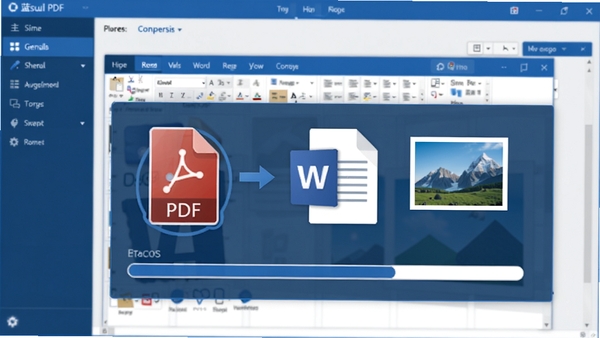
格式转换是蓝山PDF的拿手好戏。它支持将PDF文件精准转换为Word、Excel、PPT、图片等多种格式,转换过程保留原始排版、字体和图片质量,减少二次调整的麻烦。同时,也支持将Office文档、网页、图片等反向生成PDF,满足不同场景下的格式需求。批量转换功能更是效率利器,一次性处理多个文件,节省大量重复操作时间。
便捷的页面编辑与管理
针对PDF页面操作,蓝山PDF提供了丰富的编辑工具。用户可以轻松实现页面的插入、删除、提取、替换、旋转和拆分,还能调整页面顺序,重组文档结构。对于需要从多个PDF中整合资料的场景,页面提取与合并功能尤为实用。所有操作均提供预览效果,每一步都能直观看到变化,避免误操作。
安全的文档保护与签名
涉及敏感信息时,蓝山PDF支持设置打开密码和权限密码,限制文档的打印、复制和编辑,防止内容被随意传播。同时内置数字签名功能,用户可以通过绘制、输入或使用图片的方式添加签名,并支持对文档进行认证,确保文件的真实性与完整性。这一套保护机制让文档在流转过程中多了一道安心保障。
安装步骤与使用指南
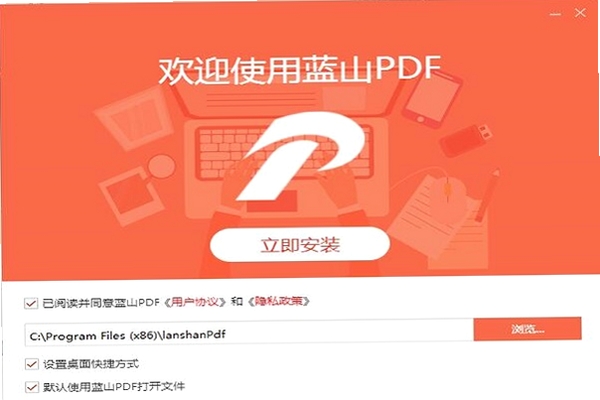
在官网下载页面获取蓝山PDF安装包,文件大小通常控制在几十兆以内,下载速度理想。双击运行安装程序,弹出安装向导后,仔细阅读许可协议,点击“同意”进入下一步。
选择安装路径时,建议保持默认的C盘程序目录,避免后续权限问题。若需要更改,请确保目标盘符有足够空间且路径中不包含中文字符。
安装过程中会提示是否创建桌面快捷方式和开机启动项,按个人习惯勾选即可,不需要的选项取消勾选能减少后台占用。
等待安装进度条走完,点击“完成”退出向导,首次启动会自动进行基础环境检测,稍等片刻即可进入主界面。
软件默认采用浅色主题,若觉得刺眼,可在“设置”中切换为护眼的暖色调模式,缓解长时间阅读的疲劳感。
导入PDF文件后,在“视图”菜单中调整页面缩放比例和布局方式,双页显示适合阅读书籍类文档,连续滚动则更符合网页浏览习惯。
使用批注功能前,建议先点击“保存”按钮将文档存储到本地,避免临时文件丢失导致批注内容无法记录。
若遇到打开加密PDF提示输入密码,请确认文件来源是否正规,并联系文档提供方获取正确口令。
当软件出现卡顿或界面显示异常时,优先尝试“文件”菜单中的“修复工具”功能,该操作不会影响已有文档数据。
如需将PDF转换为Word,点击工具栏“转换”按钮,选择输出格式后耐心等待,转换完成后会弹出文件夹位置提示。
软件支持多标签页浏览,同时处理多个文档时,可通过鼠标拖拽标签调整顺序,操作直观高效。
同类型软件功能对比推荐
| 软件名称 | 核心优势 | 用户评分 |
|---|---|---|
| Adobe Acrobat Reader DC | 官方出品,兼容性极佳 | ★★★☆☆ |
| 福昕阅读器 | 轻量快速,功能全面 | ★★★★☆ |
| 迅捷PDF转换器 | 转换速度快,格式丰富 | ★★★★☆ |
| WPS PDF | 与Office协同顺畅 | ★★★★☆ |
| PDF-XChange Editor | 编辑功能强大,轻量 | ★★★★★ |
常见启动报错与修复方案
安装蓝山PDF后,部分用户可能会遇到启动失败或运行报错的情况,这通常与系统环境或权限设置有关。下面列出几种高频问题及对应的解决办法,帮助快速恢复软件正常使用。
报错一:提示“无法启动此程序,因为计算机中丢失xxx.dll”
这是典型的运行库缺失问题。蓝山PDF依赖微软Visual C++运行库,前往微软官方下载最新的Visual C++ Redistributable包安装即可解决。安装后重启软件,一般不再出现该提示。
报错二:双击图标无响应,或界面闪退
请先检查显卡驱动是否为最新版本,过旧的驱动可能影响渲染引擎。更新驱动后,以管理员身份运行软件,右键点击图标选择“以管理员身份运行”。若仍无效,可尝试关闭第三方安全软件的实时防护或添加信任白名单。
报错三:打开PDF时提示“文件已损坏”
先确认文件是否真的完好,可尝试用其他阅读器打开验证。若文件本身没问题,可能是软件读取缓存出错,清除软件缓存目录(通常在%Appdata%\LanshanPDF\cache)后重试。
报错四:转换功能提示“初始化失败”
该问题多由组件不完整引起。卸载软件后,删除安装目录残留文件,再重新下载安装包进行全新安装。安装过程中务必关闭杀毒软件,避免误拦截必要组件。
优化技巧:若软件运行占用内存偏高,可在“设置”中关闭“后台预加载”选项,按需加载文档资源,有效降低内存占用。
温馨提示:下载蓝山PDF时,请认准官方渠道或可信下载站,避免第三方捆绑插件,保障系统安全。
蓝山PDF是什么软件?适合哪些人使用?
蓝山PDF是一款面向Windows平台的PDF文档处理工具,它集阅读、批注、转换、编辑于一身,定位是成为日常办公和学习的得力助手。对于经常处理电子文档的职场白领、需要阅读大量文献的学生、以及需要管理合同档案的行政人员来说,蓝山PDF都能提供流畅的体验和实用的功能。它没有复杂的操作逻辑,打开即用,即使是电脑新手也能快速上手。
蓝山PDF转换Word的效果如何?会不会乱码?
蓝山PDF的转换引擎针对常见排版进行了优化,对于文本型PDF,转换出的Word文档基本保持原有字体、段落和图片位置,极少出现乱码。对于扫描件或图片型PDF,软件内置了OCR文字识别功能,可以提取其中的文字内容,但识别准确率受原始清晰度影响。整体来说,转换效果在同类工具中属于中上水平,能满足大多数办公场景的需求。







 Office 2003sp3 简体中文正式完整版
  PDF转PPTV2.5.0绿色版
  Office 2007 文件格式兼容包
  讯飞听见电脑版(离线实时翻译)v3.0.0160官方客户端
  office2019简体中文版
  Microsoft Access 20072010-04-10 修正绿色版
  Microsoft office 2013免费完整版
  Genko.msi 修复程序官方版
  纷享逍客电脑版v2.0.12 桌面版
  PowerPoint Viewer 2007简体中文版
  pointofix屏幕画线工具1.8.0 绿色中文版
  流程图绘制软件visio 2002 PRO中文版
  Outlook 2003简体中文绿色单文件版
  EXCEL函数应用500例2010
  EXCEL模板2010
  OFFICE2003SP3 3in1 国庆献礼版
  ExcelBoxV1.03中文官方安装版
  永中集成Office 2009SP1简体中文绿色个人版
  SoftMaker Office(移动办公套件)V2012.694 绿色免费版
  Microsoft Excel档案简繁英转换工具V2.0完全免费版