














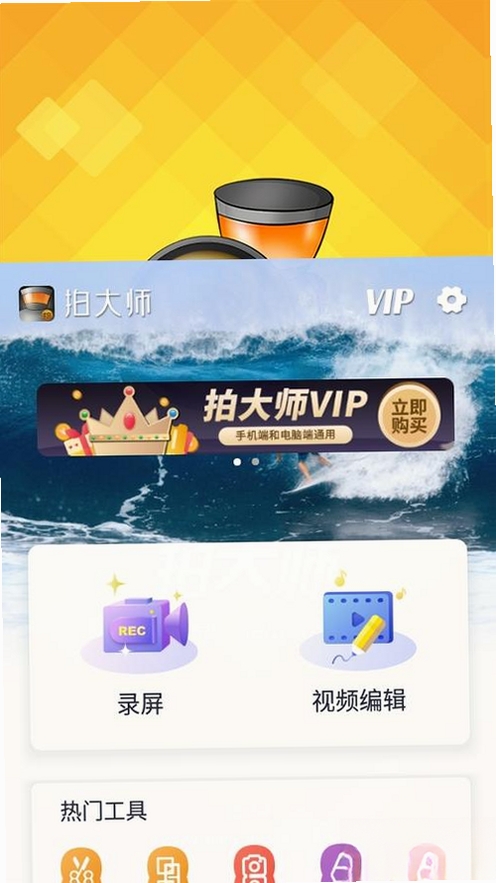
拍大师是一款集屏幕录制、视频编辑、游戏录像与后期处理于一体的多功能电脑工具,凭借轻量化的安装包和直观的操作界面,在广大视频创作者和游戏玩家中积累了良好口碑。无论是录制精彩的游戏对战瞬间,还是制作教学讲解视频,它都能提供从捕捉到导出的一站式解决方案,让没有专业剪辑经验的用户也能快速上手,产出高质量视频作品。新版8.2.2.0进一步优化了编码效率与稳定性,在保留经典功能的同时,带来了更流畅的剪辑体验。
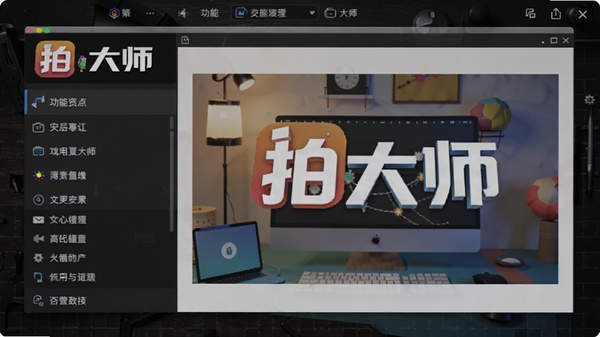
核心功能亮点
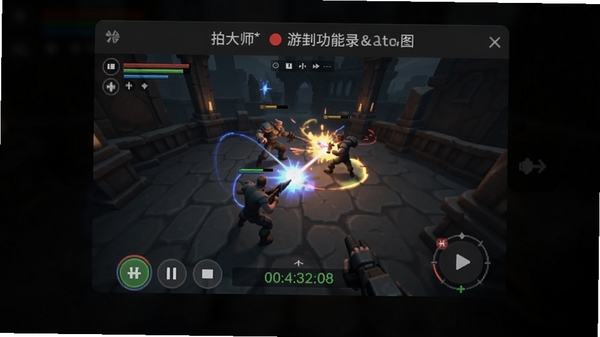
高清屏幕录制与游戏捕捉:
拍大师内置强大的屏幕录制引擎,支持全屏、区域、窗口等多种录制模式,能够以高帧率捕捉流畅画面,特别针对游戏场景进行了优化,可清晰记录DirectX/OpenGL渲染内容,确保游戏画面不撕裂、不卡顿。录制过程中支持实时添加摄像头画面、文字水印与解说旁白,方便主播和教程作者使用。输出格式兼容主流视频平台,便于直接上传分享。
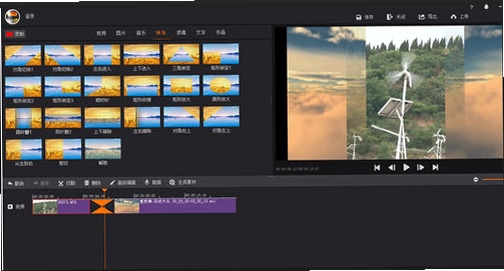
专业视频编辑与特效叠加:
视频剪辑功能是拍大师的另一大亮点,时间线轨道支持多视频、音频、字幕与图片素材的自由叠加,提供丰富的转场动画、滤镜特效、字幕样式与背景音乐库。用户可以轻松对录制的片段进行裁剪、合并、调速、添加标注等操作,还能利用画中画功能实现多画面同步展示。内置的素材中心持续更新,让创意表达不受限制。
一键分享与云端服务:
完成编辑后,拍大师支持直接输出为MP4、AVI、FLV等多种常见格式,并针对不同平台预设了优化参数,如网络视频、本地存储等。软件还集成了视频分享功能,可一键上传至主流视频网站,简化发布流程。此外,内置的云存储空间方便用户在不同设备间同步工程文件,但核心编辑操作均在本地完成,保障了隐私与安全。
使用指南与常见问题
安装拍大师时,建议关闭其他正在运行的程序,以避免文件占用导致安装失败。全程点击“下一步”即可完成,但请注意勾选选项,避免安装捆绑的推广软件。安装完成后,首次启动会进行系统环境检测,若提示缺少运行库,请根据引导下载安装对应组件,否则可能无法正常启动。
录制视频前,建议先进入“设置”菜单调整帧率与码率,电脑配置一般的话,选择720P、30帧即可获得流畅清晰的画面。若录制游戏时出现卡顿,可尝试开启“游戏模式”或降低录制分辨率。
若遇到启动黑屏或闪退,请更新显卡驱动,并关闭第三方冲突软件,如某些带有游戏优化的工具。若提示“初始化失败”,请以管理员身份运行程序,并检查系统音频服务是否开启。
编辑视频时,若预览窗口卡顿,可降低预览画质,待导出时再恢复原始质量。若导出失败,检查磁盘剩余空间是否充足,并尝试更换输出格式。
热门同款软件推荐
| 软件名称 | 核心优势 | 评分 |
|---|---|---|
| 录屏神器 | 轻量录制,操作简单 | ★★★★☆ |
| OBS Studio | 开源免费,直播推流 | ★★★★★ |
| 爱恋录屏 | 界面友好,适合新手 | ★★★★☆ |
| 快牙录屏 | 快速剪辑,一键分享 | ★★★★☆ |
常见启动报错问题修复
报错提示“缺少d3dx9_43.dll”:这是DirectX运行库缺失所致,请搜索“DirectX修复工具”下载并运行,即可自动修复。
启动时提示“应用程序无法启动,因为并行配置不正确”:请安装微软VC++运行库合集(2005-2022),重启电脑后再试。
录制时画面黑屏但声音正常:请关闭硬件加速,或更换录制模式为“兼容模式”。
导出视频时提示“内存不足”:请关闭其他占用内存较大的程序,或降低导出视频的分辨率。
拍大师官网相关解答
问:拍大师官网地址是什么?
答:拍大师的官方下载渠道通常为腾讯软件中心等正规平台,您也可以直接搜索“拍大师官方”获取最新版本,但请注意甄别非官方站点,避免下载到捆绑软件。
问:拍大师是否收费?安全吗?
答:拍大师提供免费版供个人使用,核心功能均免费,但部分高级素材或云存储空间可能需要开通会员。软件本身安全可靠,无恶意行为,但下载时请选择正规渠道。




 视频制作字幕软件(Subtitle Workshop)V6.0b 绿色中文版
  视频转为GIF(Free Video to GIF Converter)2.01 官方版
  视频分割工具(Ultra Video Splitter)V6.5.0401 中文便携版
  mp4 mov视频文件修复工具(movdump)中文注册版
  视频剪切合并器v10.9 官方版
  tscc.exe解码器
  EV剪辑v2.3.4 官方免费版
  Adobe Premiere Rush ccv1.1.0 2026官方中文版