


















b是嵌入在PowerPoint内部的办公辅助插件,专门用于PPT向PDF的格式输出工作,不用额外部署大型PDF编辑程序,同时提供字体嵌入、分辨率调整和页面尺寸自定义等配置选项,让输出文件既符合专业标准,又保持对原始排版的高度还原。
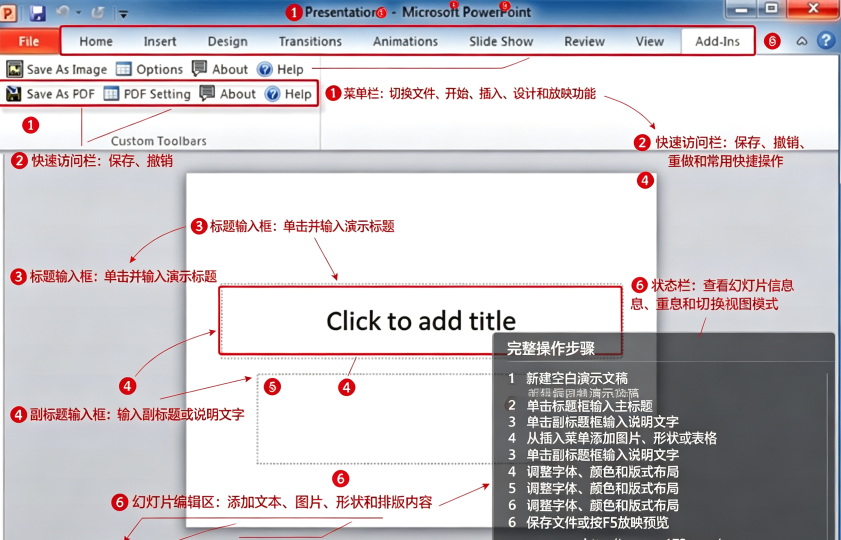
ppt to pdf converter使用帮助
1、软件下载解压完成后,点击ppt2pdf2_setup打开软件包。
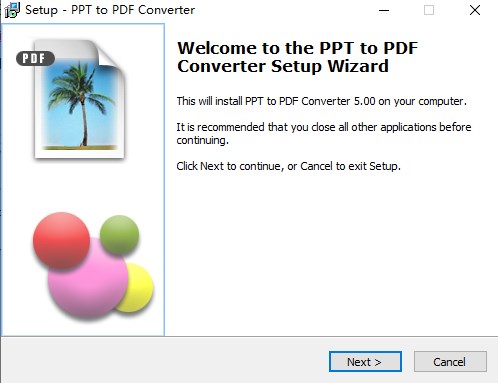
2、勾选I accept,点击next继续安装软件。

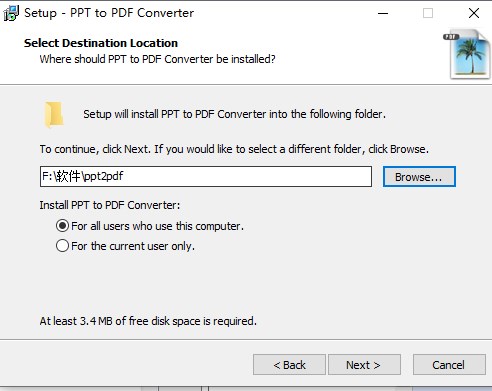
3、选择软件安装目录。
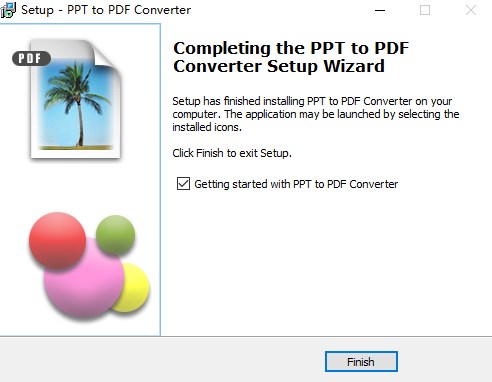
4、ppt to pdf converter安装完成。
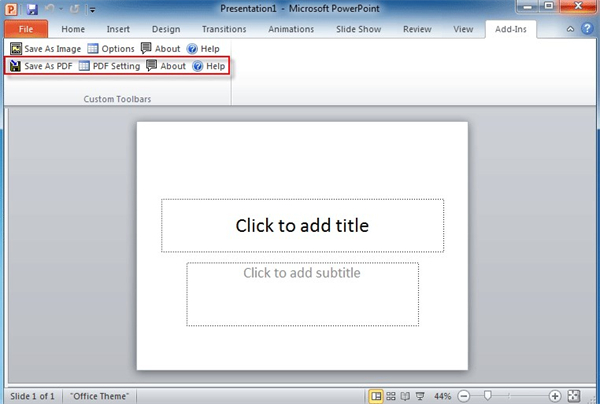
5、软件安装完成后,点击打开ppt软件,就可以找到软件,点击save As PDF即可生成pdf。
ppt to pdf converter亮点功能
1.深度集成PowerPoint,作为PPT加载项运行,无需启动独立程序,在PPT软件内部即可完成转换,操作链路简短。
2.无需安装AdobeAcrobat等大型PDF工具,减少软件安装负担,节省电脑磁盘空间。
3.自定义输出参数,支持调整输出分辨率、页面大小、字体嵌入选项,可控制图片压缩质量,兼顾文件体积与画面清晰度。
4.完整保留源文档排版,转换之后PPT内的文字、图表、图片、动画静态页面、版式布局尽量维持原样,减少文字错位、图片丢失问题。
5.工具栏快捷调用,插件安装完成后会在快速访问工具栏生成专属按钮,不用层层点开多级菜单,一键触发转换。
6.支持单份文档快速输出,适配日常汇报、课件、方案PPT转PDF办公需求,输出文件可直接用于分发、打印、归档。
ppt to pdf converter怎么转换格式
首次调出工具栏
安装插件并重启PowerPoint后,如果快速访问工具栏中未显示转换按钮,可以右键点击工具栏任意空白处,选择自定义快速访问工具栏,在加载项命令列表中找到SaveasPDF并将其添加至工具栏。
执行单次转换
打开需要转换的演示文稿,点击快速访问工具栏中的SaveasPDF按钮。在弹出的设置窗口中调整字体嵌入和页面尺寸等参数,指定保存路径后点击确定即可完成转换。
批量转换模式
如需转换多个文件,可通过插件的批量处理功能一次性添加全部PPT文件,统一设置输出参数后一键执行转换。
ppt to pdf converter使用教程
安装与激活
从官方渠道下载插件安装包,确保本机已安装MicrosoftPowerPoint。运行安装程序并按向导完成操作。部分版本安装完成后可能需要重启电脑或重新打开PowerPoint才能使加载项生效。
查看转换结果
转换完成的PDF文件会自动保存在指定的目标文件夹中。建议使用AdobeAcrobatReader或其他PDF阅读器打开文件,逐一检查字体、图片和排版是否与原始PPT一致,确认嵌入字体是否有效。
常见问题处理
如果快速访问工具栏中未出现插件按钮,检查是否在安装时启用了全部加载项,或在PowerPoint的选项-加载项中手动启用。嵌入字体时若遇到权限限制,可在转换设置中取消勾选仅嵌入文档中使用字符并选择嵌入所有字符以获得最佳兼容性。



 大小: 300.5M
 Office 2003sp3 简体中文正式完整版
  PDF转PPTV2.5.0绿色版
  Office 2007 文件格式兼容包
  讯飞听见电脑版(离线实时翻译)v3.0.0160官方客户端
  office2019简体中文版
  Microsoft Access 20072010-04-10 修正绿色版
  Microsoft office 2013免费完整版
  Genko.msi 修复程序官方版
  纷享逍客电脑版v2.0.12 桌面版
  PowerPoint Viewer 2007简体中文版
  pointofix屏幕画线工具1.8.0 绿色中文版
  流程图绘制软件visio 2002 PRO中文版
  Outlook 2003简体中文绿色单文件版
  EXCEL函数应用500例2010
  EXCEL模板2010
  OFFICE2003SP3 3in1 国庆献礼版
  ExcelBoxV1.03中文官方安装版
  永中集成Office 2009SP1简体中文绿色个人版
  SoftMaker Office(移动办公套件)V2012.694 绿色免费版
  Microsoft Excel档案简繁英转换工具V2.0完全免费版