



















SAS JMP Pro 13中文免费版是一款专为科学家、工程师及数据分析师量身打造的交互式统计发现与预测分析平台,这在六西格玛质量改进、试验设计和可靠性分析等需要反复探索的领域尤其具有实战价值。
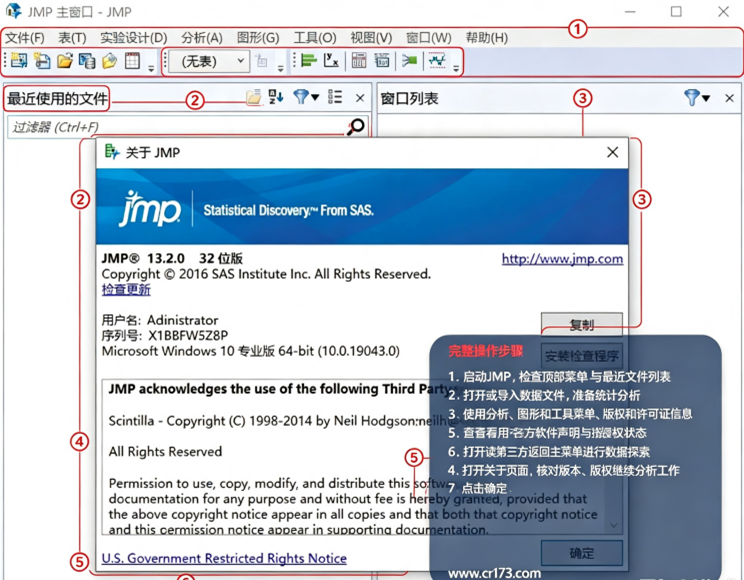
JMP 13安装激活教程
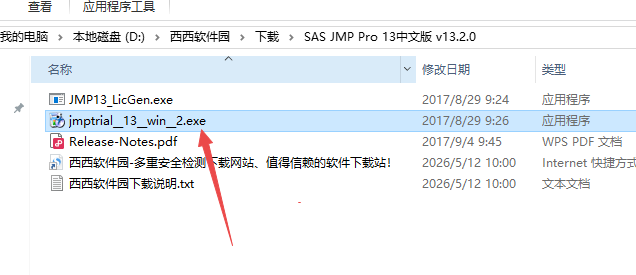
1、双击运行【jmptrial__13__win__2.exe】安装程序。
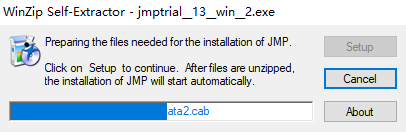
2、点击【Setup】。

3、加载中,请稍等。
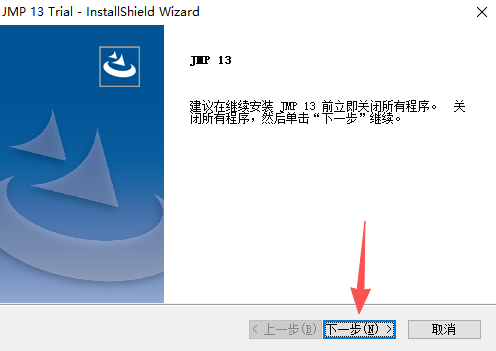
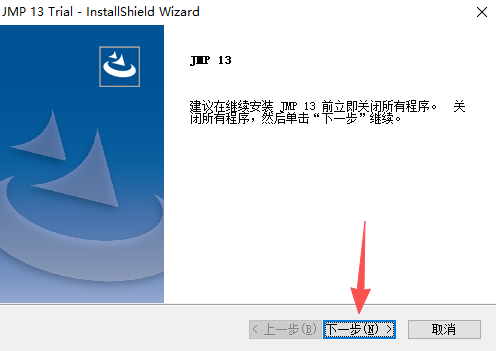
4、点击【下一步】。
5、选择【我接受...】,点击【下一步】。
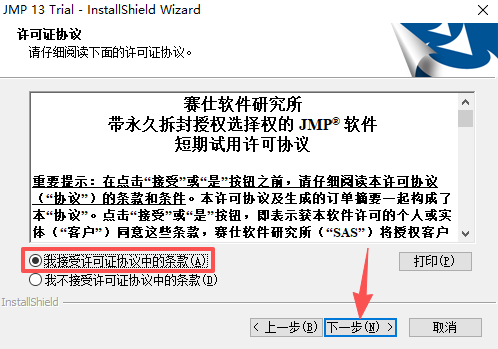
6、更改软件安装位置,点击【下一步】。

7、点击【下一步】。
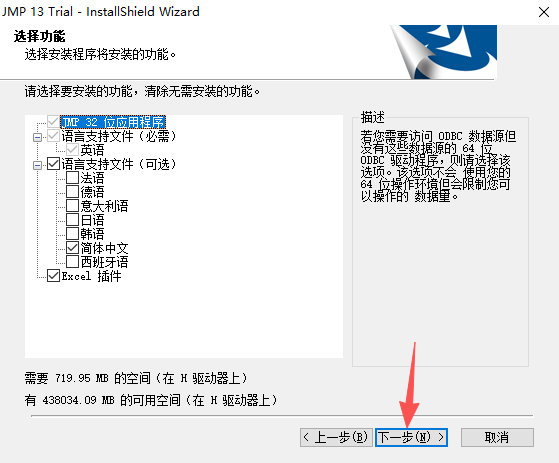
8、点击【安装】。
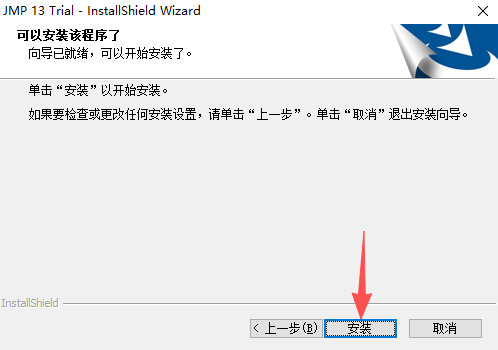
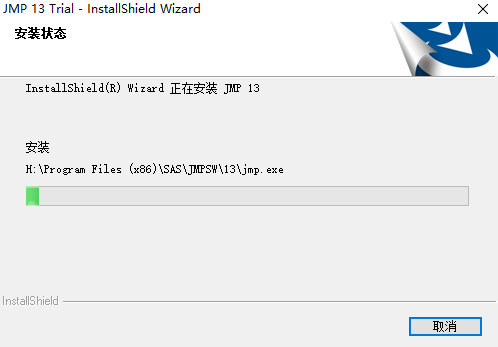
9、正在安装中,请稍等。
10、勾选【创建桌面快捷方式】,点击【完成】。
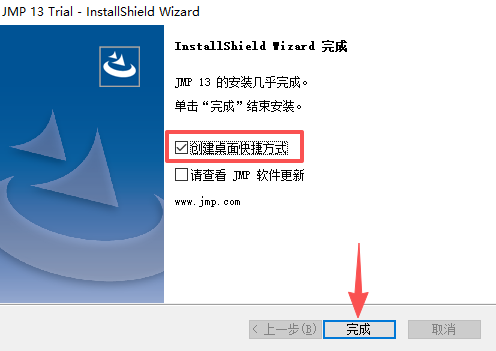
11、鼠标右击软件图标,点击【打开文件所在的位置】。
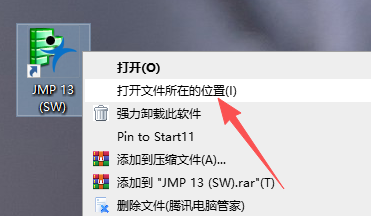
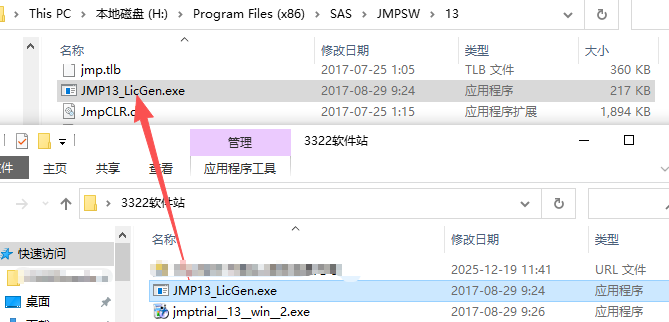
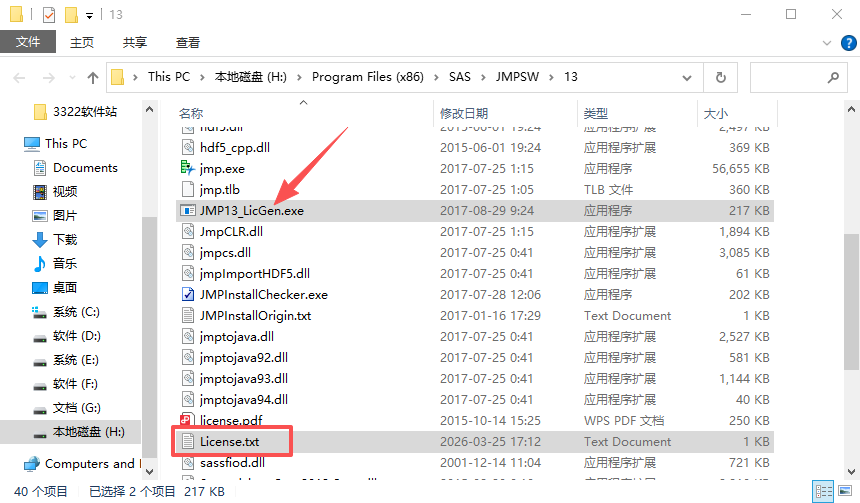
12、将【JMP13_LicGen.exe】文件复制至软件安装目录中。
13、双击运行安装目录下的【JMP13_LicGen.exe】文件,会自动生成【License.txt】文本。
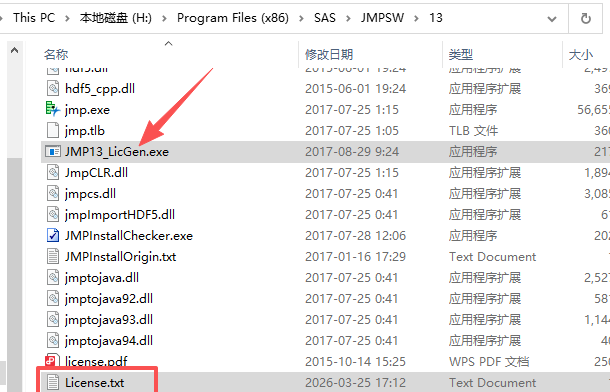
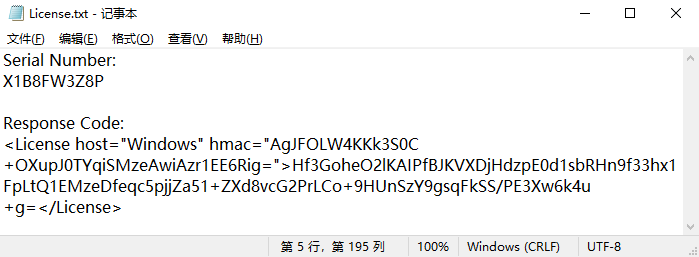
14、打开【License.txt】文本。
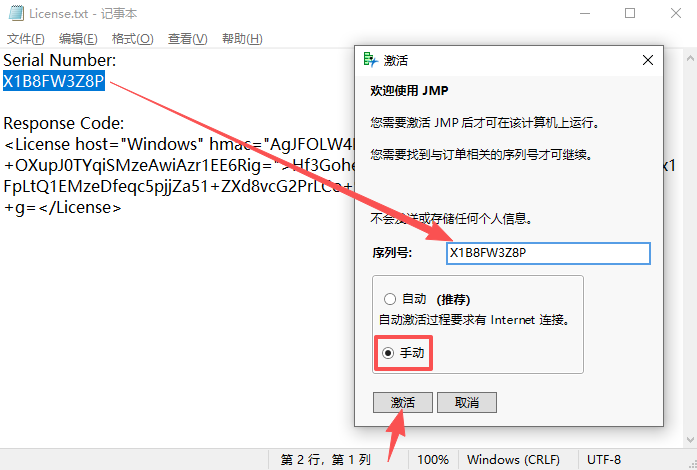
15、启动JMP 13,选择【手动】,接着将复制粘贴序列号,点击【激活】。
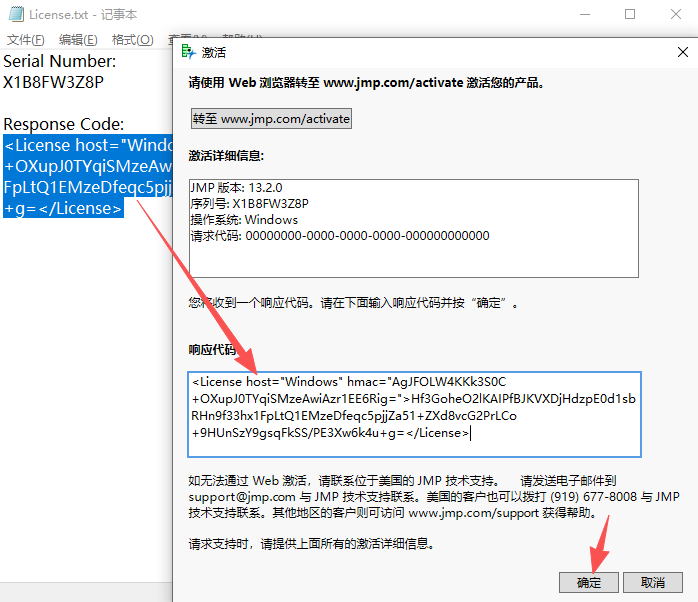
16、再次复制粘贴响应代码,点击【确定】。
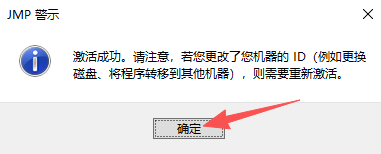
17、激活成功,点击【确定】。
18、点击【以后注册】。
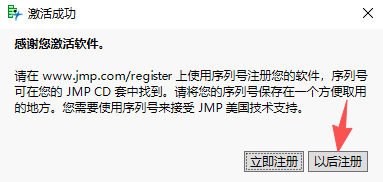
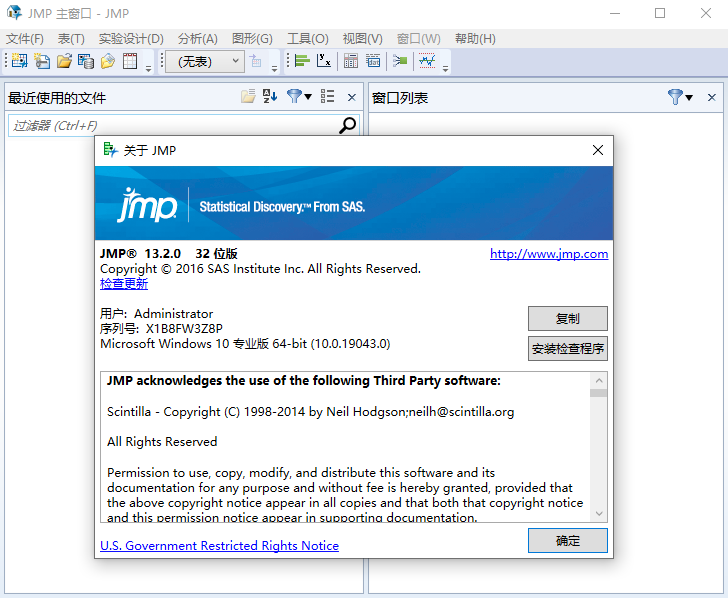
19、JMP 13安装激活完毕,用户可无限制使用其内所有功能!
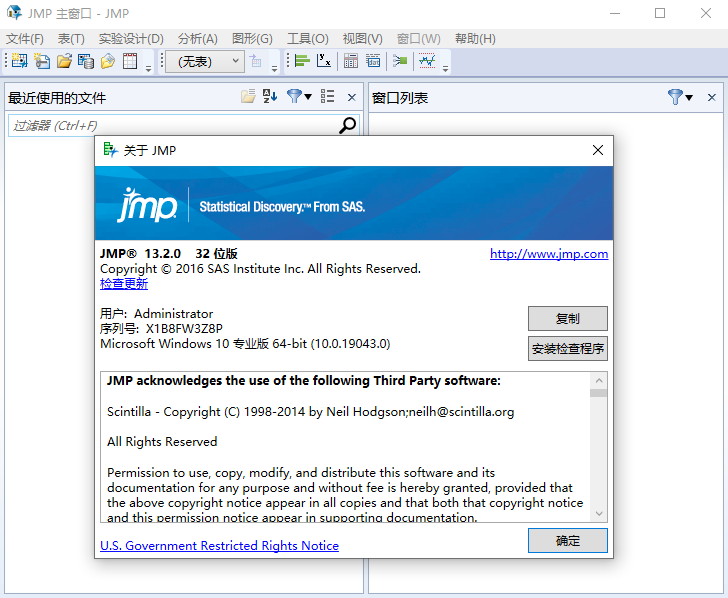
SAS JMP Pro 13功能详解
1.交互式数据探索,支持可视化浏览数据集,动态筛选、子集划分,直观查看变量分布、相关性,快速发现数据异常点。
2.试验设计DOE,内置完整试验设计工具,可生成各类试验方案,支持因子设计、响应面设计,助力工艺参数优化,适配六西格玛项目。
3.全面统计分析,覆盖描述统计、方差分析、回归、多元统计,可完成假设检验、相关性分析,输出完整统计报告。
4.预测与建模能力,具备高级预测建模、交叉验证、Bootstrap自助法工具,可构建预测模型,完成模型比对评估。
5.生存与可靠性分析,专门针对寿命数据开展可靠性评估,分析失效分布,评估产品寿命特征。
6.强大可视化图表,可生成散点图、箱线图、热力图、等高线等各类分析图表,图形可交互,支持局部放大、点选查看样本信息。
7.数据处理管理,支持数据导入、合并、拆分、转换,对字段进行计算、编码,处理大批量业务样本数据。
8.脚本自动化,搭载JSL脚本语言,能够录制脚本实现重复分析任务自动化,批量处理多份数据集,提升工作效率。
9.多格式交互,兼容Excel、文本、数据库等多种数据源,分析报告、表格、图表均可导出,便于撰写分析报告。
SAS JMP Pro 13怎么导出数据
导出分析结果为图形或HTML:通过“视图”或“文件”菜单,可将当前分析报表导出为常见的图片格式(如PNG、JPG)或交互式HTML网页,便于分享和发布。
导出数据表为Excel文件:在“视图”菜单下,可使用“生成Excel工作簿”命令,将多个JMP数据表保存到同一个MicrosoftExcel工作簿中,方便在Excel环境下进行二次处理。
导出为其他格式:支持将数据表导出为CSV、TXT等通用文本格式,或通过“文件”菜单的“另存为”选项选择其他兼容格式。
SAS JMP Pro 13快捷键
脚本编辑器操作:
Ctrl+R:运行当前选中的JSL脚本
Ctrl+Shift+R:调试当前脚本
Ctrl+M:重新格式化脚本代码
Ctrl+/:注释选中的代码块
Ctrl+Shift+/:取消注释选中的代码块
Ctrl+空格或Ctrl+Enter:显示有效的命令/函数列表(自动补全)
分析报表操作:
Alt+点击红色小三角图标:同时展开或选择多个分析报表的选项菜单,便于统一操作
Alt+右击展开图标:选择多个报表选项
Shift+点击LS均值图命令:转置双因子交互操作LS均值图中的因子
公式编辑器操作:
^(Shift+6):输入指数
[:输入下标
Alt+Shift+点击:在“参数”列表中编辑特定参数
Alt+^:在选定字段前插入新参数


 大小: 1.17G
 MySQL图形管理工具(SQLyog MySQL)v12.0.9 中文特别版
  Sqlite工具(SqliteStudio)v3.3.3 绿色中文版
  MySQL图形管理工具(SQLyog)10.2 绿色中文版
  sql server 2000数据库管理简体中文版
  mysql图形化界面软件(navicat 8 for mysql)8.2.12 中文版
  MySQL-Front(Mysql管理工具)V5.3.2.42 中文官方安装版
  数据库比较同步工具(SQL Compare)10.4.8.87 完整版
  极佳数据库恢复工具v3.1 绿色免费版
  MySQL集群(MySQL Cluster)7.6.9 官方最新版
  CouchDBV1.0.1 免费版