










ScreenCapture是一款功能完备且轻量高效的屏幕捕捉工具,专为需要快速、灵活截取屏幕画面的用户而设计。在日常办公和内容创作中,截图是一项高频操作,无论是制作工作汇报、撰写技术文档、采集设计素材,还是保存聊天记录或软件界面,都需要一个稳定好用的截图工具。ScreenCapture提供了全屏截图、独立窗口截图和自定义选区截图三种核心截图模式,覆盖了用户可能遇到的各种截图场景。全屏模式一键捕获整个显示器画面,窗口模式可以精准捕捉特定应用窗口而不包含多余的桌面背景,选区模式则允许用户自由框选屏幕上的任意区域进行截取。除了基础的截图能力之外,ScreenCapture还集成了基础的标注编辑功能,截取完成后可以直接在图片上添加箭头、矩形框、文字注释和画笔标注,无需再打开其他图片编辑软件进行二次处理。
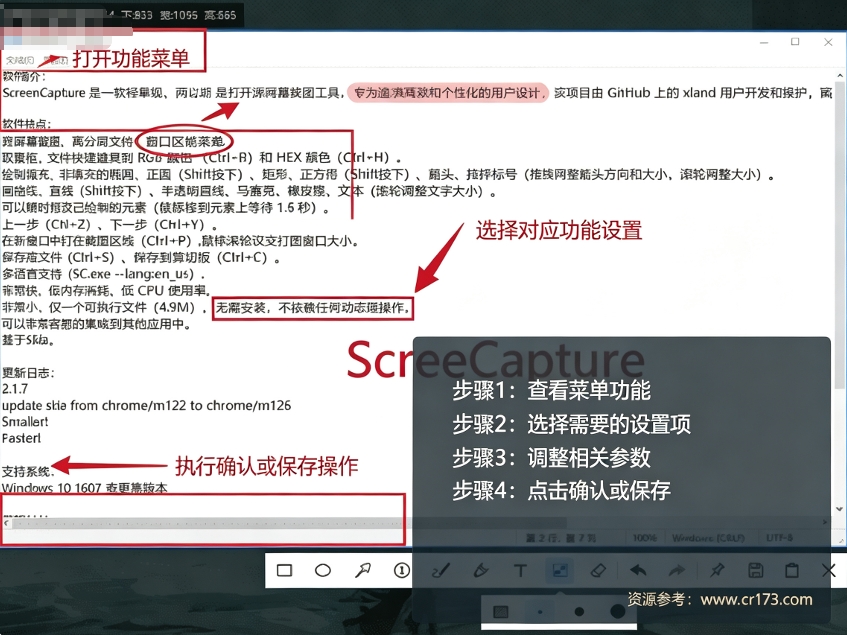
小编在试用ScreenCapture的过程中,最直接的感受就是它的启动速度和操作便捷性。软件体积很小,双击启动后几乎感觉不到加载等待时间,默认的快捷键设置让截图操作非常顺手。窗口模式在捕捉独立应用界面时的精准度很高,不会出现截偏或漏边的情况,选区模式的框选响应也很灵敏。标注功能的按钮布局合理,常用的箭头和矩形工具都在顺手的位置,简单标注操作可以一气呵成地完成。软件支持便携使用,不需要安装就可以直接运行,放在U盘里随用随开,在各种电脑环境下都能保持一致的截图体验。
ScreenCapture怎么安装和使用?新手操作步骤有哪些?
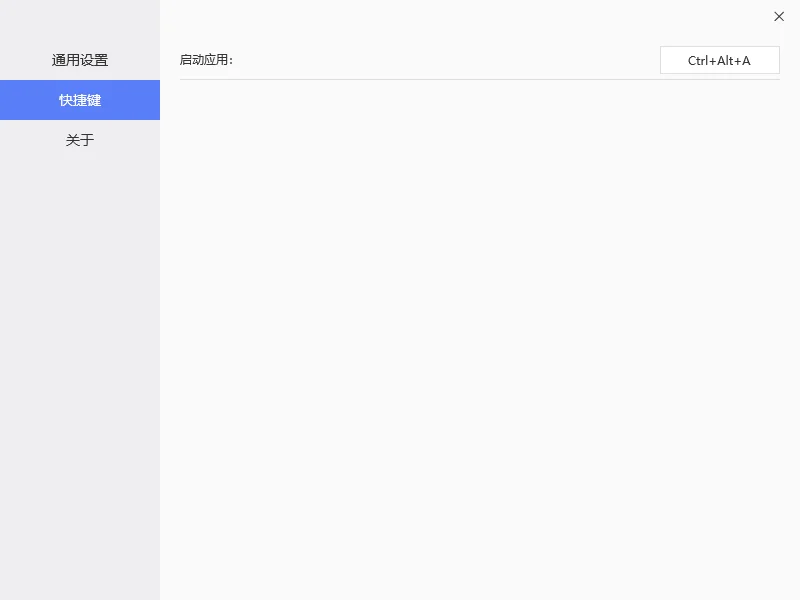
ScreenCapture的便携版不需要安装,解压后双击主程序即可直接运行。打开软件后,它通常会最小化到系统托盘区域,你可以通过托盘图标来访问软件的主要功能和设置。默认情况下软件会设置全局快捷键,方便用户在不打开主界面的情况下快速执行截图操作。
使用截图功能最简单的方式就是使用快捷键。默认快捷键通常包括全屏截图、窗口截图和区域截图三种模式对应的组合键,按下对应的快捷键后屏幕会进入截图状态,按照提示选择全屏、点击目标窗口或拖拽框选区域即可完成截图。截图完成后会自动打开预览窗口,在预览窗口中可以查看截图内容,并使用标注工具添加注释或标记。完成标注后可以选择保存到指定位置、复制到剪贴板或直接分享。
ScreenCapture支持哪些截图模式?分别适合什么场景?
ScreenCapture的三种截图模式各有不同的使用场景,覆盖了从简单到复杂的截图需求。全屏截图适合需要快速捕获整个显示器画面的场景,比如保存完整的桌面状态、记录多窗口布局或捕捉全屏应用画面。窗口截图模式适合需要精确捕获特定应用窗口的场景,当你想截取某个软件界面或对话框而不想把桌面背景和其他窗口也截进去时,窗口模式可以减少后期裁剪的步骤。
自定义选区截图是最灵活的模式,适合需要截取屏幕特定区域的场景,比如截取网页中的某个段落、软件界面中的某个功能区域、图片中的局部细节等。通过鼠标拖拽框选任意区域,可以精确控制截取的范围。在实际使用中,三种模式可以灵活切换使用,根据当前的需求选择最合适的截图方式。
ScreenCapture的标注编辑功能有哪些?
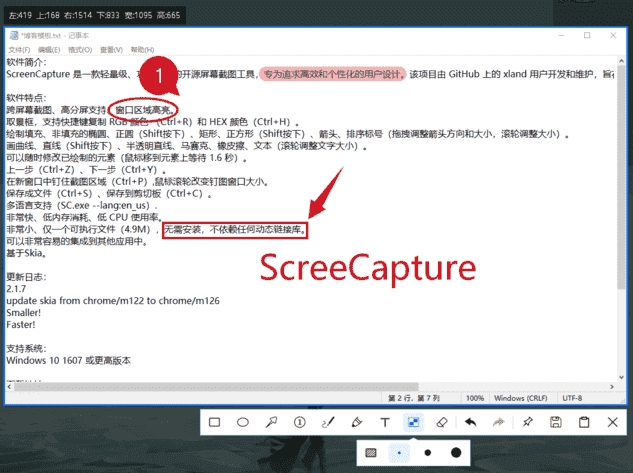
ScreenCapture内置的标注编辑功能涵盖了截图后最常用的几类基础标记需求。在截图完成后打开的预览窗口中,工具栏上通常会提供多种标注工具。箭头工具可以添加指向性标记,适合标注重点内容或流程方向。矩形和圆形工具可以框选特定区域,用来突出显示关键信息。文本工具可以在截图上添加文字注释,适合补充说明或标注备注。画笔工具支持自由绘制,适合做手写标记或圈画。
标注功能的操作都非常直观,选择对应工具后在截图上点击拖拽即可完成绘制,标注的样式和颜色通常也可以进行基础调整。所有标注操作都在截图上叠加进行,不会破坏原始截图内容,可以随时撤销或修改。完成标注后保存图片,标注内容会与截图合并为一张完整的图片文件。
ScreenCapture和其他截图工具相比有什么特点?
ScreenCapture在众多截图工具中以其轻量便携和操作效率形成了自己的特点。与系统自带的截图工具相比,ScreenCapture提供了更丰富的截图模式和标注功能,支持窗口捕捉和灵活的区域框选,弥补了系统工具在功能性上的局限。与功能复杂的商业截图软件相比,ScreenCapture保持了轻量的体量和快速的启动速度,不需要等待加载和配置,启动后即可直接使用。
便携版的设计让ScreenCapture可以在不同电脑之间随时使用,不需要重复安装和配置,适合需要在多台设备上切换使用的用户。快捷键驱动的操作方式也让截图效率得到了保障,熟练后几乎不需要打开主界面就能完成截图标注保存的完整流程。
常见问题与答疑
问:ScreenCapture是多语便携版吗?支持中文界面吗?
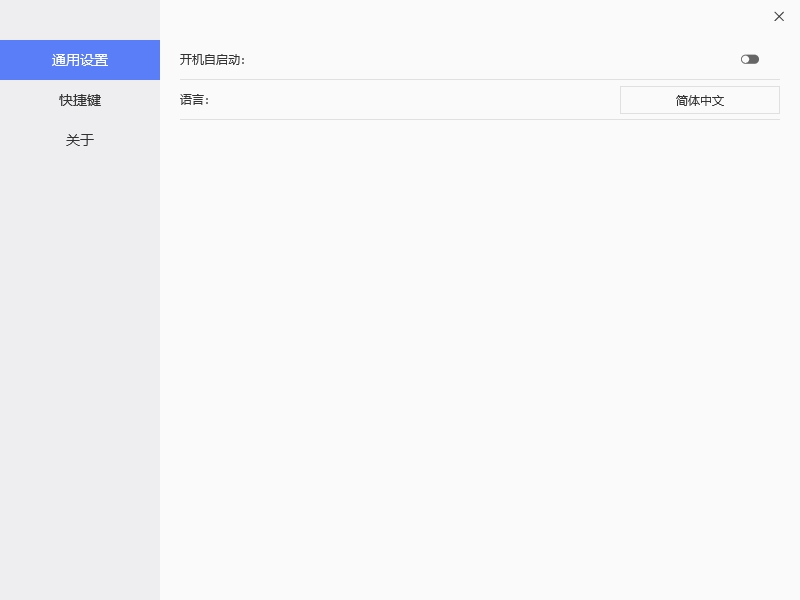
答:ScreenCapture多语便携版包含了多种语言界面支持,包括简体中文。软件会根据系统语言自动匹配或手动在设置中切换界面语言,中文用户可以直接使用母语界面操作。
问:ScreenCapture截图后支持哪些保存格式?
答:ScreenCapture支持常见的图片保存格式,通常包括PNG、JPEG、BMP和GIF等。PNG格式适合需要保留透明背景或高质量细节的截图,JPEG格式适合文件体积较小的日常截图。
问:ScreenCapture是免费软件吗?
答:ScreenCapture目前是免费提供的屏幕截图工具,用户可以免费使用全部截图和标注功能,没有功能限制或使用时长限制。
用户实测评价
平时工作经常需要截图做文档,之前一直用系统自带的截图工具,功能太基础了,有时候需要做个标注还得打开其他软件二次处理。ScreenCapture的标注功能正好解决了这个问题,截图完成直接就能加箭头和文字,一气呵成省了很多时间。便携版不用安装这一点也很加分,放在U盘里在公司电脑和家里电脑都能用,配置和快捷键都是一致的,不用重新适应。
截图工具用过不少,ScreenCapture在轻量便携这个方向上做得不错。启动速度很快,快捷键响应灵敏,窗口模式和区域模式的切换也很顺手。最喜欢的是它不会像某些截图软件那样在后台常驻占用太多资源,需要用的时候按快捷键启动,用完就关掉,干净利落。标注工具虽然不像专业图片编辑器那么全面,但日常截图需要用到的基础标记功能都有了,够用且不冗余。
经常需要采集网页和软件界面的素材,截图频率很高,用太复杂的截图软件反而会觉得操作拖沓。ScreenCapture的快捷键操作模式很适合高频截图的需求,手不需要离开键盘就能完成全屏和区域两种模式的切换和截图。多语言支持对在英文系统环境下使用也很友好,界面语言可以随时切换,标注工具在不同语言环境下都能正常使用。
版本更新说明
v2.5.2版本:优化了区域截图模式下框选操作的精准度和响应速度,拖拽选区的边界识别更加灵敏。修复了在部分高DPI显示器上截图后图片比例显示异常的问题,输出图片的尺寸和比例与原始画面保持一致。完善了多语言翻译文件中部分界面词条的本地化表达,提升了非英文环境下的使用体验。
v2.5.0版本:增强了标注编辑工具的功能,新增了线条粗细调节和颜色自定义选项,标注灵活性有所提升。改进了截图预览窗口的界面布局,操作按钮和工具面板的分类更加清晰直观。优化了软件在后台运行时的资源占用,进一步降低了常驻内存的大小。
v2.4.0版本:ScreenCapture核心功能版本稳定运行,实现了全屏、窗口和区域三种截图模式的完整功能闭环。集成了基础标注编辑工具集,支持箭头、矩形、文字和画笔等常用标注方式。以多语言便携版的形态上线,为用户提供了轻量灵活的屏幕捕捉解决方案。




 大小: 355M
 火萤视频桌面v5.2.5.9 官方正式版
  人生日历V5.2.12.384 官方安装版
  动态水族馆桌面免费版
  StartAllBack(Win11开始菜单工具)v3.7.9.4907 官方版
  upupoo官方视频壁纸v2.3.6.0 最新免费版
  简单日历v2.0.1 官方最新版
  HTC Sense华丽翻页时钟插件V1.1 桌面版
  SpeedCrunch Portable(桌面计算器)V0.10.1绿色多语版
  桌面转盘(魔术转盘)-Circle DockV1.5.6.30 绿色多语版
  12Ghosts ShowTimeV7.10英文安装版
  简单小日历V3.26.3019简体中文绿色免费版
  精美鲜花图片集(2094x2950)JPG高清版2010
  鸿友电子日历(集电子表、万年日历的软件)V1.1中文安装版
  奇未安全桌面v3.3.0.1055 官方最新版
  Family Picture Calendar(电子月历工具)V4.0.7英文安装版