
















The Foundry Nuke Studio 16中文完整版是影视行业主流的节点式后期制作工具,利用Nuke强大的2D/3D合成节点树和Hiero风格的时间线,完成从镜头管理、粗剪、复杂特效制作到最终输出的全流程操作,特别适合需要高效处理复杂视觉特效镜头的中大型团队。
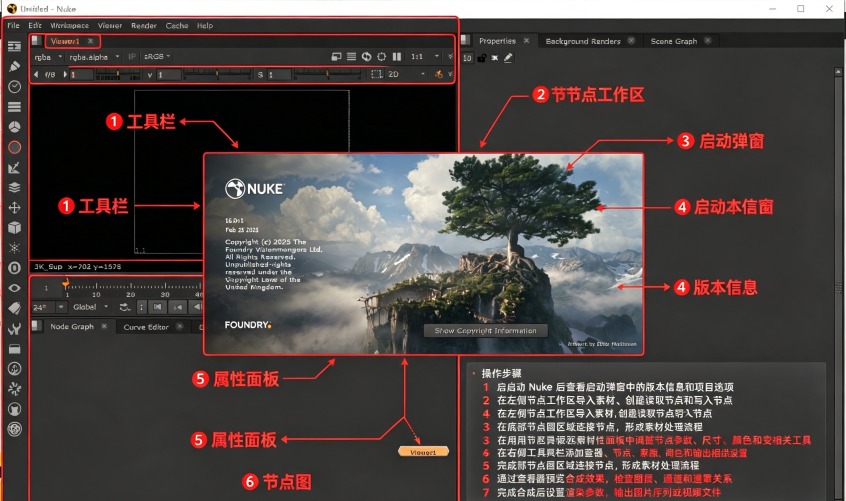
nuke16安装激活教程
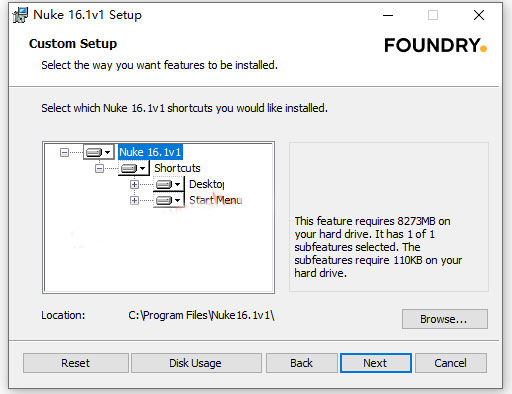
1、首先双击Nuke16.0v8-win-x86_64.msi,安装软件,成功安装后先不要启动;
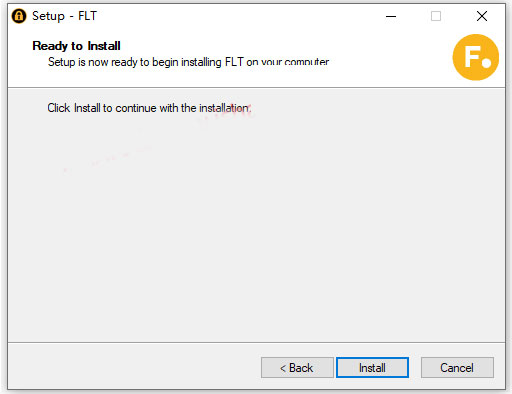
2、双击FLT7.1v1-win-x86-release-64.exe,安装FLT7许可证管理器。
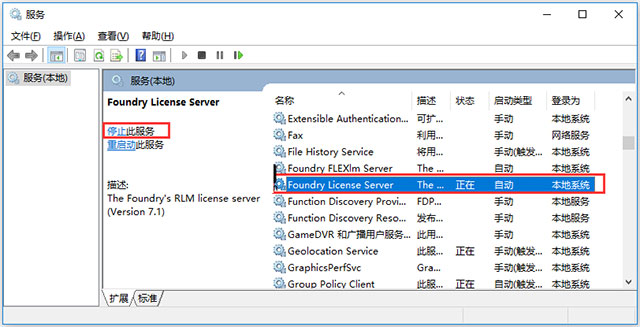
3、任务管理器——>打开服务,找到Foundry License Server服务,右键停止;
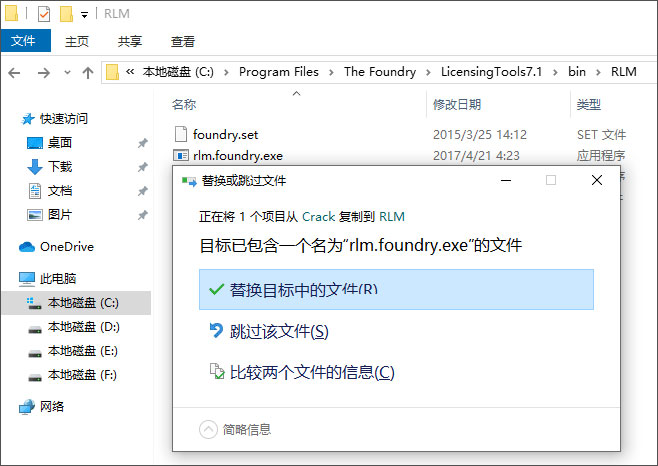
4、打开Crack文件夹,复制rlm.foundry.exe替换原文件
默认路径C:\Program Files\The Foundry\LicensingTools7.1\bin\RLM\
5、右键管理员身份运行Foundry License Utility
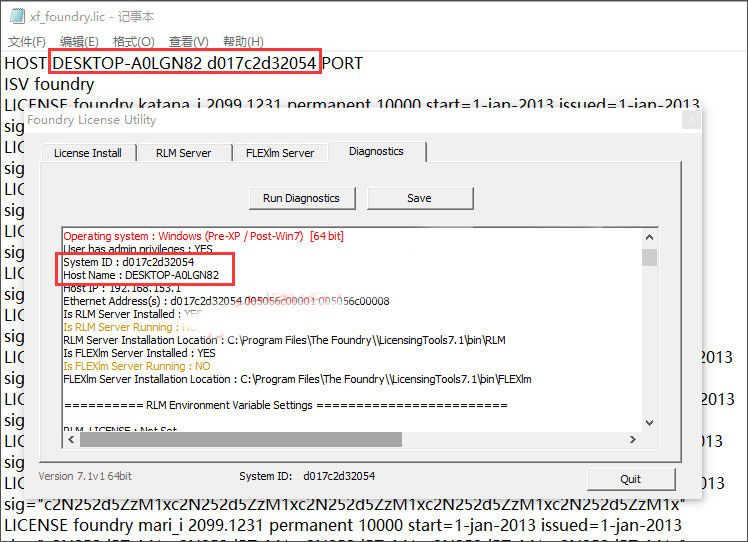
- 切换至Diagnostics,点击Run Diagnostics,复制你的Host name和SystermID
- 编辑xf_foundry.lic,替换HOST NAME 、MAC ADDRESS
- 端口如果不指定默认为5053,记得去掉PORT
6、将保存好的xf_foundry.lic文件,复制粘贴到如下目录
C:\ProgramData\The Foundry\ RLM
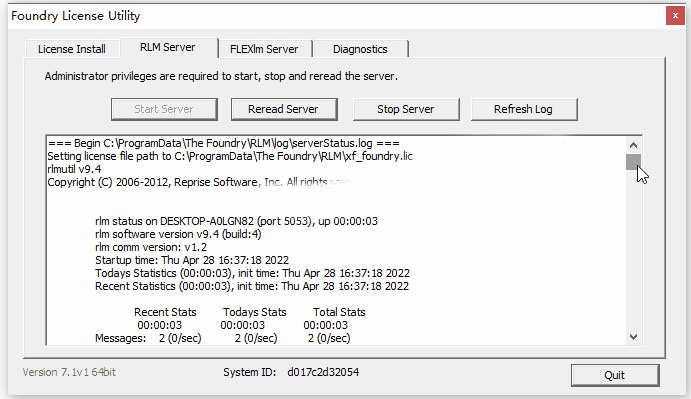
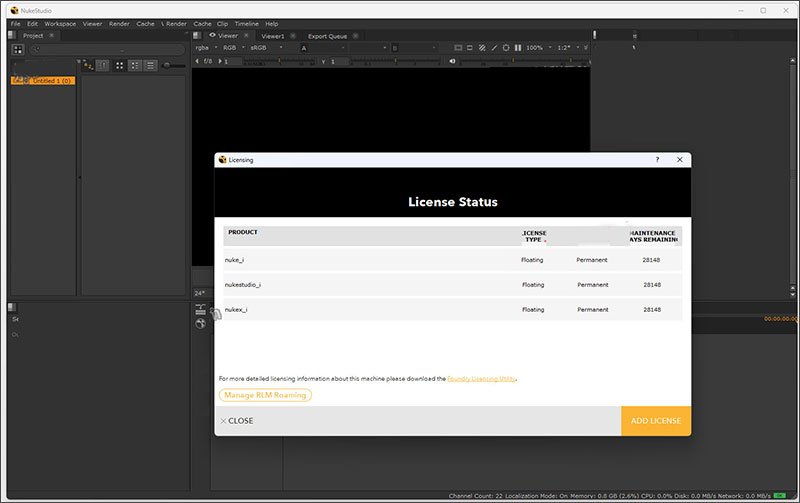
7、回到Foundry License Utility,切换至RLM Server,点击Start Server开启服务,开启成功后可以看到相关的许可信息。
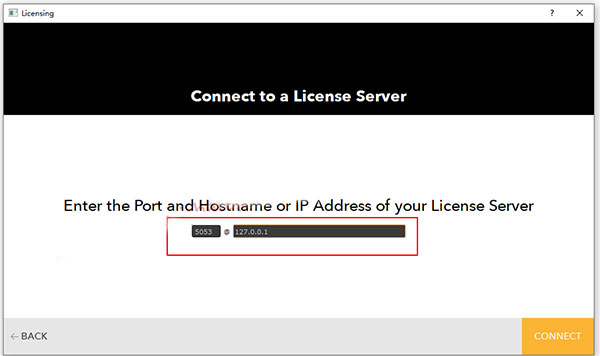
8、打开软件,依次选择Local License—Server,地址栏输入:端口号@ip地址
许可证默认的端口为5053,那么这里就是5053@127.0.0.1,如果你指定了特定的端口,那么这里就输入:指定端口号@127.0.0.1。
9、安装激活完成,The Foundry Nuke Studio 16可以免费使用。
The Foundry Nuke Studio 16功能详解
融合的合成与剪辑核心
它将NukeX的节点合成工具集与Hiero的多轨编辑时间线整合在一起。你可以在时间线上直接管理多轨道视频、音频和特效层,同时利用节点图进行精细的合成工作,无需在多个软件间切换。
显著的性能与工作流优化
GPU加速与后台缓存:更多节点(如模糊、降噪)支持GPU加速,大幅提升预览和渲染速度。后台缓存功能能自动缓存时间线内容,减少播放卡顿,尤其是在处理8K等高分辨率项目时。
节点图体验提升:现在无需打开新选项卡,即可在节点图界面中直接查看和编辑组(Group)内部的内容,并通过新增的链接节点(Linknode)实现多节点参数的同步更改。
Roto节点性能增强:在进行大规模Roto工作时,播放、运动模糊效果和交互响应都得到了显著改善。
协作与审片工具
快速导出:从时间线导出的速度最高可提升12倍,大幅加快了镜头交付速度。
联系表(ContactSheet):提供灵活的镜头比较环境,可通过选择模式或标签模式快速填充画面进行审阅。
多通道软效果:支持蒙版的软效果,方便总监在时间线上试镜镜头并清晰地传达创意意图。
The Foundry Nuke Studio 16使用教程
1.新建工程,打开NukeStudio16,新建项目,设置项目色彩管理规则,选择ACES或者默认色彩流程,保存工程文件。
2.导入素材,在项目面板导入视频、图片序列素材,素材会存入项目素材库。
3.剪辑环节,将素材拖拽到时间线轨道,完成镜头裁切、拼接、排序,使用剃刀工具分割片段,完成粗剪,可添加审片标记。
4.跳转合成,选中时间线上需要做特效的片段,创建合成节点树,素材自动送入节点图,开始视效制作。
5.节点合成操作,添加抠像、跟踪、roto、调色各类节点,节点之间连线传递数据,实时预览视效结果;使用组节点收纳大量节点,保持节点图整洁,新版本支持直接展开组内编辑。
6.使用链接节点,添加链接节点绑定多个参数,实现多节点参数同步改动,减少重复劳动。
7.Roto绘制,选中Roto节点,绘制遮罩轮廓,添加关键帧跟随物体运动,借助新版本优化的回放性能,实时查看遮罩效果。
8.预览校验,分别检查时间线剪辑效果与节点合成画面,切换不同视图比对原始素材与处理后画面。
9.渲染输出,设置输出节点,配置输出格式、分辨率、通道参数,添加到渲染队列,执行批量渲染。
10.保存项目,定期保存工程,大型项目可以使用版本另存,避免文件损坏。
The Foundry Nuke Studio 16怎么打点标记
在NukeStudio中,“打点标记”通常指的是在时间线上使用标签(Tags)来标记镜头,或使用播放范围标记来控制预览区间。
方法一:使用标签(Tags)标记镜头
这是标记镜头属性、状态或类别的标准方法,非常适合项目管理和筛选。
在时间线或Bin(素材库)中,选中你想要标记的一个或多个片段。
右键点击选中的内容,在菜单中选择Tags(标签),然后选择TagSelection(标记所选)或其他相关选项。
在弹出的AddTag对话框中,为标签选择图标、输入名称和备注信息。
点击Add(添加)完成标记。之后,你可以通过标签来快速筛选并查看特定类型的镜头。
方法二:设置时间线播放范围(入点/出点)
如果想在预览时限定播放区间,可以使用标记入点和出点的功能。
在时间线上,将播放指针移动到你需要标记为起点的位置。
点击时间线工具栏上标记播放初始点(最左边的红色标记)的按钮,或使用对应的快捷键来设定入点。
将播放指针移动到终点位置,点击标记播放结束点(最右边的红色标记)的按钮设定出点。
设置完成后,播放将只限定在标记的范围内。如果需要取消,可以点击“取消标记”的按钮(小锁旁边的按钮)。

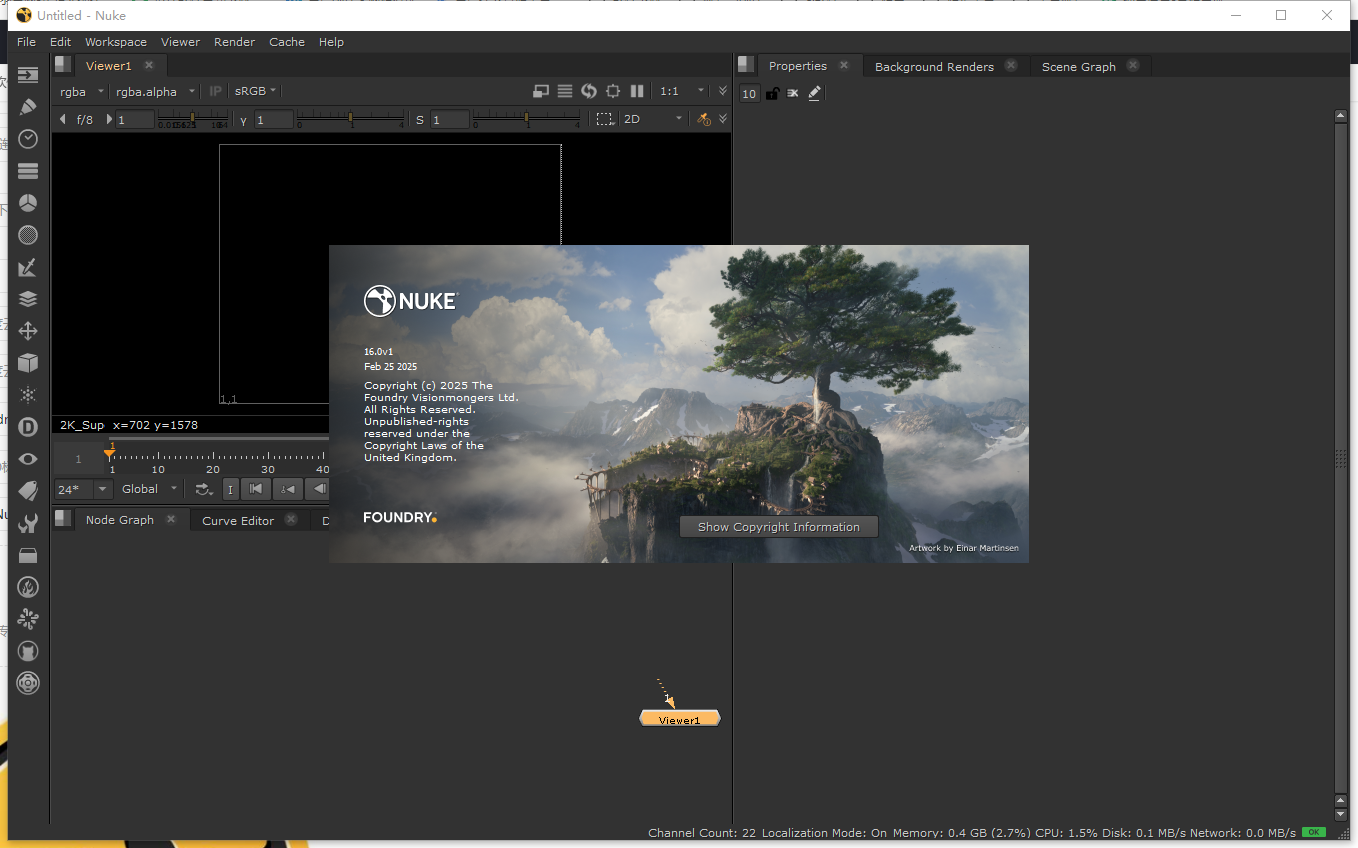
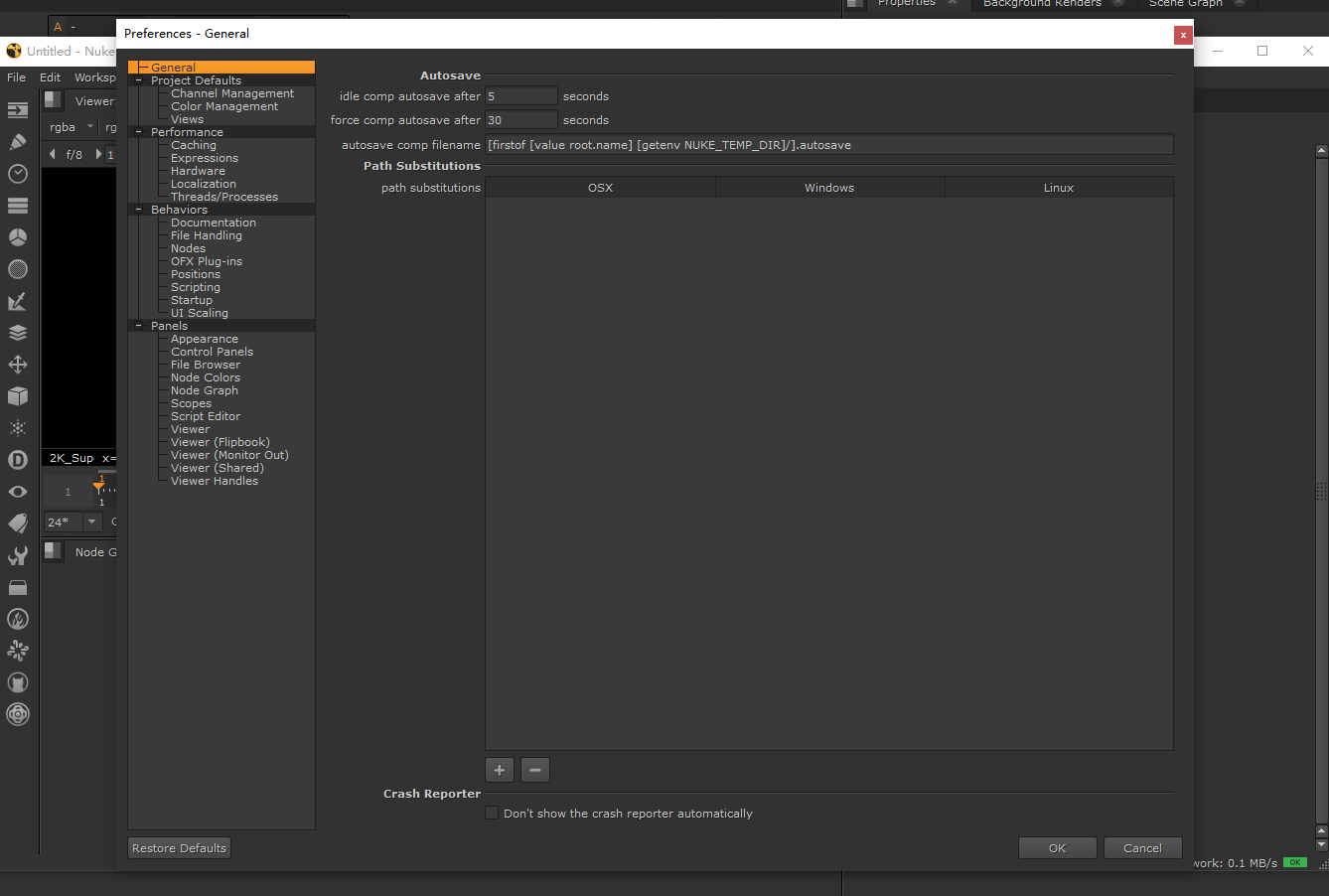
 大小: 17.5M

 视频制作字幕软件(Subtitle Workshop)V6.0b 绿色中文版
  视频转为GIF(Free Video to GIF Converter)2.01 官方版
  视频分割工具(Ultra Video Splitter)V6.5.0401 中文便携版
  mp4 mov视频文件修复工具(movdump)中文注册版
  视频剪切合并器v10.9 官方版
  tscc.exe解码器
  EV剪辑v2.3.4 官方免费版
  Adobe Premiere Rush ccv1.1.0 2026官方中文版