

















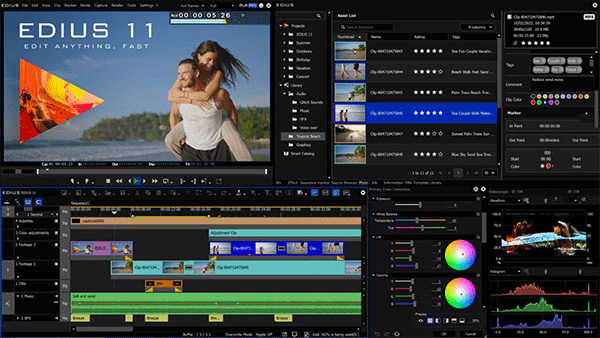
Edius 11汉化完整版是一款专为追求极致效率与灵活性的视频创作者打造的专业级非线性编辑软件。它凭借无与伦比的实时视频转码技术,它的核心优势在于让你能够将不同分辨率、不同帧速率的素材,如高清、4K甚至标清视频,直接拖拽到同一条时间线上进行编辑!
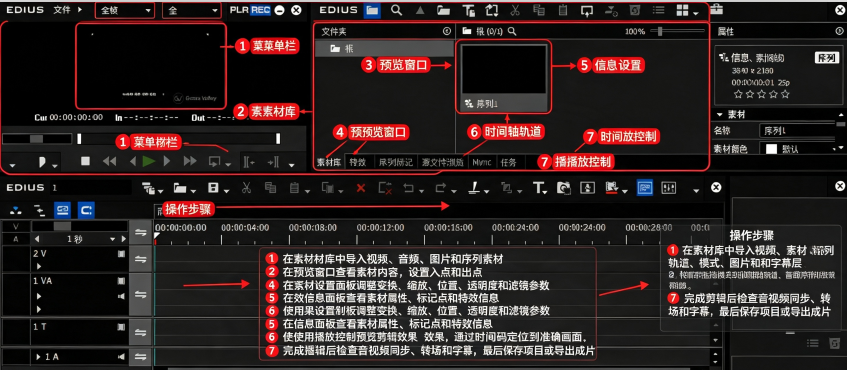
Edius 11安装教程
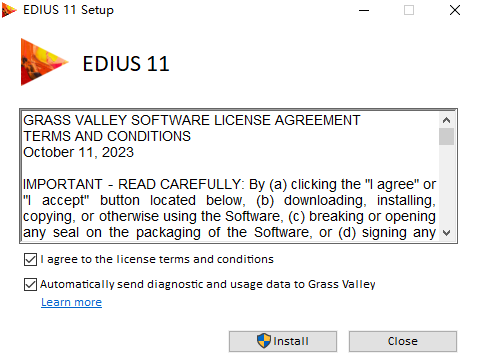
1、在本站下载并解压,双击运行安装程序,勾选同意许可协议,点击“Install”;
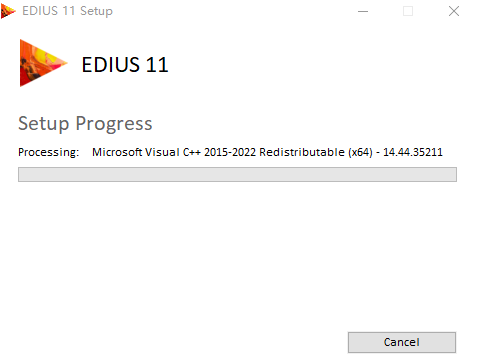
2、软件安装中;
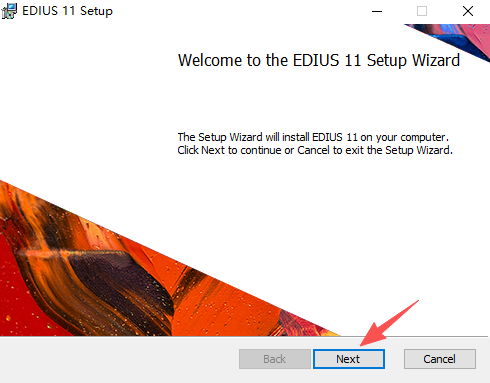
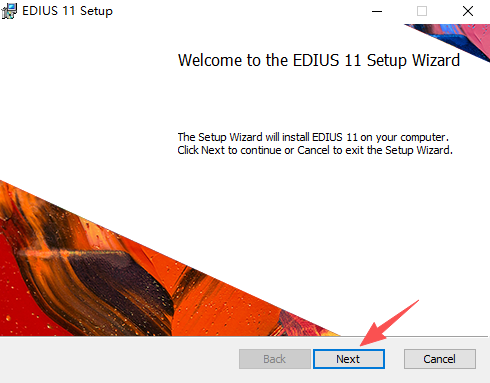
3、进入安装向导,点击“Next”;
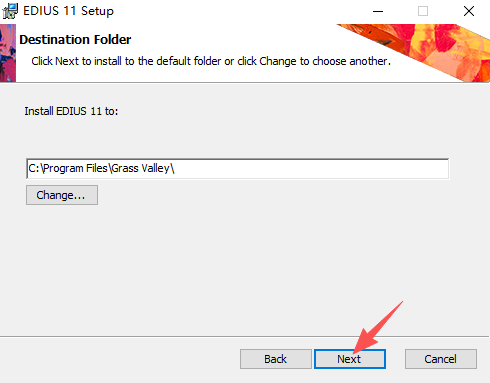
4、选择软件安装位置,点击“Next”;
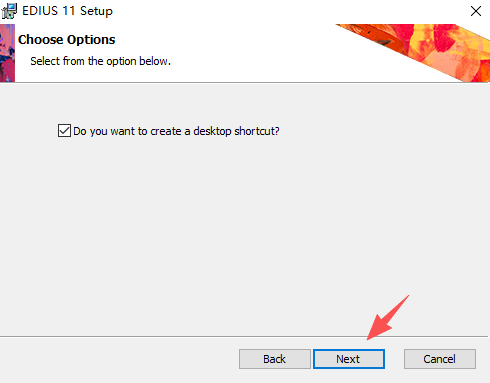
5、勾选创建桌面快捷方式,点击“Next”;
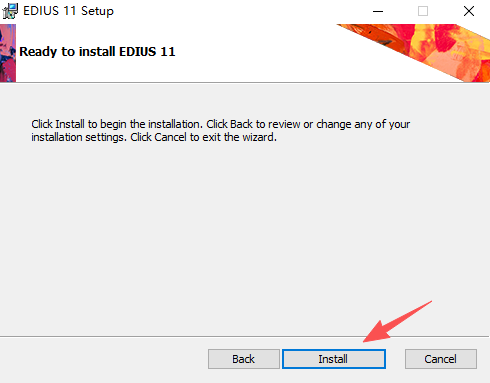
6、安装准备就绪,点击“Install”;
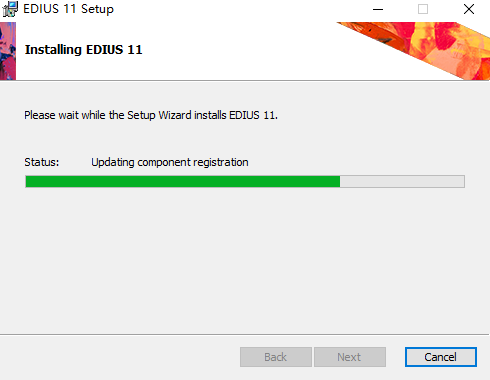
7、软件安装中;
8、安装完成。
Edius11和pr哪个更专业
这两款软件定位不同,各有侧重,没有绝对的“更专业”,关键在于你的需求。
EDIUS11的核心优势:极致的实时性与格式包容度
它最突出的特点是强大的实时编辑引擎。在处理复杂的多格式、多分辨率混编项目时,EDIUS通常能提供更流畅的编辑体验,减少渲染等待时间,这使其在需要快速出片的广播电视和新闻制作领域非常受欢迎。如果你经常处理来自不同设备的繁杂素材,并且希望时间线操作流畅不卡顿,EDIUS的优势会非常明显。
PremierePro的核心优势:强大的生态与深度协作
PremierePro的优势在于其庞大的Adobe生态系统。它能与AfterEffects、Photoshop等软件无缝协作,实现动态链接,极大地方便了需要复杂后期特效和包装的项目。同时,它在全球拥有海量的教程和用户社区,学习资源和插件生态都更为丰富。如果你的工作流重度依赖Adobe全家桶,或者需要完成复杂的特效合成,PremierePro会是更自然的选择。
简单来说,如果你追求高效的实时多格式剪辑,EDIUS11是极具竞争力的专业选择;如果你需要强大的跨软件协作和丰富的创意生态,PremierePro的优势则更为突出。
Edius11输出mp4格式选项
Edius11输出MP4主要采用H.264/AVC编码器,文件后缀为mp4,导出时可调整以下参数:
1.视频编码配置,配置文件支持Main、Main10,可选择8bit或者10bit色深;码率模式分为CBR恒定码率、VBR可变码率,CBR适合网络直播素材,VBR画质更好文件体积更小。
2.分辨率与帧率,可以沿用工程设置,也可以自定义修改输出宽高、帧速率,支持1080P、4K多种分辨率。
3.GOP参数,设置GOP长度、参考帧数量,影响编码效率与视频seek跳转性能。
4.音频设置,音频编码选用AAC,可调节采样率、声道模式、音频比特率。
5.硬件加速,支持NVIDIA显卡硬件编码,开启后可以大幅提升导出渲染速度。
6.扩展设置,可调整熵编码模式、多切片编码等高级参数,普通剪辑项目保持默认即可。
操作方式:点击文件,输出到文件,输出器选择H.264/AVC,保存类型选择mp4,设置保存路径,调整各项参数后执行输出。
Edius11快捷键大全
项目与文件操作
Ctrl+O:打开项目
Ctrl+S:保存项目
Shift+F11:打印到DVD/BD
Shift+Ctrl+O:将片段添加到时间线
PrinttoFile(可通过快捷键或菜单调出):输出到文件
播放与预览
Space(空格键):播放/暂停
J/K/L:倒放/停止/正放
I:设置入点
O:设置出点
Ctrl+Home:跳转到起始帧
Ctrl+End:跳转到最后一帧
时间线与剪辑
C:切割素材(剃刀工具)
Delete/Backspace:删除所选素材
M:添加标记
F9/F2/F3/F4(默认):快速调用输入预设(可用于调用不同的输出配置)
视图与界面
Ctrl+Tab:切换工作区布局
~(波浪键):最大化/还原当前窗口
F:使所选素材适配窗口

 大小: 960KB

 视频制作字幕软件(Subtitle Workshop)V6.0b 绿色中文版
  视频转为GIF(Free Video to GIF Converter)2.01 官方版
  视频分割工具(Ultra Video Splitter)V6.5.0401 中文便携版
  mp4 mov视频文件修复工具(movdump)中文注册版
  视频剪切合并器v10.9 官方版
  tscc.exe解码器
  EV剪辑v2.3.4 官方免费版
  Adobe Premiere Rush ccv1.1.0 2026官方中文版