



















Gliftex 9.0中文免费版是面向表面纹样创作的Windows端图形生成工具,主打无缝纹理、装饰图案的快速生成,它操作直观、界面简洁,内置了丰富的配置功能和素材库,即便是设计新手也能在引导下快速获得高质量的设计成果!
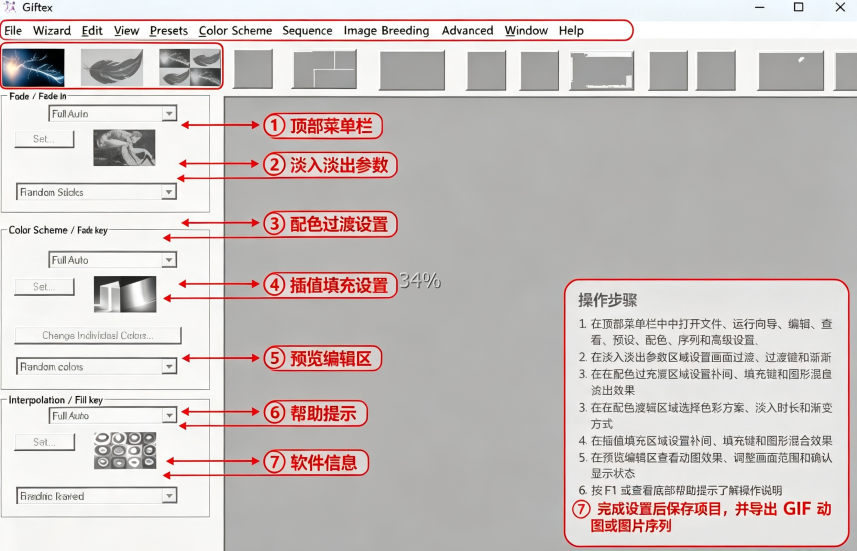
Gliftex安装步骤
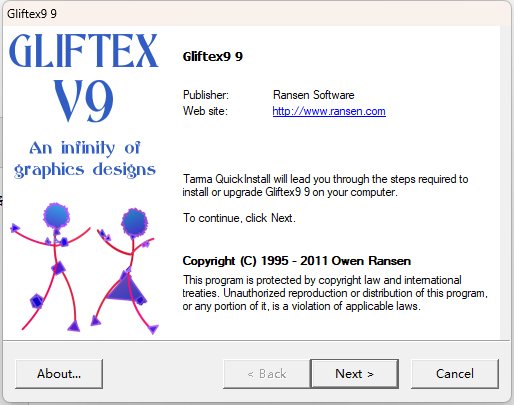
1、在本站下载并解压压缩包,双击压缩保内的.exe文件来执行安装程序
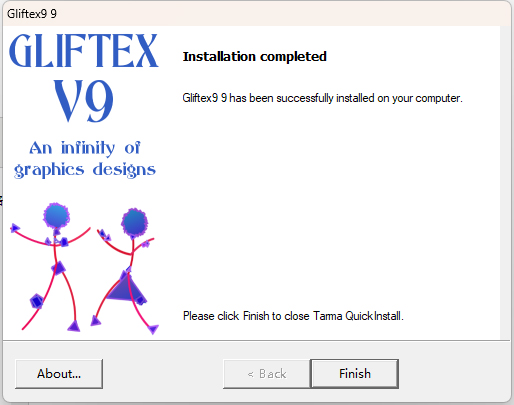
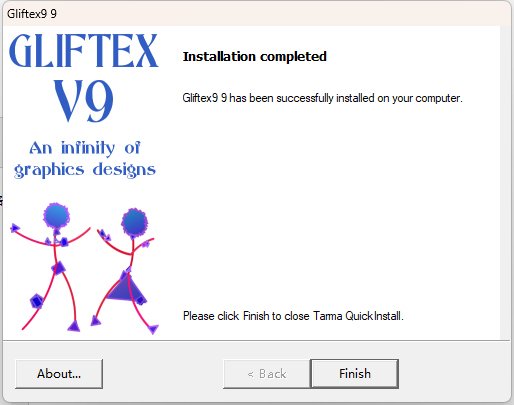
4、等待程序安装完成之后点击Finish即可
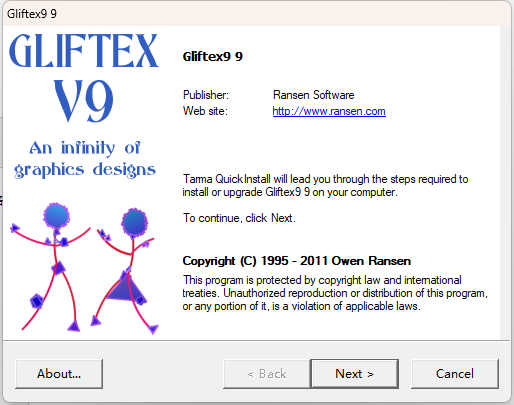
2、我们来到下方安装界面后直接点击Next选项
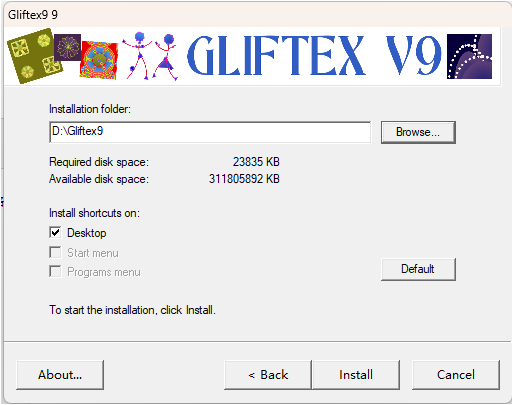
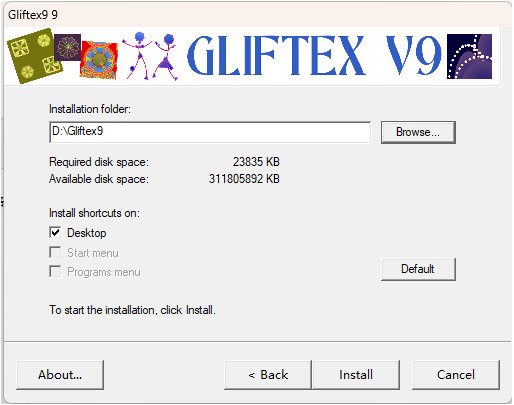
3、接着选择程序安装目录并点击下方的install选项
Gliftex9.0新增功能
1.优化无缝平铺生成算法,开启平铺模式后生成的图案衔接更加自然,减少拼接缝隙,更加适合网页背景、壁纸循环复用。
2.支持导入外部照片提取色彩方案,可直接读取图片的色调,把照片配色复用在新的纹样设计当中。
3.提升图像输出分辨率,相比旧版本支持更大尺寸画布输出,满足印刷级别的纹样设计需求。
4.新增多款布局与图案解析预设,增加藤蔓、阿拉伯花纹、格纹等多种样式模板,拓展纹样创作方向。
5.优化PRO版本矢量导出能力,输出文件可以直接兼容Illustrator,方便后期矢量二次编辑。
6.改进图像预览机制,参数调整后实时刷新画面,不用长时间等待渲染,调试图案效率更高。
7.完善工程预设保存功能,可把整套布局、配色、解析参数保存为自定义预设,方便后续项目重复调用。
8.修复大尺寸图案生成时的色彩溢出问题,色彩过渡效果更加柔和。
Gliftex9.0怎么用
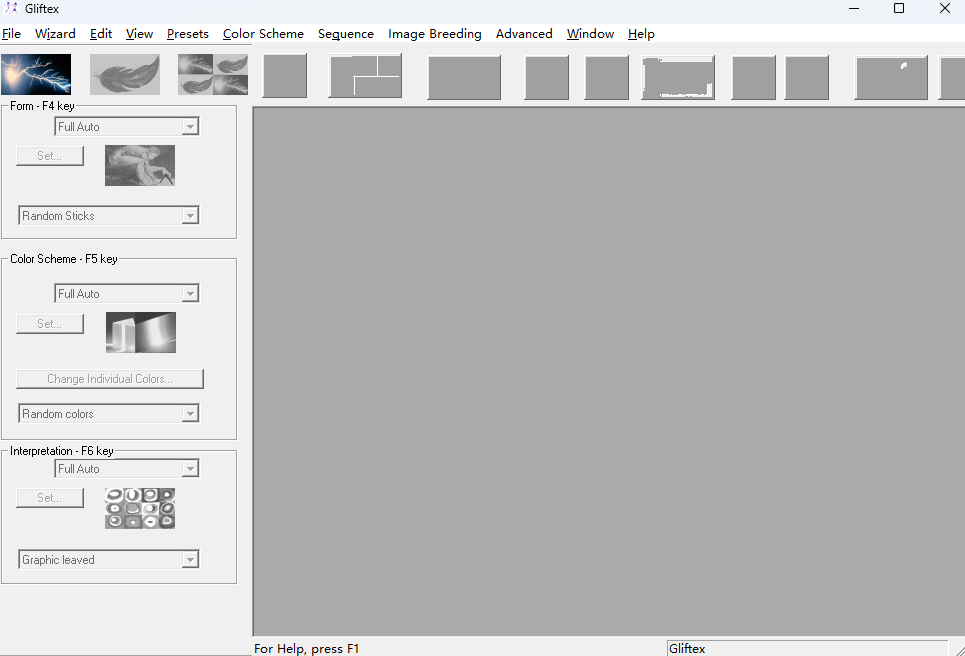
1.启动Gliftex9.0,新建空白项目,设置画布尺寸,如果需要循环平铺素材,提前开启tiling无缝平铺选项。
2.选择基础布局样式,在左侧面板挑选网格、格栅、几何框架等布局模板,确定图案整体框架结构。
3.设置色彩方案,可以直接选用软件自带配色,也可以导入一张图片,从图片当中提取颜色作为本项目的调色方案。
4.选择图案解析模式,挑选对应的纹样解析效果,软件会结合布局与配色自动生成初始图案;也可以点击闪电图标一键随机生成图案方案,快速获取设计灵感。
5.细节参数调整,修改图案密度、扭曲程度、色彩偏移、纹理强度,实时观察预览窗口的画面变化,反复调试达到想要的视觉效果。
6.局部编辑修改,对生成的纹样做微调,调整局部色块、纹理细节,完善图案细节。
7.效果确认,开启平铺预览,检查图案拼接位置是否自然,确认没有明显接缝。
8.保存预设(可选),满意的参数可以保存为自定义预设,方便下次直接调用。
9.导出成品,普通版本输出位图图片,PRO版本支持导出兼容AI的矢量文件,设置输出画质,保存到本地文件夹;同时保存工程文件,方便后续再次编辑修改。
Gliftex9.0快捷键
F1打开软件帮助文档
F2随机生成全新图案方案
F3切换不同的图案解析效果
F4切换色彩配色方案
F5切换布局模板
F6开启或者关闭无缝平铺预览
Ctrl+N新建设计工程
Ctrl+O打开保存好的工程文件
Ctrl+S保存当前工程
Ctrl+Shift+S工程另存为
Ctrl+E打开图像导出窗口
Ctrl+Z撤销上一步操作
Ctrl+Y重做操作
Delete删除选中参数配置
Esc取消当前操作
PageUp放大预览视图
PageDown缩小预览视图
空格键,快速重新渲染当前图案
Alt+F4退出软件

 大小: 47.2M
 Adobe Photoshop CS4简体中文特别版
  Adobe Photoshop CS310.0.1 官方中文正式原版
  佳能数码单反相机软件(Digital Photo Professional)3.9 中文版
  ACDsee9.0中文版
  CAD迷你家装2022R1 官方版
  光影魔术手20174.4.1.304 官方正式版
  彩视相册制作软件v1.0 官方安装版
  GIF图像编辑器(Namo GIF)中文免费版
  StarUML UML工具5.0.2 汉化绿色版
  Adobe Illustrator CC 20152015.2.1 中文精简版
  批量修改图片大小工具Mytoolsoft Image ResizerV2.4 汉化绿色版
  抠图工具(Picture Cutout Guide)V3.2.9 中文破解版
  Adobe Illustrator CS3(AI矢量图形设计软件)v13.0.0简体中文绿色版
  换头像安装版
  图像文件批量压缩(Image Optimizer)V5.1 绿色汉化版
  PS色环面板插件