










亲自试了试PixWit截图录屏工具电脑版,第一感觉就是顺手。这软件把截图和录屏揉在一起,不用来回切换工具,对日常办公、做教程、录游戏都挺实用。界面简洁,上手没门槛,点几下就能开始干活。不管你是需要快速截个图标个红框,还是想录一段高清操作视频,它都能搞定,而且画质清晰、文件体积控制得也不错。
提示词要求:概括PixWit截图录屏工具全貌,展示主界面和核心功能区域,突出截图与录屏双模式切换按钮,背景为Windows桌面,适配Boogu模型。软件核心功能亮点介绍
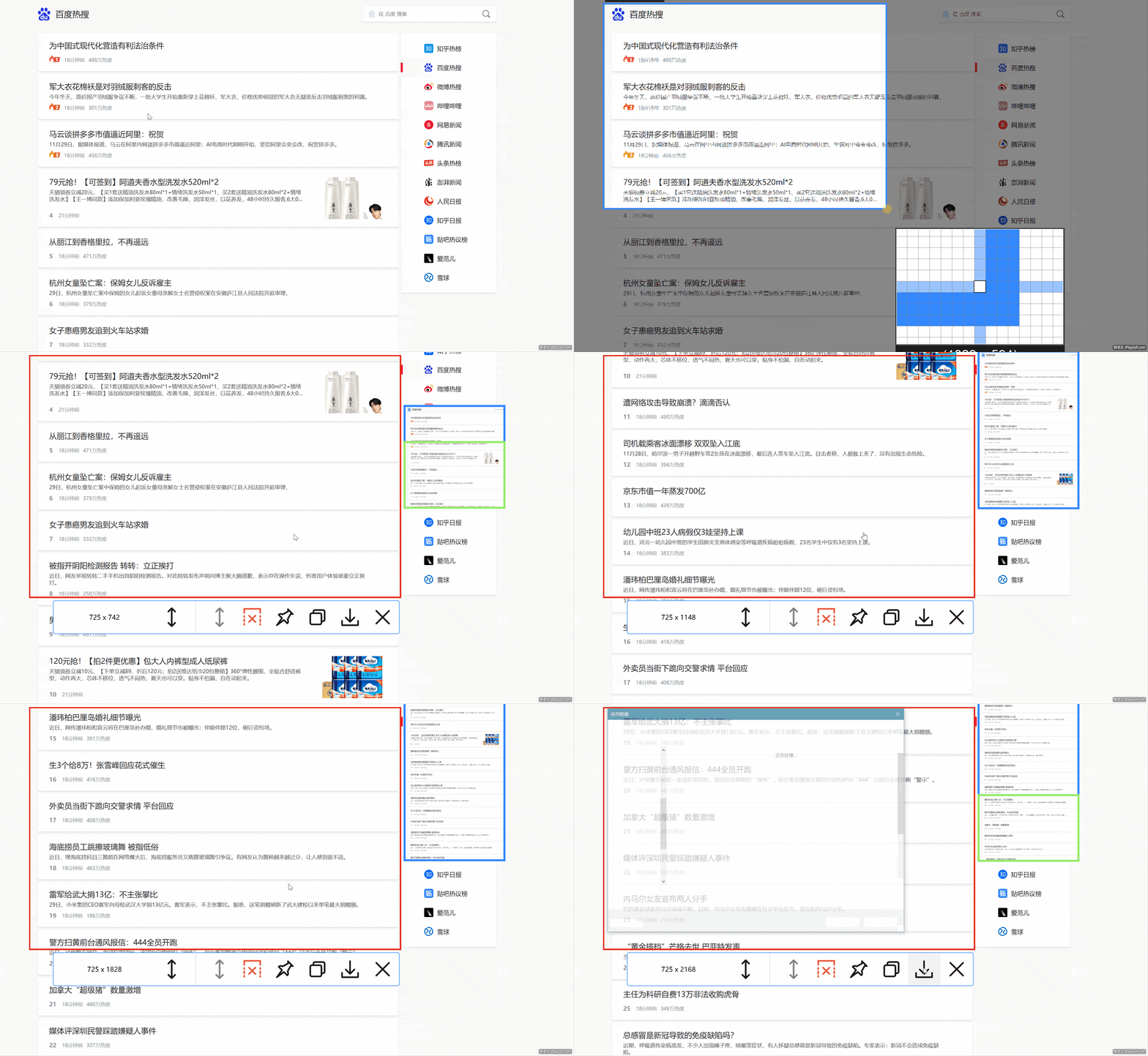
1. 截图录屏二合一:不用再装两个软件,一个PixWit就能完成截图、滚动截图、定时截图,以及全屏、区域、窗口录屏,操作逻辑统一,学习成本低。
2. 高清无损输出:录屏支持自定义帧率和码率,最高能到4K 60fps,截图支持PNG/BMP等无损格式,画面细节保留到位,适合做教程或素材采集。
3. 内置简易编辑器:截完图直接就能画箭头、加文字、马赛克,不用再另开画图软件;录完的视频也能直接裁剪、合并片段,省掉二次处理的时间。
4. 轻量不占资源:后台驻留时内存占用不到30MB,即便是几年前的办公电脑也能流畅运行,不影响日常工作。
5. 快捷键灵活定制:支持自定义全局快捷键,一键截图、一键录屏、一键暂停,用顺手了效率能翻倍。
常见启动报错问题修复
有玩家反馈安装后打不开,或者提示“初始化失败”,这种情况多半是系统运行库不全。直接装一下微软常用运行库合集(VC++ 2015-2022 x64)就能解决。另外如果双击没反应,试试右键点击主程序,选择“以管理员身份运行”,兼容性问题基本就搞定了。要是弹出“缺少DLL文件”,去官网下载那个单独的DLL修复包放软件目录里就行。Win11用户如果闪退,进软件属性里的兼容性选项卡,勾选“以Windows 8模式运行”通常管用。
电脑版系统适配与配置要求
PixWit截图录屏工具电脑版支持Windows 7、Windows 10、Windows 11,64位和32位系统都能装。最低配置要求:双核CPU、4GB内存、500MB硬盘空间,集成显卡就能跑。推荐配置:四核以上CPU、8GB内存,独立显卡更佳,这样录4K视频不卡。Mac系统暂时没有原生版本,不过可以通过虚拟机运行Windows版,但性能会有折损。低配电脑建议把录屏分辨率设为1080p、帧率30,画质选“均衡”,这样既不占资源,画面也够用。
电脑端完整安装步骤教程
1. 从本站下载压缩包后,先关闭杀毒软件(因为安装包里的破解注册机容易被误报)。
2. 右键压缩包选“解压到当前文件夹”,注意解压路径不要带中文,比如放D:\Program Files\PixWit。
3. 打开解压后的文件夹,找到Setup.exe,右键“以管理员身份运行”。
4. 安装向导里语言选简体中文,安装路径保持默认就行,注意取消勾选“捆绑xx浏览器”之类的推荐选项。
5. 等待进度条走完,点击完成,桌面会自动生成快捷方式,双击即可启动。
6. 首次打开会弹出配置向导,建议勾选“开机自启”和“显示浮动工具栏”,方便随时调用。
最新官方版本详细信息
当前最新正式版是v3.2.0.2026,更新于2026年2月。安装包大小约22.5MB,官方原版,无二次打包。本次更新主要优化了Win11下的高DPI缩放兼容问题,修复了上个版本中录屏时音频不同步的BUG,新增了“窗口录制自动跟踪”功能(比如录网页滚动时画面自动跟随),以及截图后一键发送到微信/钉钉的快捷按钮。旧版本用户建议直接覆盖安装,设置和注册信息都会保留。
小编推荐同类软件
| 软件名称 | 推荐星级 | 功能优势 |
| Snipaste | ★★★★★ | 截图后直接贴图到屏幕上,方便对比素材,自带取色器和标注工具,设计师最爱 |
| FastStone Capture | ★★★★☆ | 老牌截图录屏工具,支持滚动截图、屏幕录像、图像编辑,功能全面且稳定 |
| OBS Studio | ★★★★★ | 开源免费直播录屏软件,支持多场景切换、高级推流,适合专业游戏主播使用 |





 大小: 2.0M
 摄像头录像大师v11.60.0.0 免费安装版
  电脑直播伴侣32位/64位PC电脑版v2.5.4 2026官方中文版
  酷酷录像v3 中文免安装版
  WebEx Recorder and player3.17 官方最新版
  键盘鼠标录制回放器1.0 绿色版
  世界超级屏幕视频录制神器(Bandicam)V4.1.2.1385官方中文版
  MiniVCap5.6.7 官方中文版
  爱拍大师v8.2.7.0 官方最新版
  OBS Studio32位/64位版V25.0.8官方最新版
  乐视通电脑版v2.8.7.127最新简体中文版
  屏幕录像专家2015注册版免费版附注册机