

















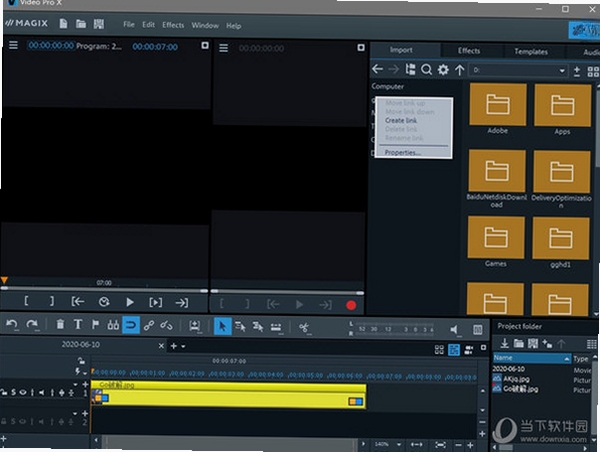
最近亲自试了试MAGIX Video Pro X17激活版,发现它确实是桌面剪辑领域的一把好手。这款专业级视频处理工具主要面向PC创作者、自媒体人和影视爱好者,核心价值在于它把高端剪辑、多轨混流、特效合成和调色工具整合到了一套流畅的界面里,而且对电脑硬件的调度相当聪明。刚上手时感觉门槛不高,但深入研究后会发现它的色彩预设和智能场景重建功能比很多同价位软件更实用。对于剪辑流程中的卡顿问题,它内置的代理编辑模式能有效缓解,低配电脑也能跑起来。
提示词要求:概括软件核心全貌,必须包含MAGIX Video Pro X17激活版;指定画面主体坐标与背景区域,适配Boogu模型生成。软件核心功能亮点介绍
1. 多轨道时间线剪辑:支持无限视频、音频轨道叠加,拖拽式操作配合实时预览,剪辑效率很高。2. AI场景检测:自动识别视频中的不同镜头,一键分割片段,省去手动切片的繁琐。3. 高级色彩分级:内置LUT预设和色轮工具,可以快速给视频调出电影感色调。4. 内置特效库:包含超过200种过渡、标题、滤镜动画,直接应用到素材上就能出片。5. 智能降噪:对于暗光环境拍摄的素材,能明显减少噪点,同时保留画面细节。
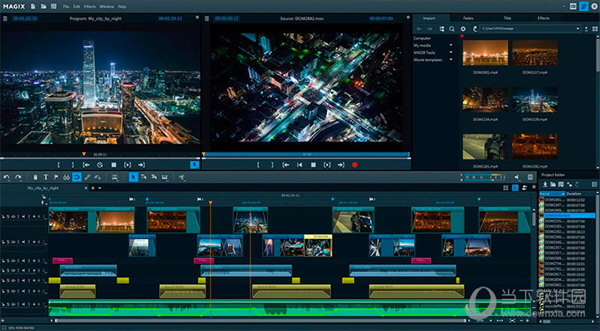
最新官方版本详细信息
当前最新正式版版本号为17.0.1,于2026年2月发布,安装包大小约480MB。本次更新主要优化了多GPU渲染加速,修复了某些H.265素材导入时黑屏的BUG,新增了AURA灯光效果预设组。官方安装包为纯净版,不含任何捆绑插件,支持Windows 10 64位和Windows 11系统。
常见启动报错问题修复
1. 缺失MSVCR140.dll:安装最新Visual C++ 2015-2022运行库即可解决。2. 启动提示显卡驱动过旧:更新显卡驱动到最新版本,N卡建议使用Studio驱动。3. 打开软件后闪退:尝试右键主程序选择“以管理员身份运行”,并关闭后台杀毒软件。4. 初始化失败:卸载后重新安装,安装路径不要包含中文或空格符。5. 界面加载空白:Win10系统请开启“硬件加速GPU计划”选项。
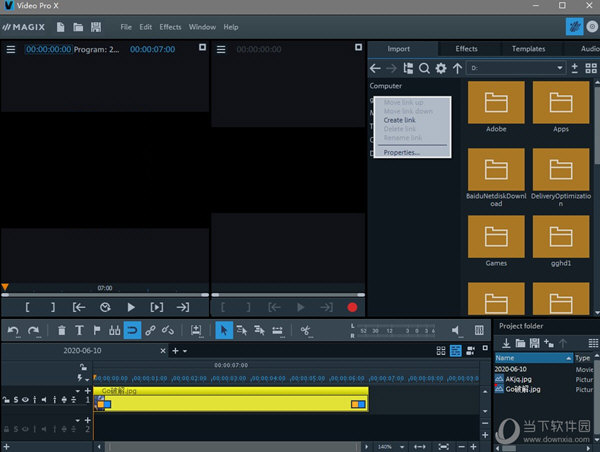
电脑端完整安装步骤教程
1. 下载安装包后右键点击压缩包,选择“解压到当前文件夹”。2. 进入解压文件夹,找到Setup.exe双击运行。3. 安装时选择“自定义安装”,将目标文件夹改为非系统盘(如D:\Program Files),避免C盘空间占用。4. 注意取消勾选“安装额外工具”或“发送反馈数据”选项。5. 等待安装进度条走完,点击完成,桌面会自动生成快捷方式。6. 首次启动时建议关闭网页弹窗提示,直接进入主界面即可。
软件使用总结与温馨提示
总的来说,MAGIX Video Pro X17激活版特别适合需要频繁处理4K素材的专业用户。日常剪辑时建议定期保存项目文件(Ctrl+S),同时利用其自动备份功能防止意外丢失。如果遇到杀毒软件误报,请将整个软件目录添加至信任列表,因为核心组件需要读取硬件信息。另外,每周清理一次渲染缓存(在设置-缓存管理里),能保持软件长期流畅运行。
小编推荐同类软件
| 软件名称 | 推荐星级 | 功能优势 |
| DaVinci Resolve 18 | ★★★★★ | 专业调色+剪辑一体化,免费版功能足够强大 |
| Adobe Premiere Pro 2026 | ★★★★☆ | 行业标准剪辑工具,插件生态系统完善 |



 大小: 4.0M
 视频制作字幕软件(Subtitle Workshop)V6.0b 绿色中文版
  视频转为GIF(Free Video to GIF Converter)2.01 官方版
  视频分割工具(Ultra Video Splitter)V6.5.0401 中文便携版
  mp4 mov视频文件修复工具(movdump)中文注册版
  视频剪切合并器v10.9 官方版
  tscc.exe解码器
  EV剪辑v2.3.4 官方免费版
  Adobe Premiere Rush ccv1.1.0 2026官方中文版