










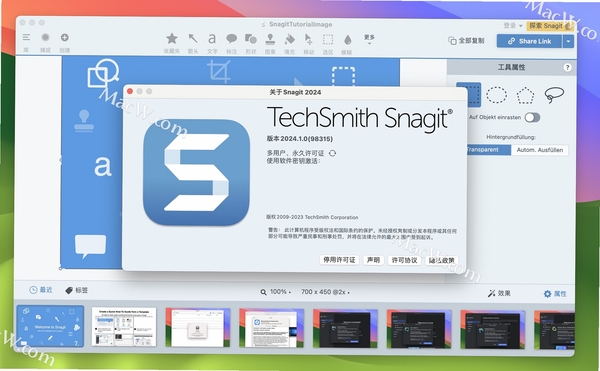
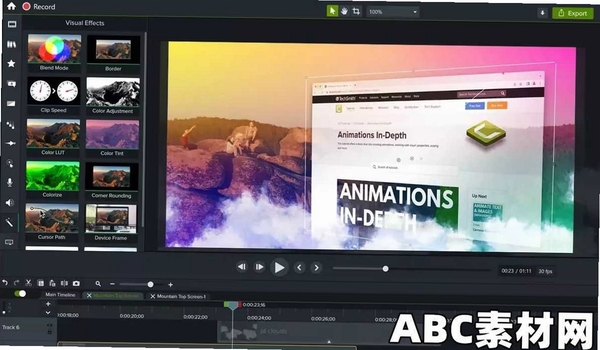
终于找到了正儿八经的电脑端录屏工具。TechSmith录制视频软件2024中文最新版是我日常做教程、录游戏画面时用得最顺手的一款。它不像那些免费软件那样限制时长和分辨率,直接就能输出1080P甚至4K画质。操作界面完全针对桌面端优化,所有功能都摆在明面上,没有乱七八糟的隐藏设置。最让我满意的是它的"两步录制"模式,选好区域点下按钮就开始,结束直接自动保存。对于经常需要做视频教程或者记录操作流程的用户来说,上手门槛几乎为零。而且内置的简易剪辑器可以裁头去尾、加注释,省去再开剪辑软件的麻烦。整体来看,这是一款真正为Windows平台设计的专业级录屏解决方案。
软件核心功能亮点介绍
1. 屏幕录制支持全屏、窗口、自定义区域三种模式,帧率最高可达60fps,画面丝滑无拖影。2. 内置音频分离选项,可同时录制系统声和麦克风,适合游戏解说和会议记录。3. 实时标注工具能在录制中高亮鼠标、添加文字箭头,讲解时特别直观。4. 输出格式丰富,支持MP4、AVI、GIF等,方便直接上传或嵌入。5. 智能降噪算法能过滤环境杂音,语音清晰度提升明显。
最新官方版本详细信息
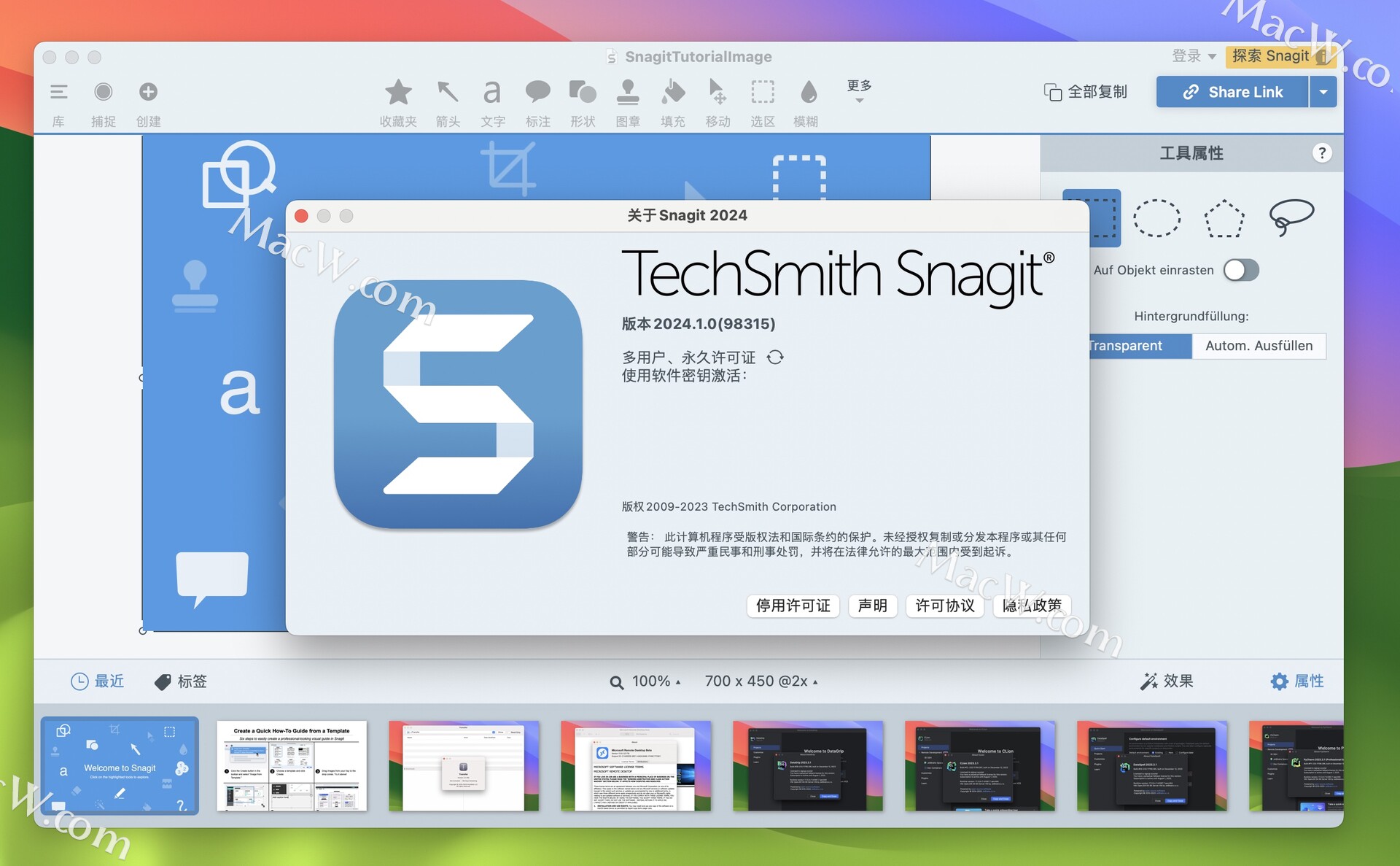
版本号2024.0.1,安装包大小约339MB,发布于2024年第三季度。本次更新重点优化了Win11下的兼容性,修复了上一版本在录制高帧率游戏时偶发花屏的问题。新增了"临时暂停"快捷键,无需打断录制即可停留画面。同时改进了导出引擎,同画质下文件体积缩小约20%。
电脑版系统适配与配置要求
支持Windows 7、8、10、11(64位系统),内存最低4GB,推荐8GB以上。显卡无特殊要求,集成显卡即可流畅录制1080P,但录制4K建议使用独立显卡。硬盘剩余空间录制1小时1080P约占用2GB,建议预留5GB以上。低配电脑可开启"性能模式"降低CPU占用。
电脑端完整安装步骤教程
1. 从本站下载压缩包后,右击选择"解压到当前文件夹"。2. 双击运行"Setup.exe",若杀毒软件拦截请选择"允许"。3. 安装路径建议保持默认,勿使用中文文件夹以免报错。4. 安装过程中取消勾选"附加工具"和"推广软件"选项。5. 等待进度条走完,点击"完成",桌面自动生成快捷方式。6. 首次启动选择语言为简体中文,即可开始使用。
常见启动报错问题修复
1. 报错"缺少MSVCR120.dll":安装VC++运行库(2013版)即可解决。2. 启动后闪退:检查显卡驱动是否为最新,或右键程序选择"以管理员身份运行"。3. 提示"许可证无效":确保安装的为官方试用版,若之前安装过其他版本需彻底卸载。4. 界面显示不全:调整显示器DPI缩放设置为100%或勾选"高DPI缩放替代"。5. 录制无声音:检查系统音频设置,确保录制设备已启用。
小编推荐同类软件
| 软件名称 | 推荐星级 | 功能优势 |
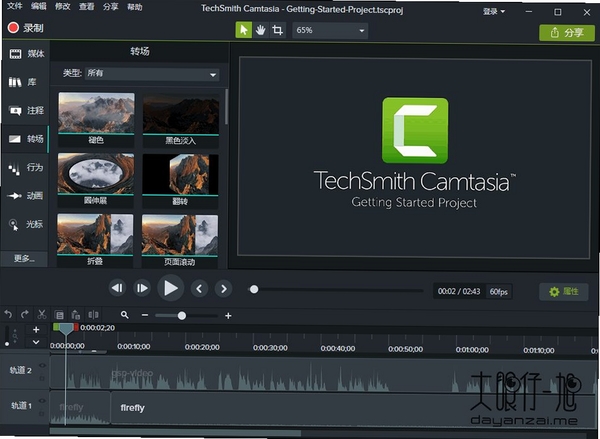
| Camtasia Studio | ★★★★★ | 专业级屏幕录制与视频编辑一体化,丰富的特效和转场 |
| Bandicam | ★★★★ | 高压缩比录制,支持游戏和桌面双模式,低资源占用 |



 大小: 2.0M
 摄像头录像大师v11.60.0.0 免费安装版
  电脑直播伴侣32位/64位PC电脑版v2.5.4 2026官方中文版
  酷酷录像v3 中文免安装版
  WebEx Recorder and player3.17 官方最新版
  键盘鼠标录制回放器1.0 绿色版
  世界超级屏幕视频录制神器(Bandicam)V4.1.2.1385官方中文版
  MiniVCap5.6.7 官方中文版
  爱拍大师v8.2.7.0 官方最新版
  OBS Studio32位/64位版V25.0.8官方最新版
  乐视通电脑版v2.8.7.127最新简体中文版
  屏幕录像专家2015注册版免费版附注册机