
















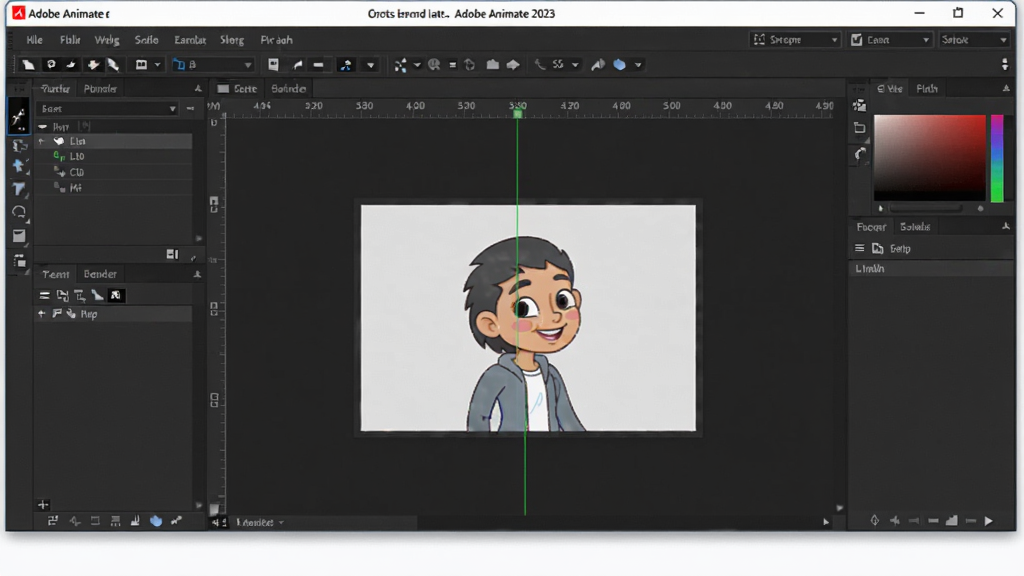
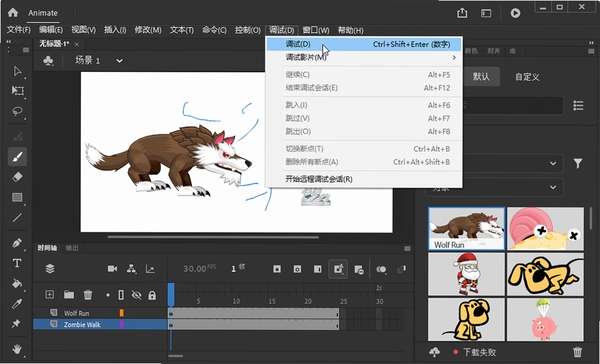
自己上手试了试 Adobe Animate 2023 中文版,这款老牌动画工具在电脑端依然很能打。如果你是做二维动画、逐帧手绘或者MG动效的设计师,它绝对比那些轻量级小工具专业得多。主界面一打开就能感觉到熟悉的Adobe布局,时间轴、工具面板、属性栏都按创作习惯排好了。核心功能方面,它支持矢量绘图、逐帧动画、补间动画、骨骼绑定,甚至还集成了音视频剪辑,做一段完整的2D短片完全不用切软件。最让我惊喜的是它的导出能力直接输出HTML5 Canvas、WebGL、SVG甚至视频文件,兼容性超强。对于刚入门的新手,内置的模板和入门教程能帮你快速上手;老手则可以玩转高级脚本和自定义动作。总之,无论你是为了做短视频动画、网页交互还是教育课件,这款软件都能撑住场面。
常见启动报错问题修复
装完软件打不开?别急,先试试这几个土办法。有用户反映首次启动提示“初始化失败”,八成是缺了VC++运行库,去微软官网把2015-2022合集的x64版本装一遍就好。如果报“应用程序无法正常启动0xc000007b”,说明DirectX组件没装全,下载DirectX修复工具一键扫描补全。还有个坑:很多人解压后直接双击“Set-up.exe”却没反应,其实得右键“以管理员身份运行”,尤其是Win11系统权限管得严。要是打开后界面一片空白,检查下显卡驱动是不是太旧,更新到最新版基本就能解决。另外,杀毒软件偶尔会误删激活文件,安装前最好把实时防护暂时关掉。
电脑版系统适配与配置要求
Adobe Animate 2023 对电脑配置不算过分,但想流畅做帧动画还是得留意一下。最低要求:Windows 10 64位(1809版以上)或Win11,内存至少8GB,处理器i5-4590或AMD同级别,显卡支持DirectX 12、显存2GB就够了,硬盘空出4GB空间。这个配置下做简单的补间动画和逐帧没问题,但一开高级骨骼或实时预览长片段就会卡。推荐配置:16GB内存 + i7-10700 + 独立显卡(如GTX 1660),这样搞1080P动画、多图层合成、导出视频都能保持流畅。如果你是做高帧率或4K输出,建议32GB内存+RTX系列显卡。另外Mac用户也能用,支持macOS 11 Big Sur以上版本,但注意M1/M2芯片需要Rosetta转译,性能略有损耗。
电脑端完整安装步骤教程
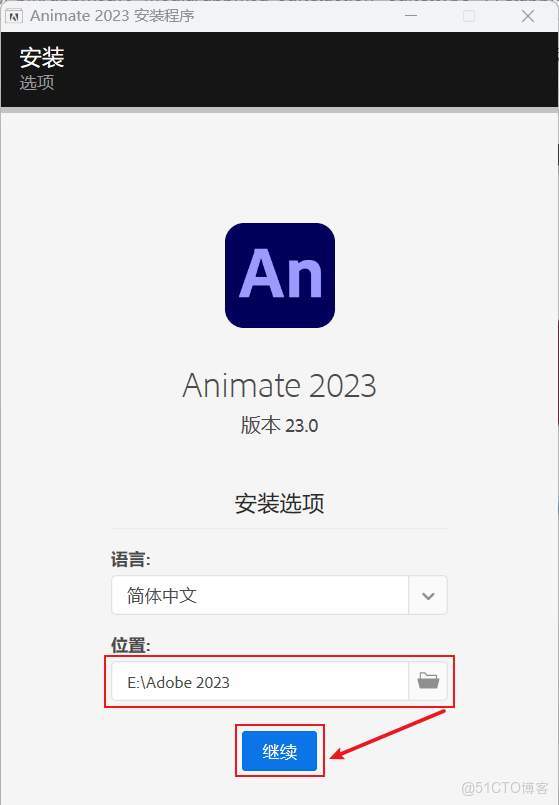
安装过程很简单,按我说的来绝对不会出错。第一步:下载安装包后右键解压到纯英文路径(比如D:\Animate2023),千万别放中文文件夹,否则可能报错。第二步:打开解压后的文件夹,找到“Set-up.exe”,右键选择“以管理员身份运行”。第三步:弹窗后点“继续”,这里会默认安装到C盘,建议点“文件夹”图标改成D盘或其他非系统盘,免得C盘空间紧张。第四步:等进度条跑完,点“关闭”就OK了。注意整个过程要断网,不然Adobe会强制登录账号。装完后桌面会自动生成快捷方式,双击就能启动。如果提示需要序列号,用压缩包里的注册机算一个(操作时记得关杀软)。强烈建议装完后先重启一次电脑,让注册表生效。
最新官方版本详细信息
目前Adobe Animate 2023的最新正式版是23.0.2,发布于2023年6月。这次更新重点优化了性能打开大文件(超过500帧)不再卡到崩溃,时间轴滚动也顺滑了不少。新功能方面,加入了“资源变形”工具,可以直接在舞台上拉伸变形矢量图形而不用进元件;还增强了“摄像机”功能,支持多层级透视和景深模糊。旧版中让人头疼的“导出SWF报错”问题也已经修复。安装包原版大小约1.6GB,没有捆绑任何第三方软件。如果你是正版用户,登录Creative Cloud就能自动升级;用离线版的话建议下载这个23.0.2版本,比22版稳定很多。
软件核心功能亮点介绍
1. 矢量绘图与骨骼绑定:自带全套矢量笔刷和形状工具,配合“骨骼”功能做角色动画特别省力,比Flash时代强太多。2. 逐帧动画辅助:支持洋葱皮、自动补间、自动着色,画连续动作不再需要一帧帧手绘。3. 多格式导出:一键输出GIF、视频、HTML5、Canvas甚至Spritesheet,做网页动效或社交小动画超方便。4. 音频编辑整合:直接在时间轴上切音频、调音量、加特效,省去另外拉Audition的麻烦。5. 高级脚本控制:可以通过JavaScript/TypeScript写复杂交互,适合做H5小游戏或教学课件。总之,这款软件把传统二维动画和现代Web技术无缝衔接,不管是做专业短片还是快速原型,都很顶。
软件使用总结与温馨提示
Adobe Animate 2023 中文版确实是电脑端做2D动画的标杆,尤其是配合数位板,手感跟纸上画画差不多。温馨提示:① 定期清理缓存:软件运行久了会在“C:\Users\用户名\AppData\Local\Adobe\Animate 2023”里生成大量临时文件,手动删掉能腾出好几个G空间。② 保存习惯:建议每10分钟按Ctrl+S,或者开启自动恢复(首选项里设置5分钟存档),防止崩溃白干。③ 杀毒误报:如果报毒基本都是注册机或激活补丁被误判,加白名单就行,官方原版是安全的。④ 学习资源:网上有大量免费教程,B站搜“Animate 2023教程”能找到从入门到精油的系列课。总之,这软件值得花时间研究,上手后做东西效率翻倍。
小编推荐同类软件
| 软件名称 | 推荐星级 | 功能优势 |
| Adobe Flash Professional CC | ★★★★ | 经典动画制作软件,支持ActionScript,适合老旧项目维护和教学 |
| Toon Boom Harmony 22 | ★★★★★ | 专业二维动画工作站,逐帧和骨骼动画功能更强大,影视级效果 |

 大小: 493M

 3D文字特效制作(Ulead COOL 3D)V3.5 简体中文版
  GIF动画制作软件(GIF Movie Gear)V4.23汉化绿色版
  优绘v1.1.2 官方版
  MemoriesOnTV(特效电子相册制作)V4.4汉化特别版
  制作火柴人动画(支点线条人物漫画家)V2.2.5 绿色中文版
  Origin绘图工程软件7.5 绿色中文版
  幻灯片视频制作工具(4K Slideshow Maker)v1.5 汉化版
  超级精灵(iebook)2010V6.0.0.1去广告优化绿色免安装版
  KoolMoves(制作Flash动画)v9.8.2汉化增强版
  二维动画制作软件(RETAS)6.5.8中文版
  SwfModifyV1.0.0.1 绿色汉化版
  Pivot火柴棍小人(自己制作火柴棍小人动画)V4.10英文安装版
  SWF Banner(快速制作Flash Banner)V1.1绿色英文特别版
  Flash Menu Labs(创建出精美,带有视觉特效的Flash按钮)V2.08绿色英文特别版
  Longtion FlashDemo ProV4.0.0.32汉化修正绿色版
  Flash Decompiler Gold(Flash动画反编译工具)V2.0.5.23英文绿色特别版