















HyperSnap是一款经典老牌专业屏幕截图与图像编辑工具,拥有多年行业迭代历史,凭借强悍的兼容能力与全面的功能,成为无数办公、设计、游戏用户的首选截图软件。本次为大家带来的是汉化便携版本,无需繁琐安装,解压即可直接使用,全中文操作界面完美适配国内用户使用习惯,告别英文原版的操作障碍。软件区别于普通截图工具,不仅支持常规桌面窗口、自定义区域截图,还独家兼容DirectX、3Dfx Glide引擎下的3D游戏画面、视频播放器、DVD视频画面抓取,解决多数截图软件无法截取游戏动态画面、视频画面的痛点。同时软件内置完整图片编辑体系,搭配二十余种主流图片格式读写保存功能,一站式完成截图、修图、导出全流程操作,实用性拉满。
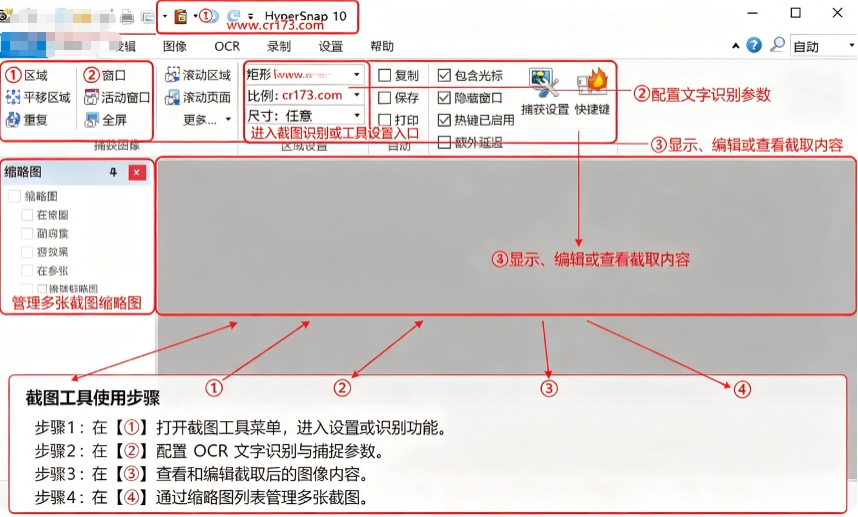
相较于系统自带截图工具和普通第三方截图软件,HyperSnap的核心优势十分鲜明,支持3D游戏视频截图、多格式图片兼容、自带专业修图功能、快捷键+定时双截图模式、TWAIN设备抓取。普通截图工具仅能截取静态桌面画面,面对游戏、视频等高动态画面会出现黑屏、空白问题,且缺少后期编辑功能。而HyperSnap针对性优化画面抓取内核,完美适配各类特殊场景截图需求,同时内置调色、特效、边框、模糊、水印等编辑功能,截图后无需切换第三方修图软件即可完成优化。另外软件支持扫描仪、数码相机等TWAIN设备抓图,搭配鼠标轨迹显示、自动定时截图、批量格式转换等辅助功能,全方位满足日常办公、素材采集、游戏截图、视频画面截取等多元使用场景。
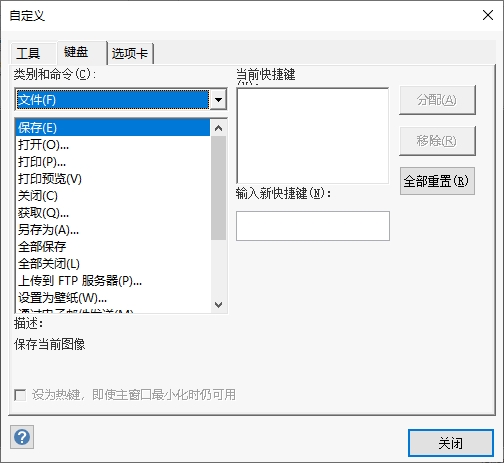
HyperSnap怎么设置快捷键
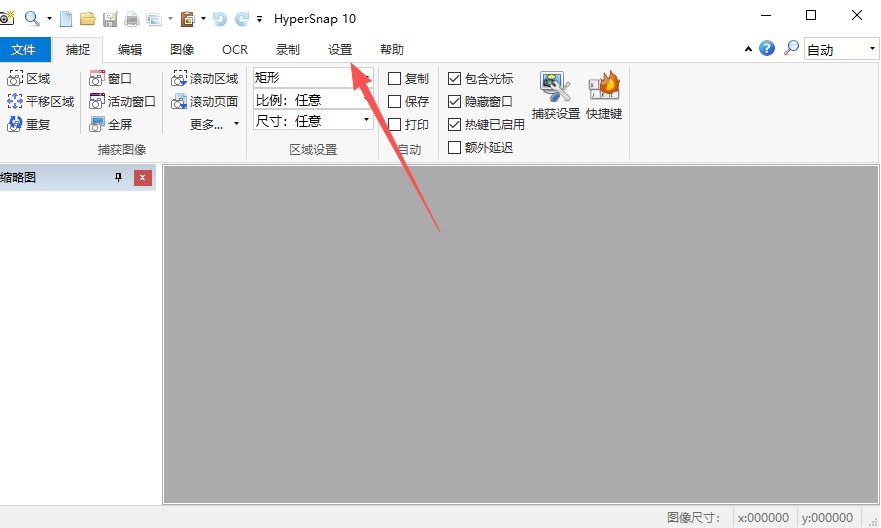
打开软件,点击上方的设置选项
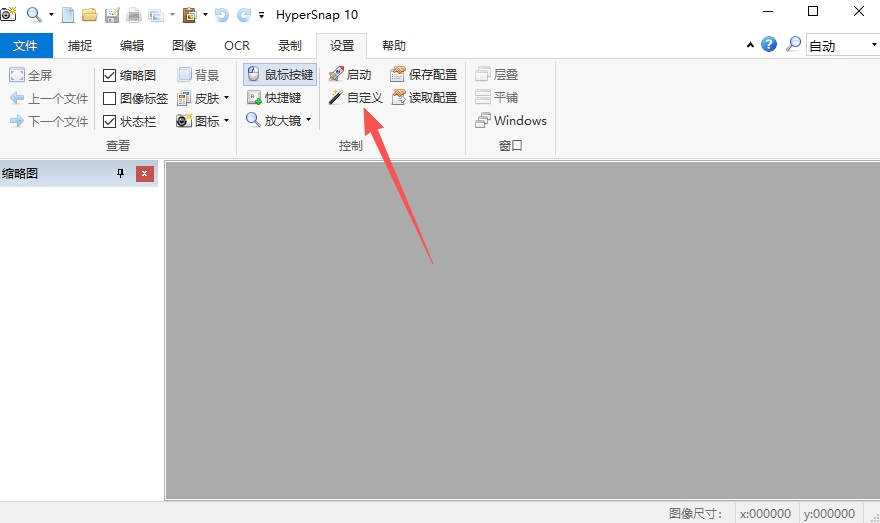
在设置菜单中点击自定义
找到键盘标签页
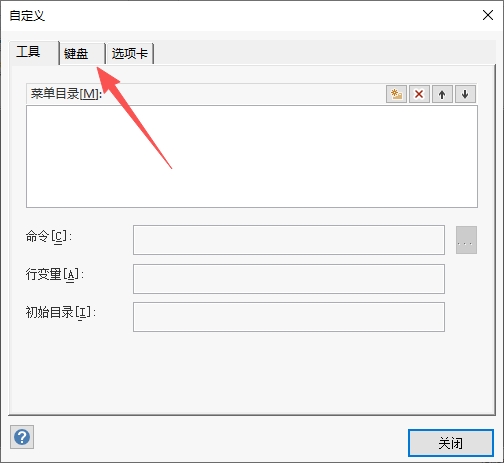
即可开始设置不同功能的快捷键
HyperSnap怎么截取3D游戏和视频画面不黑屏?
1、提前打开需要截图的3D游戏、DVD视频或高清视频播放窗口,保证画面正常加载播放,关闭多余后台程序避免画面卡顿。
2、打开HyperSnap汉化版软件,在顶部功能菜单栏中找到特殊捕捉模式,开启DirectX/3D游戏专属抓取权限,适配动态画面抓取需求。
3、设置自定义截图快捷键,也可开启手动点击捕捉模式,在游戏或视频关键画面触发截图操作,软件会精准抓取高清画面,不会出现黑屏、断层问题。
4、截图完成后自动载入软件编辑界面,可即时预览画面效果,按需调整画质、添加特效,最后选择对应格式保存图片即可完成操作。
HyperSnap如何设置自动定时截图解放双手?
1、运行HyperSnap便携汉化版,在软件工具栏中找到定时截图功能入口,点击进入定时参数设置页面,自定义截图时间间隔。
2、根据使用需求设置截图起始时间、结束时长、截图频率,支持秒级精准设置,适配录屏式批量截图、延时画面采集场景。
3、开启自动保存功能,提前设置图片保存路径、输出格式与画质参数,系统会按照设定规则自动批量截图并保存,无需手动操作。
4、完成设置后最小化软件即可后台运行,全程静默截图不遮挡屏幕、不影响电脑正常使用,结束任务后关闭定时功能即可停止捕捉。
HyperSnap截图后怎么编辑图片并导出高清文件?
1、完成屏幕、游戏或设备截图后,图片会自动导入软件编辑画布,内置全套可视化编辑工具,可自由调整图片参数与画面效果。
2、使用软件自带的调色、滤镜、模糊、马赛克、边框、阴影等特效功能,优化画面质感,也可添加文字标注、水印,完善图片细节内容。
3、编辑完成后点击保存选项,软件支持BMP、GIF、JPEG、TIFF、PCX等二十余种格式导出,按需选择对应格式适配使用场景。
4、可自定义图片分辨率、画质压缩比例,平衡图片大小与清晰度,导出高清无水印画面,满足素材使用、办公配图、游戏截图留存等需求。
常见问题与答疑FAQ
HyperSnap汉化便携版需要安装激活吗?
本次提供的果核剥壳便携汉化版本无需安装、无需激活,解压后直接打开即可使用,完整解锁全部截图与编辑功能,无功能阉割,无广告捆绑,绿色纯净无残留。
为什么普通截图正常,游戏截图偶尔黑屏?
该问题多为未开启专属游戏捕捉模式导致,只需在软件设置中手动开启DirectX 3D捕捉功能,重启游戏重新截图即可完美解决黑屏问题。
如何开启截图显示鼠标轨迹功能?
进入软件设置面板,找到画面捕捉设置,勾选显示鼠标轨迹选项,开启后截图会自动保留鼠标指针位置与轨迹,适合制作教程、演示配图使用。
小编推荐同类软件
| 软件名称 | 推荐星级 | 功能优势 |
| Snipaste | ★★★★★ | 贴图功能强大,截图后可直接悬浮桌面 |
| FastStone Capture | ★★★★★ | 滚动截图流畅,支持屏幕录像 |
| PicPick | ★★★★☆ | 界面简洁,自带图像编辑和取色器 |
| Greenshot | ★★★★☆ | 开源免费,可自定义保存路径和格式 |
| Snagit | ★★★★★ | 专业截图+录制,支持视频编辑 |
| ShareX | ★★★★☆ | 免费开源,功能丰富,支持多种上传 |
用户实测评价
老牌截图工具真的很稳,别的软件截游戏视频都是黑屏,这个可以完美抓取,画质特别清晰。
汉化版界面看着很舒服,不用折腾翻译,定时截图功能超级好用,做教程素材省事很多。
自带修图功能很全面,截图不用开PS,简单的调色、加边框、打码都能直接完成。
便携版太方便了,不用安装,拷贝到U盘随时能用,办公和游戏截图一直都在用这款工具。
版本更新说明
1、优化3D画面捕捉内核,提升全新游戏引擎适配性,修复部分新游戏截图黑屏、画面撕裂问题,动态画面抓取更稳定。
2、完善中文汉化适配,修复原版残留英文弹窗、文字错位问题,全程纯中文界面,操作体验更流畅。
3、升级图片编辑功能,新增多款滤镜与边框特效,优化调色参数,让截图后期处理效果更加精致。
4、优化后台运行机制,降低内存占用,提升Win10、Win11全系系统兼容稳定性,减少卡顿闪退现象。
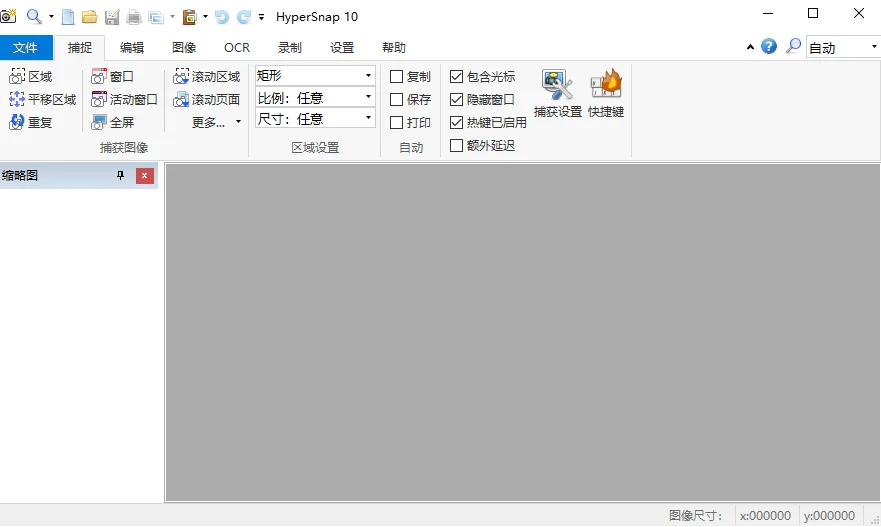
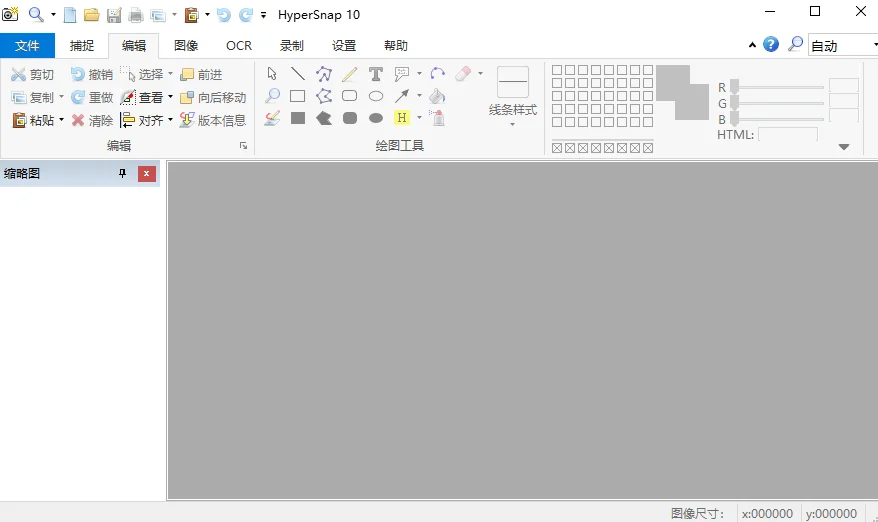
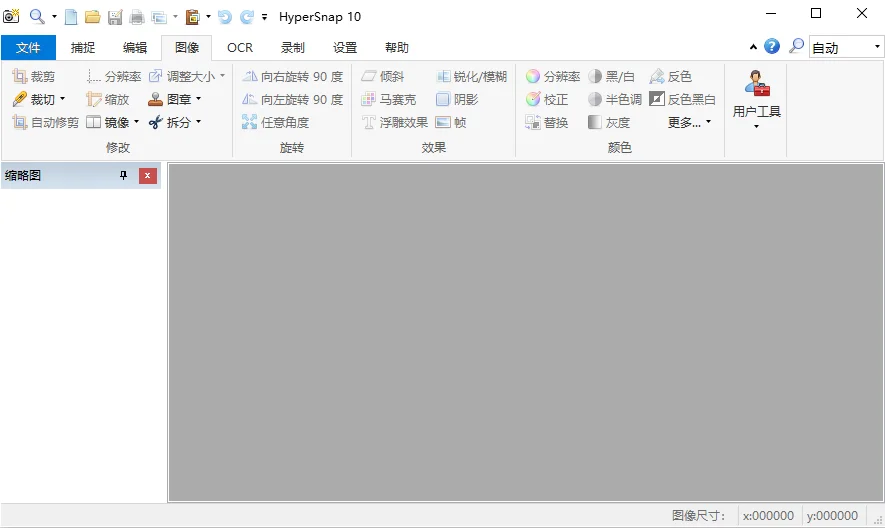

 大小: 47.2M

 Adobe Photoshop CS4简体中文特别版
  Adobe Photoshop CS310.0.1 官方中文正式原版
  佳能数码单反相机软件(Digital Photo Professional)3.9 中文版
  ACDsee9.0中文版
  CAD迷你家装2022R1 官方版
  光影魔术手20174.4.1.304 官方正式版
  彩视相册制作软件v1.0 官方安装版
  GIF图像编辑器(Namo GIF)中文免费版
  StarUML UML工具5.0.2 汉化绿色版
  Adobe Illustrator CC 20152015.2.1 中文精简版
  批量修改图片大小工具Mytoolsoft Image ResizerV2.4 汉化绿色版
  抠图工具(Picture Cutout Guide)V3.2.9 中文破解版
  Adobe Illustrator CS3(AI矢量图形设计软件)v13.0.0简体中文绿色版
  换头像安装版
  图像文件批量压缩(Image Optimizer)V5.1 绿色汉化版
  PS色环面板插件