

















Bitmap2material3 3.1.2中文激活版是一款专为学术写作与科研排版量身打造的国产数学公式编辑利器,软件内置的智能算法会自动分析图像的色彩、明暗与纹理细节,生成高质量的无缝拼接贴图,同时支持参数手动微调,让材质创作过程既高效又精准!
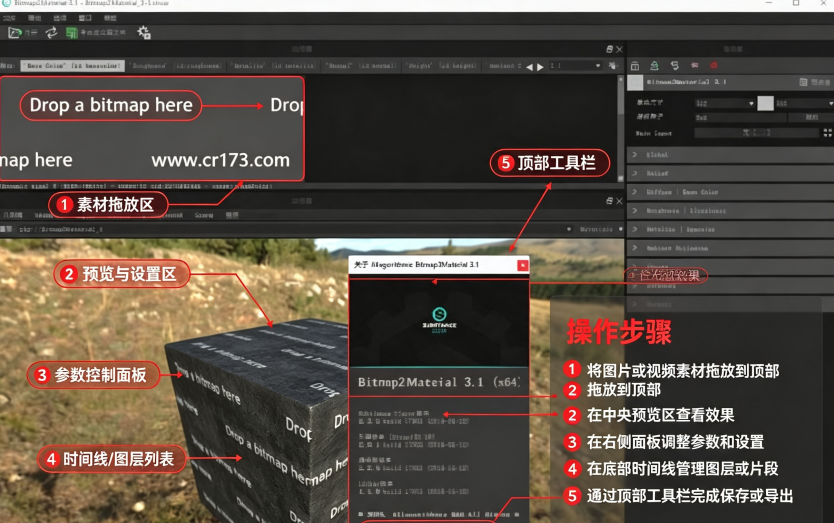
Bitmap2material3 3.1.2安装教程
1.下载完成后,鼠标右击【Bitmap2material3 3.1.2】压缩包,选择【解压至此处】
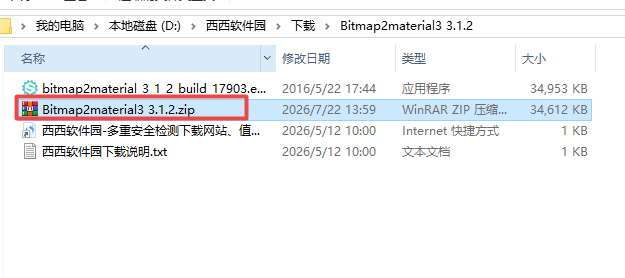
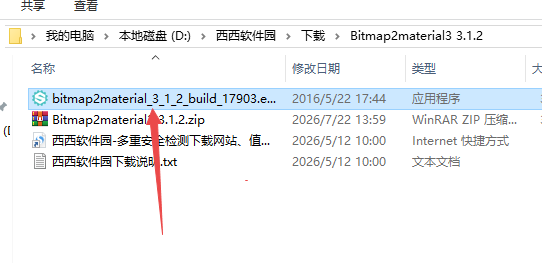
2.鼠标右击安装程序,点击【以管理员身份运行】
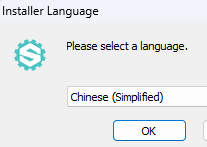
3.点击【OK】
4.点击【下一步】
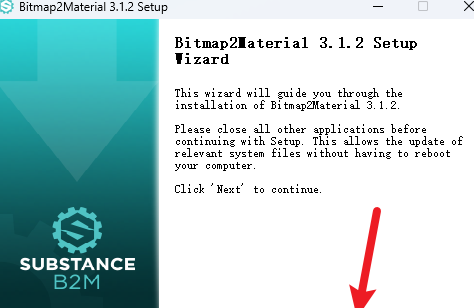
5.点击【我接受】
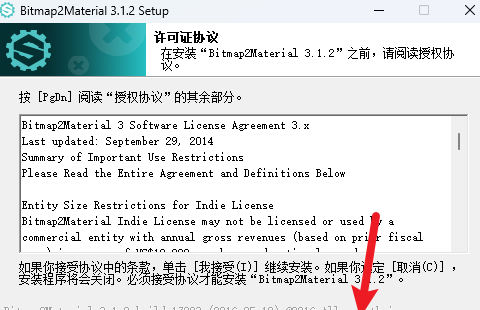
6.点击【下一步】
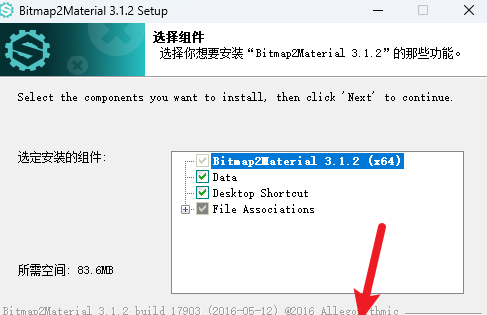
7.点击【浏览】可以修改软件安装位置,点击【下一步】
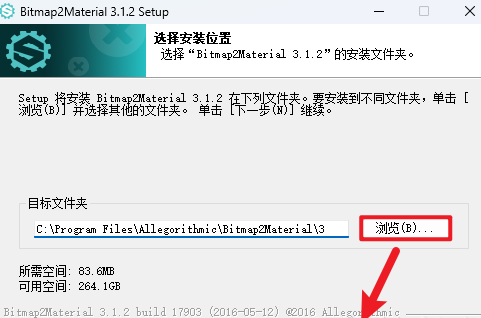
8.点击【安装】
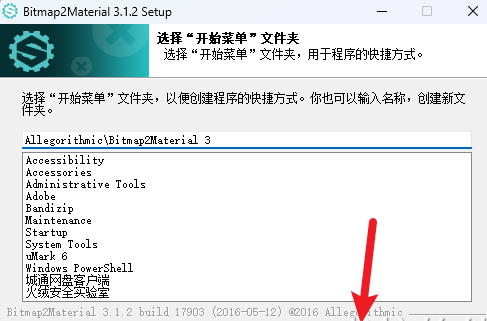
9.取消勾选选项,点击【完成】
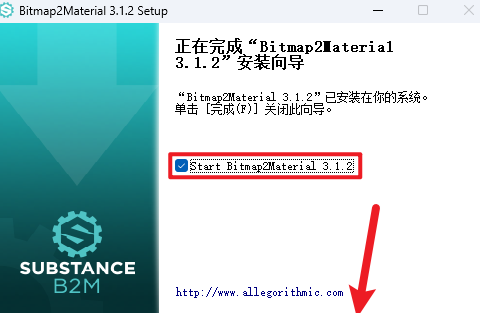
10.安装完成
Bitmap2material3亮点功能
1.单图一键生成全套PBR贴图
仅输入一张基础位图,自动输出基础色(BaseColor/Albedo)、法线贴图、高度图、粗糙度、金属度、环境光遮蔽AO、曲率贴图、高光贴图等主流渲染通道,适配金属/粗糙度、高光/光泽两套主流PBR工作流。
2.智能无缝平铺(四方连续)
自带两种平铺算法,普通非无缝照片纹理可一键消除拼接接缝,支持Offset、Splat两种平铺模式,省去PS手动修缝的大量时间。
3.精细化材质参数调控
分区调节凹凸强度、法线贴图方向(DirectX/OpenGL坐标系切换)、粗糙度对比度、金属提取阈值;可单独去除原图高光,生成无光照信息的标准Albedo贴图。
4.材质随机化变体生成
一键随机扰动纹理细节,基于同一张原图生成多款视觉略有区别的材质变体,丰富场景资源多样性。
5.实时3D预览视窗
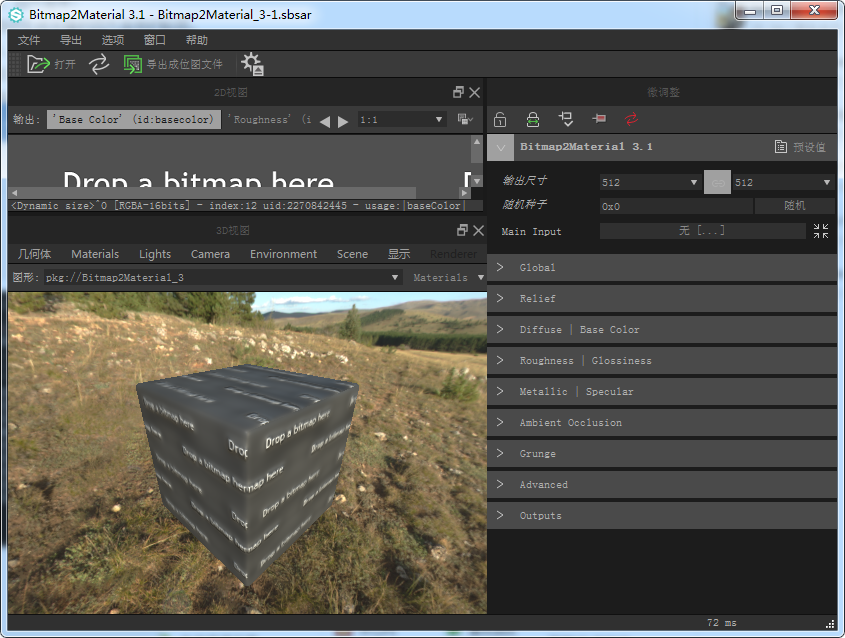
内置材质预览立方体,调整参数即时查看渲染效果,直观检验凹凸、反射、金属质感表现,无需反复导入三维软件测试。
6.兼容外部辅助贴图输入
支持额外导入高度图、脏迹灰度图、金属蒙版作为补充输入,进一步提升贴图还原精度。
7.跨软件工作流互通
独立exe程序离线使用;同时提供SBSAR文件,可直接加载到3dsMax、Maya、Unity、UE4等软件内实时运算贴图。
8.批量输出与预设保存
调好的材质参数保存为预设模板,同类纹理直接复用;支持勾选需要的贴图通道,选择性导出,避免多余文件。
Bitmap2material3怎么用
步骤1:载入源纹理图片
1.启动Bitmap2Material3.1.2;
2.将纹理图片直接拖拽到软件窗口,或者点击【Dropabitmaphere】区域选择图片导入;
推荐素材:尽量使用无强烈高光、光照均匀的实拍纹理。
步骤2:基础工作流模式选择
切换渲染管线:**Metallic/Roughness(金属粗糙度)**或Specular/Glossiness(高光光泽),根据你的三维引擎设置选择。
步骤3:各项参数调节
1.**Diffuse(基础色)**:调整亮度、对比度、饱和度,移除原图高光阴影,生成标准Albedo;
2.**Relief(凹凸)**:调节高度图强度、法线强弱,切换法线DirectX/OpenGL格式,防止模型凹凸反向;
3.**Metallic/Roughness**:调整金属识别阈值、粗糙度分布;
4.**Tiling平铺**:开启无缝平铺,选择算法消除接缝;
5.实时观察右侧3D预览方块,一边调参一边查看材质表现。
步骤4:勾选需要输出的贴图通道
在Output输出面板,勾选想要导出的贴图:BaseColor、Normal、Height、Roughness、Metallic、AO、Curvature等,不需要的通道取消勾选。
步骤5:保存预设(可选)
参数满意后点击SavePreset,保存模板,后续同类材质直接调用。
步骤6:导出贴图文件(详见下一章节)
补充工作流提示
1.法线贴图格式非常关键:Unity默认OpenGL,3dsMax、UE多为DirectX,选错凹凸会反向;
2.照片素材尽量先在PS弱化强烈光影,B2M生成Albedo效果更佳。
Bitmap2material3怎么导出图片
方法1:独立软件内批量导出贴图(最常用)
1.所有参数调整完毕,确认Output面板勾选全部需要输出的贴图通道;
2.界面找到【Exportoutputs】(导出输出贴图)按钮;
3.在弹窗设置:
-选择输出文件夹;
-设置图片分辨率(2048/4096等);
-文件格式:PNG、TGA、JPG选择,CG项目优先TGA/PNG无损格式;
-设置贴图命名前缀,软件自动区分BaseColor、Normal、Roughness后缀;
4.点击Export,程序批量渲染所有通道贴图并保存至目标目录。
方法2:单独预览贴图快速保存
1.在2D预览面板切换查看某一张通道贴图(法线/AO/粗糙度等);
2.在预览视图右键,选择【Savecurrentmap】;
3.设置名称、格式、分辨率,单独导出当前单张贴图。
方法3:导出SBSAR动态材质文件(非位图)
如果你需要在Unity/3dsMax/Maya内实时动态调整材质参数:
1.菜单选择【ExportSBSAR】;
2.保存.sbsar文件;
3.在三维软件Substance插件加载该文件,随时修改参数实时生成贴图。
重要导出注意事项
1.高度图、AO、粗糙度、金属度属于灰度图,建议使用16bit无损格式;
2.不要忘记确认法线贴图坐标系(DirectX/OpenGL),匹配你的渲染引擎;
3.批量导出前再次检查Output面板,避免导出多余无用贴图。
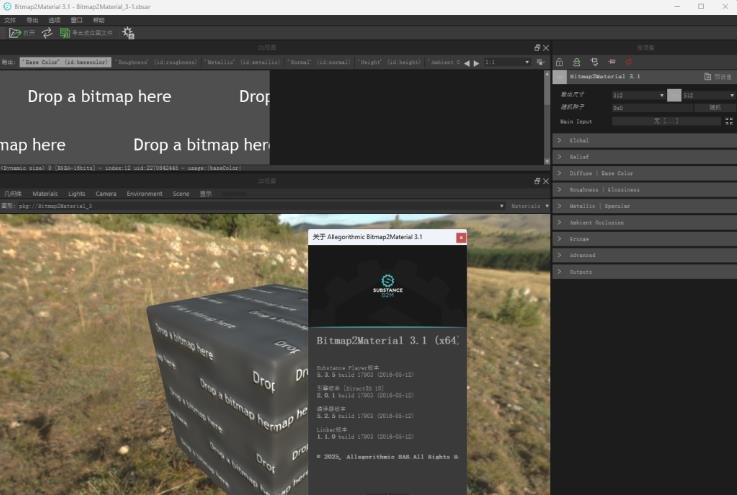

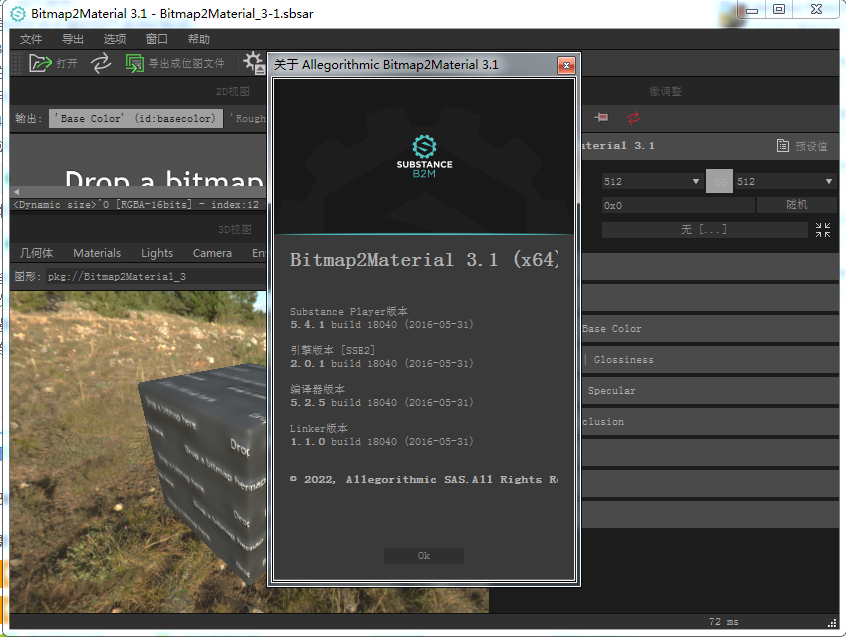
 大小: 45.1M

 CorelDRAW X7简体中文正式版v25.0.0.17专业版
  Adobe Photoshop CS310.0.1 官方中文正式原版
  佳能数码单反相机软件(Digital Photo Professional)3.9 中文版
  ACDsee9.0中文版
  CAD迷你家装2022R1 官方版
  光影魔术手20174.4.1.304 官方正式版
  彩视相册制作软件v1.0 官方安装版
  GIF图像编辑器(Namo GIF)中文免费版
  StarUML UML工具5.0.2 汉化绿色版
  Adobe Illustrator CC 20152015.2.1 中文精简版
  美图秀秀6.3.3.1 去广告绿色版
  批量修改图片大小工具Mytoolsoft Image ResizerV2.4 汉化绿色版
  Adobe Photoshop CC 2017v18.0.0 官方简体中文版
  抠图工具(Picture Cutout Guide)V3.2.9 中文破解版
  Adobe Illustrator CS3(AI矢量图形设计软件)v13.0.0简体中文绿色版
  换头像安装版
  图像文件批量压缩(Image Optimizer)V5.1 绿色汉化版
  PS色环面板插件