














Emurasoft(EmEditor)是一款轻量化、高性能的Windows专业文本与代码编辑器,凭借极速启动、低资源占用、功能全面的优势,可完美替代系统自带记事本,全面适配日常文字编辑、文档整理、代码编写与调试等多种场景。软件原生完美兼容Unicode编码与中文字符,从根源杜绝文档乱码、字符错位等常见问题,保障各类文本内容正常显示与编辑。软件内置成熟的语法解析引擎,默认支持20余种主流编程语言语法高亮,且支持自定义扩充语法类型,持续拓展适配更多开发语言。同时搭载特色ALT列块选取功能、无限撤销重做机制,专业版强化编程编辑能力,可作为简易IDE使用,是普通用户与开发人员都适用的优质编辑工具。
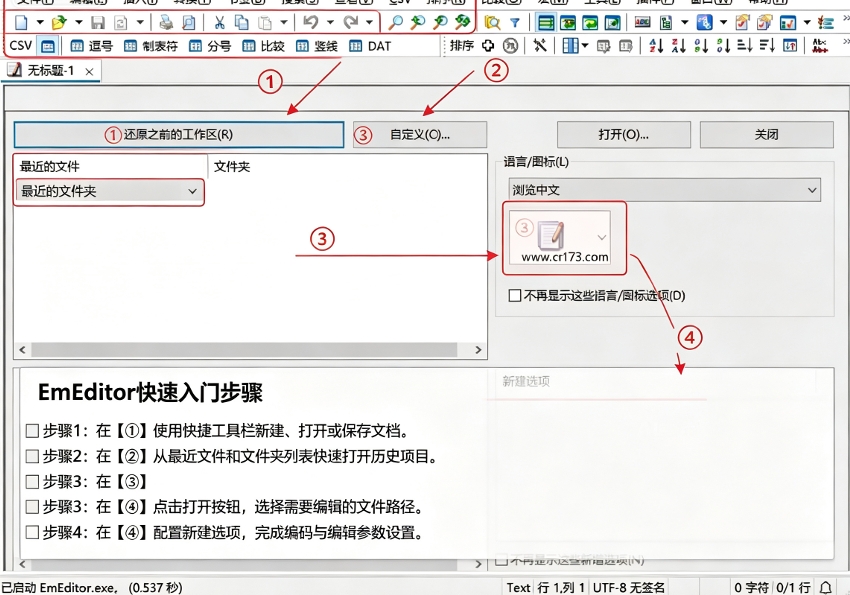
相较于系统记事本和普通文本编辑器,Emurasoft的核心优势在于启动极速无卡顿、编码兼容全面、编程功能专业、编辑自由度高、便携免安装。系统记事本仅支持基础文字录入,不具备语法识别、批量编辑、高级撤销等功能,无法满足代码编辑需求。普通第三方编辑器大多功能简陋、兼容性差,容易出现中文乱码、大文件加载失败等问题。而Emurasoft经过长期迭代优化,不仅适配各类文本格式,还针对性优化编程编辑体验,高亮识别精准、列块编辑高效、操作容错率高,绿色便携版本无需安装,解压即可使用,无注册表残留,随时移动复用。
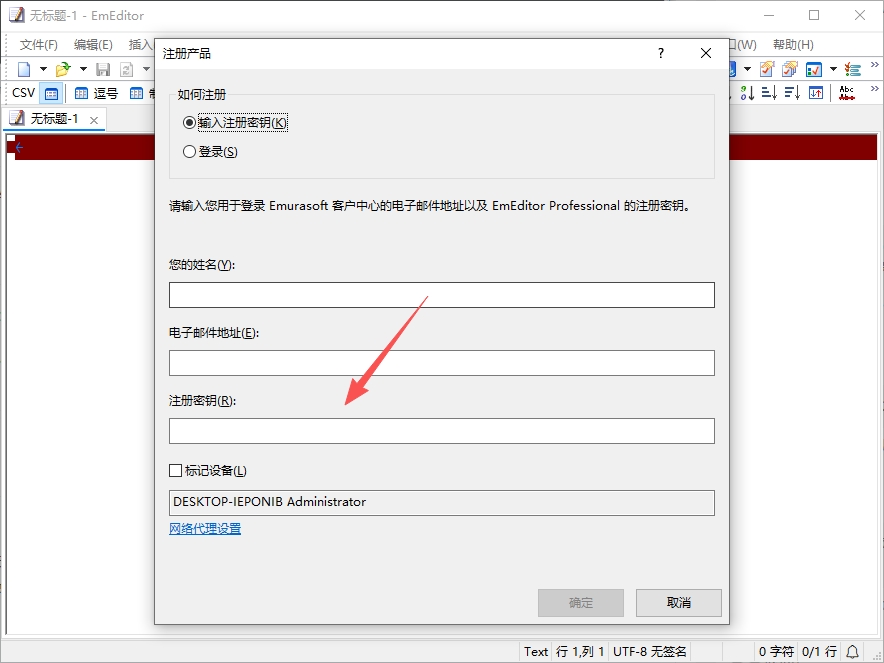
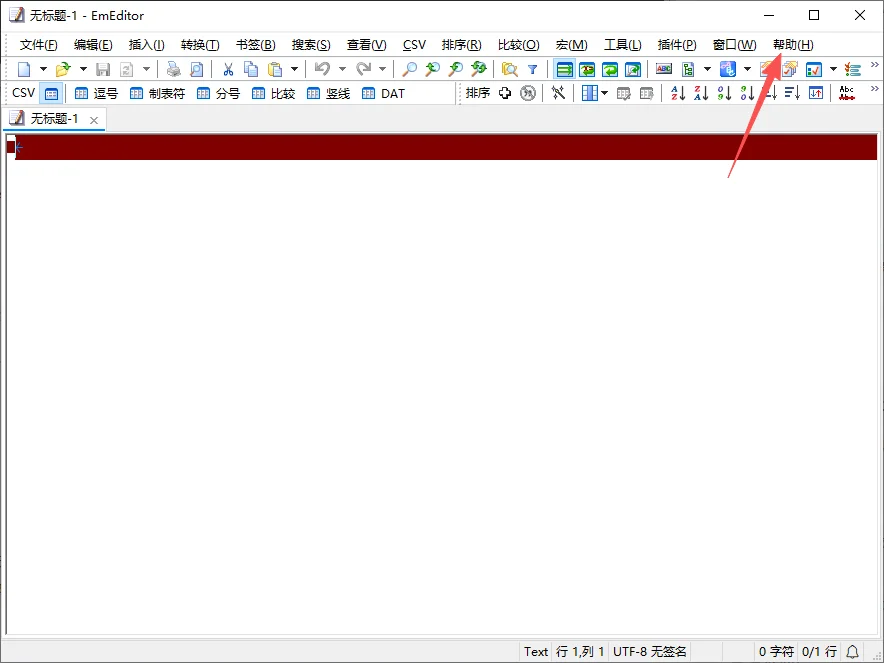
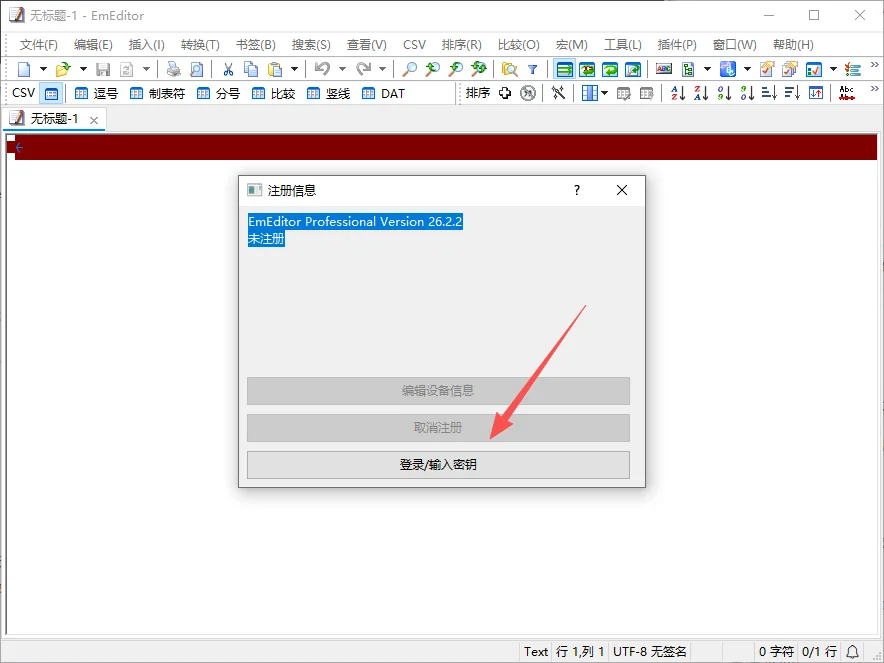
EmEditor在哪输入激活码
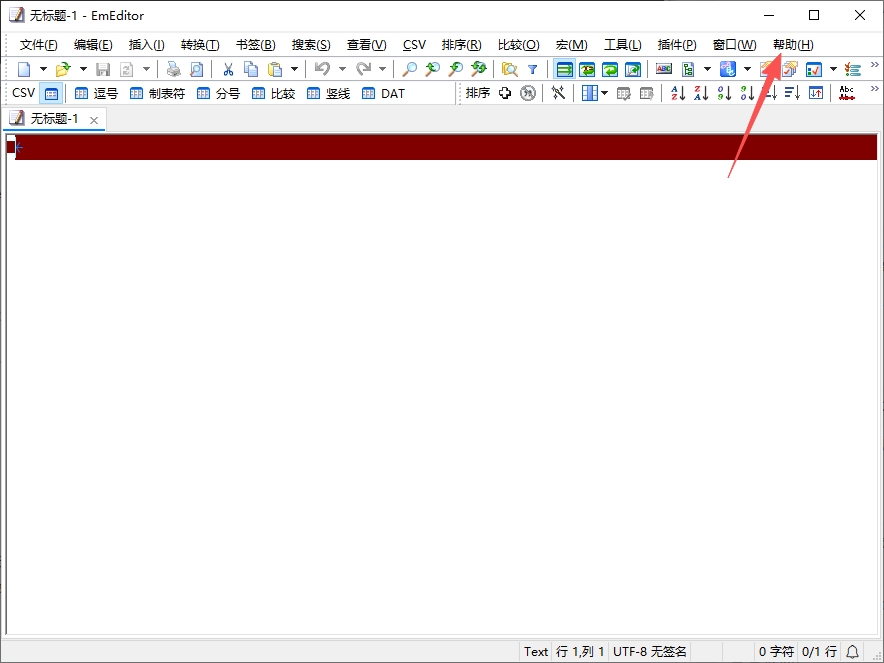
点击软件上方的帮助选项
找到注册信息选项,然后点击输入密钥
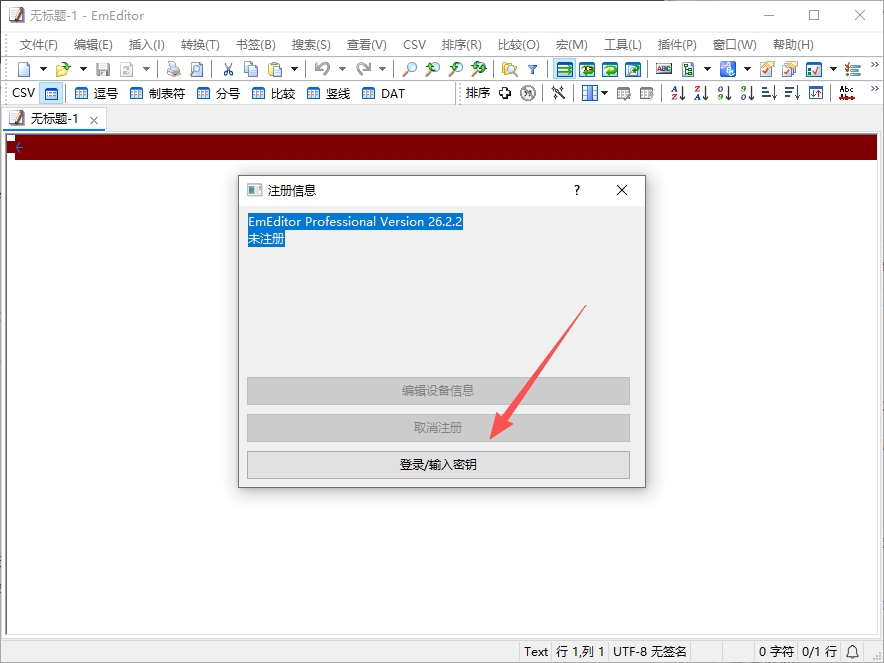
最后输入激活码即可
Emurasoft如何开启编程语言语法高亮方便代码编辑?
1、打开Emurasoft文本编辑器,导入本地代码文件或直接粘贴各类编程语言代码,软件会自动识别文件后缀与代码语种,智能匹配对应语法规则。
2、若自动识别不准确,可手动在软件菜单栏的语言设置板块,选择对应的编程语言,快速切换专属语法高亮模式。
3、软件会自动区分代码关键字、注释、变量、符号等内容,通过不同色彩高亮标注,让杂乱的代码结构变得清晰直观,降低阅读与修改难度。
4、如需适配小众编程语言,可通过官方语法模板自行扩充语法库,自定义高亮规则,持续拓展软件适配范围。
Emurasoft怎么使用ALT列块选取功能批量编辑文本?
1、打开需要批量编辑的文档或代码文件,将鼠标光标定位至需要编辑的文本区域起始位置,准备开启列块选取操作。
2、按住键盘ALT键不放,同时拖动鼠标纵向框选需要修改的矩形文本块,精准选中单列或多列规整内容。
3、完成选取后可直接批量删除、替换、输入内容,无需逐行手动修改,大幅提升表格文本、代码数列的批量编辑效率。
4、该功能是专业编辑核心特色,特别适合批量对齐代码、修改数列参数、规整文档格式等精细化编辑场景。
Emurasoft如何利用无限撤销重做优化编辑操作?
1、在软件编辑文档、修改代码的过程中,若出现输入错误、修改失误,可直接使用快捷键触发撤销操作,回退上一步编辑内容。
2、如需恢复已撤销的内容,可使用重做功能还原操作,软件支持无限次数撤销重做,无操作步数限制,不用担心操作失误无法挽回。
3、长期编辑复杂文档与代码时,可反复利用该功能反复调试修改,大胆尝试编辑操作,极大降低文本与代码编辑的容错成本。
4、配合自动保存功能使用,可进一步避免内容丢失,全方位保障编辑内容的完整性与准确性。
常见问题与答疑FAQ
Emurasoft打开中文文档出现乱码怎么解决?
软件全面支持Unicode编码,出现乱码多为文件编码不匹配导致,可在编码设置中手动切换UTF-8、GBK等常用编码格式,重新加载文档即可恢复正常中文显示。
软件支持自定义新增编程语言语法高亮吗?
支持自定义扩充语法类型,用户可通过官方提供的语法模板配置小众编程语言规则,自行添加适配语种,满足个性化代码编辑需求。
绿色便携版和安装版在功能上有区别吗?
功能完全一致,绿色便携版无需安装、无捆绑、无注册表残留,解压即可直接运行使用,支持随时迁移复制,更适合临时使用、多设备切换的用户。
小编推荐同类软件
| 软件名称 | 推荐星级 | 功能优势 |
| Notepad++ | ★★★★★ | 开源免费,插件丰富,轻量快速 |
| Sublime Text | ★★★★☆ | 界面美观,多光标编辑,庞大的包生态 |
| Visual Studio Code | ★★★★★ | 全功能 IDE,调试集成,Git 支持 |
| UltraEdit | ★★★★☆ | 十六进制编辑,大文件表现优异 |
| EditPlus | ★★★★☆ | 轻巧,内置 FTP 上传,适合网页编辑 |
| Atom | ★★★☆☆ | 开源可定制,但启动较慢已停更 |
用户实测评价
完美替代系统记事本,启动速度超快,打开大文本文件也不会卡顿,日常办公编辑特别好用。
列块选取功能太实用了,批量改代码、规整表格文本效率直接拉满,编程编辑很省心。
中文兼容性很好不会乱码,语法高亮识别精准,无限撤销重做功能解决了很多编辑失误问题。
便携版不用安装很方便,功能比普通编辑器专业很多,轻度编程和日常文本编辑完全够用。
版本更新说明
1、优化软件启动内核,进一步提升启动速度,降低后台内存占用,运行更加轻快稳定,适配全系Windows系统。
2、升级Unicode编码适配机制,优化特殊字符与繁体中文显示效果,彻底修复小众编码文档乱码问题。
3、完善20余种编程语言语法高亮规则,提升代码识别精准度,优化高亮色彩显示,代码阅读体验更佳。
4、优化列块选取操作逻辑,修复大范围选取卡顿、选取偏移问题,批量编辑操作更流畅精准。
5、优化无限撤销重做缓存机制,提升多步操作回退速度,避免复杂编辑场景下操作延迟问题。


 大小: 25.4M
 Notepad++(开源代码编辑器)v8.1.3 官方最新版
  IDM UltraEdit注册机v25.10.0.16最新版
  notepad++中文版v7.6.2 中文增强版
  最好用的数学公式编辑器(MathType)v6.9a 绿色中文特别版
  plist文件编辑(plist Editor)1.0.2 中文版
  EditPlusv4.0.0.631 烈火汉化注册版
  EmEditor Pro(文本编辑器)V19.9.3 绿色中文版
  ABBYY FineReader(最好的OCR识别软件)v14.0.101.665 中文绿色专业版
  16进制编辑器(HxD Hex Editor)v2.0 绿色中文版
  pdf文件编辑器绿色免费版
  电子日记本(EDiary)3.3.4 绿色免费版
  EmEditor编辑器(EmEditor Pro 64位版)v21.0.1汉化版
  RJ TextEd文本编辑器v15.80 多语官方版
  小黑记事本v2.0.3.2官方版