



















Notepad4也被称作Notepad2⨯2、Notepad2++,是一款基于Scintilla内核打造的轻量化Windows文本与代码编辑器,由现代C++语言全面重写优化,继承并升级了经典Notepad2与Notepad2-mod的全部优质特性,同时搭载专属matepath文件浏览器插件,实现编辑、浏览一体化操作。软件摒弃臃肿冗余设计,主打轻巧高速、低资源占用,启动速度极快,同时具备专业级代码编辑能力,支持数十种编程语言语法高亮、代码折叠、智能自动补全、API列表提示等高阶功能,完美替代系统自带记事本与重型编辑器。软件开源免费、无广告无捆绑,适配全系Windows系统,兼顾普通用户文本记录与开发人员代码编写、调试、查阅等多元使用场景。
相较于系统记事本和同类编辑器,Notepad4的核心优势在于极致轻量低耗、专业代码编辑特性、内置文件浏览插件、多语言全面适配、运行稳定无冗余。系统自带记事本功能单一,不支持代码高亮与格式优化,无法满足开发使用需求。传统大型代码编辑器占用内存高、启动缓慢,普通文本编辑大材小用。而Notepad4精准平衡轻便性与专业性,轻量化内核保证秒开秒用,专业编辑功能满足开发刚需,搭配matepath文件浏览器插件,无需切换文件夹即可快速打开、预览、管理本地文档,大幅提升编辑效率。
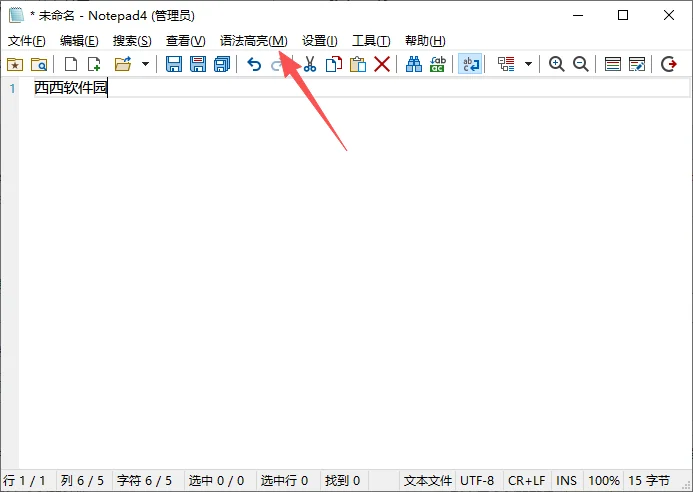
Notepad4怎么开启语法高亮
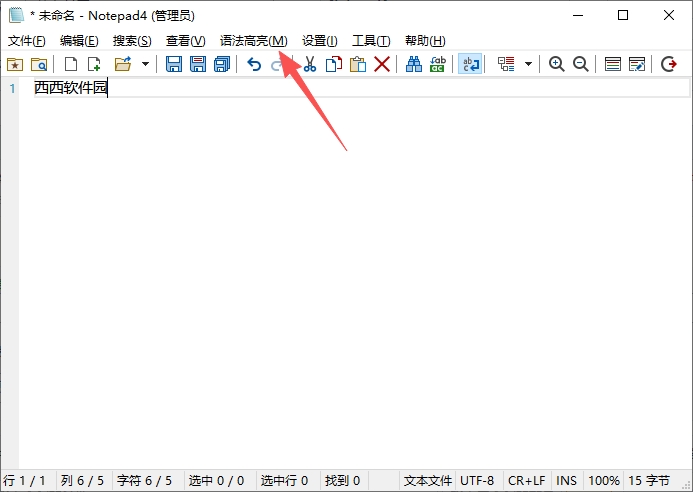
点击软件上方的语法高亮功能
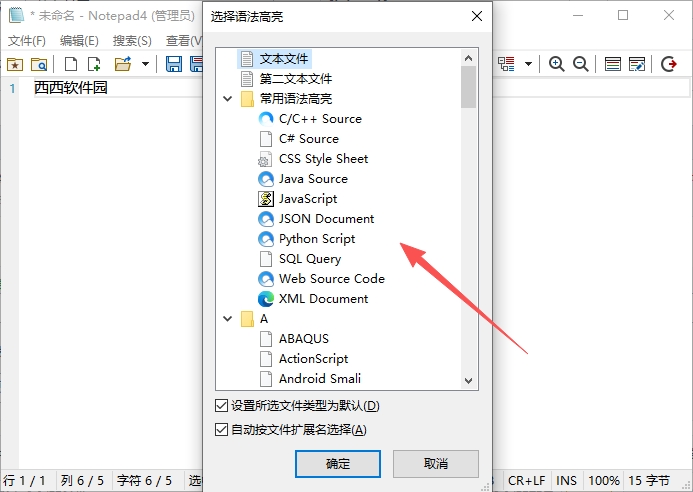
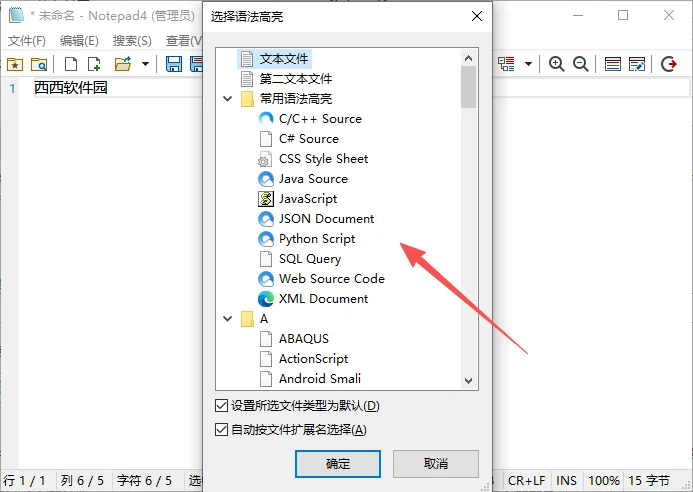
选择一个语法进行操作即可
Notepad4如何开启语法高亮适配各类代码编辑?
1、打开Notepad4软件,导入需要编辑的代码文件或手动粘贴编程语言代码,软件会根据文件后缀自动识别对应的编程语言类型。
2、若识别不准确,可手动点击顶部语言菜单栏,在下拉列表中精准选择对应的编程语种,覆盖市面主流编程语言与脚本格式。
3、开启语法高亮功能后,软件会智能区分关键字、变量、注释、函数等代码内容,用不同色彩标注区分,让代码结构清晰直观。
4、搭配自动代码折叠功能,可一键折叠冗余代码段落,聚焦核心编辑区域,有效提升代码查阅与修改效率,降低编辑失误概率。
Notepad4怎么使用代码自动补全与API提示功能?
1、进入软件设置界面,找到编辑功能配置选项,提前开启代码自动补全与API列表提示功能,默认状态下部分版本为手动开启模式。
2、编写对应编程语言代码时,输入关键字首字符,软件将自动弹出匹配的代码片段、函数、语法提示,支持一键选中补全,减少手动输入工作量。
3、查阅复杂代码时,调用API列表功能,可快速查看对应语言的接口函数、语法规范,无需额外查阅手册,辅助精准编写规范代码。
4、该功能适配绝大多数主流编程语言,有效降低代码编写错误率,尤其适合新手开发者快速上手代码编写工作。
Notepad4如何使用matepath插件实现文件快速浏览?
1、打开Notepad4主界面,软件默认内置matepath文件浏览器插件,无需额外下载安装,直接在侧边栏调出文件浏览面板。
2、在插件面板中定位本地磁盘文件夹与文档,支持实时预览TXT、代码脚本等各类可编辑文件,无需单独打开文件夹查找文件。
3、点击对应文件即可一键加载至编辑界面,支持多文件快速切换编辑,省去频繁打开关闭文件夹的繁琐操作。
4、插件经过现代C++重写优化,运行流畅不卡顿,资源占用极低,和软件本体完美适配,有效提升批量编辑文档的工作效率。
常见问题与答疑FAQ
Notepad4打开大文件卡顿、加载缓慢怎么办?
该软件主打轻量化运行,针对超大文件有专属加载优化机制,卡顿可关闭多余高亮插件、精简界面渲染效果,重启软件后即可流畅加载,相比同类编辑器大文件适配性更强。
语法高亮失效、代码无色彩区分是什么原因?
大概率是编程语言识别错误或功能未开启,可手动在语言菜单切换对应语种,同时在设置中确认语法高亮功能处于开启状态,刷新文档即可恢复正常。
Notepad4和Notepad2相比有哪些核心升级?
Notepad4采用现代C++全面重写内核,运行稳定性、兼容性大幅提升,新增更多语种适配、完善API提示体系,内置优化版matepath插件,修复旧版各类bug,整体性能与功能性全面超越经典Notepad2。
使用指南
⚠️ 重要提醒:首次安装请确认已安装Microsoft Visual C++运行库,否则可能无法正常启动。如果缺少请搜索“VC++运行库下载”安装。
💡 优化技巧:在设置中开启“显示空格和制表符”有助于代码排版检查。同时建议将Notepad4关联常见文本文件类型,便于快速打开。
📌 温馨提示:Notepad4默认采用UTF-8编码,打开旧版GBK文件时可在“编码”菜单手动切换。如果遇到乱码,尝试更改编码即可。
如遇闪退或卡顿,请检查是否开启了大量文件或插件冲突。可尝试重置配置文件(删除%APPDATA%\Notepad4目录)。
对于需要设置只读模式,可通过“视图”菜单或快捷键Ctrl+Shift+R切换。要设置为默认文本编辑器,在“设置”中关联扩展名即可。
| 快捷键 | 功能 |
|---|---|
| Ctrl+N | 新建文件 |
| Ctrl+O | 打开文件 |
| Ctrl+S | 保存 |
| Ctrl+F | 查找 |
| Ctrl+H | 替换 |
| Ctrl+G | 转到行 |
| Ctrl+D | 复制当前行 |
| Ctrl+L | 删除当前行 |
| Ctrl+Shift+F | 在文件中查找 |
| Ctrl+Tab | 切换标签页 |
小编推荐同类软件
| 软件名称 | 推荐星级 | 功能优势 |
| Notepad++ | ★★★★★ | 功能全面,插件丰富 |
| Sublime Text | ★★★★☆ | 轻量快速,界面美观 |
| Visual Studio Code | ★★★★★ | 强大扩展,适合开发 |
| Atom | ★★★★☆ | 开源跨平台,社区活跃 |
| EditPlus | ★★★★☆ | 老牌编辑器,稳定好用 |
| UltraEdit | ★★★★☆ | 专业强大,支持大文件 |
| EmEditor | ★★★★☆ | 超快启动,宏支持 |
| Vim | ★★★★☆ | 命令行神器,高效编辑 |
版本更新说明
1、优化底层C++内核代码,进一步提升软件启动速度与运行稳定性,减少后台资源占用,适配更多Windows系统版本。
2、扩充编程语言适配库,新增多款小众脚本语言语法高亮与补全支持,覆盖更多开发编辑场景。
3、升级matepath文件浏览器插件性能,优化文件加载预览逻辑,修复部分文件读取失败、预览错乱的问题。
4、修复旧版代码折叠错位、API提示失灵等已知bug,优化自动补全响应速度,整体编辑体验更加流畅。


 大小: 286M
 极品五笔2026最新版v8.72 官方正式版
  手心输入法v3.3.0.1000官方最新版
  QQ拼音5.6.4107.400官方正式版
  极品五笔2017春兰版
  电子东巴5.0(纳西象形文字输入法)简体中文安装版
  用友u8异常任务清理工具官方免费版
  蒙恬手写输入法绿色免费版
  紫光华宇拼音输入法V6.9.1.183去广告便携版
  精灵五笔 win10版v3.0.0.25 官方最新版
  东方输入法v3.0.0.10730 官方最新版
  火星文输入法2014v2.9.7 官方中文版
  特殊符号输入器v5.1 绿色免费版
  疯狂鼠标输入法V5.8简体中文绿色免费版
  小企鹅输入法(Linux)V3.6.3简体中文官方安装版
  键盘五笔训练助手V12.0 官方安装版
  InsTalk即时语音提示校对软件(语音识别和语音合成软件)2.71 SP 2 中文安装版
  彩色英文字母设计矢量素材