















adb工具箱是专为安卓开发者和发烧友打造的一款集成式ADB调试工具,基于官方ADB内核深度封装,将繁琐的命令行操作简化为可视化界面。无论你是想一键连接设备、管理文件、抓取日志,还是进行刷机前的底层操作,它都能提供稳定高效的解决方案。软件体积轻巧,无需复杂环境配置,适配绝大多数安卓机型与系统版本,让手机调试就像操作PC磁盘一样简单直观。
核心特色功能
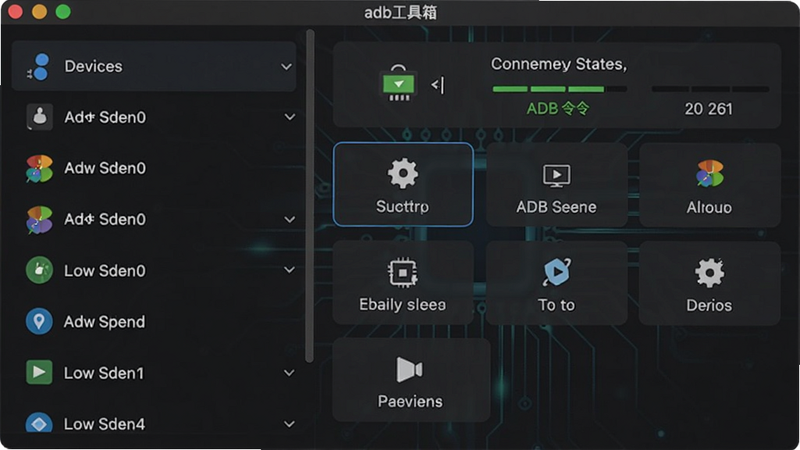
一键ADB连接与设备管理
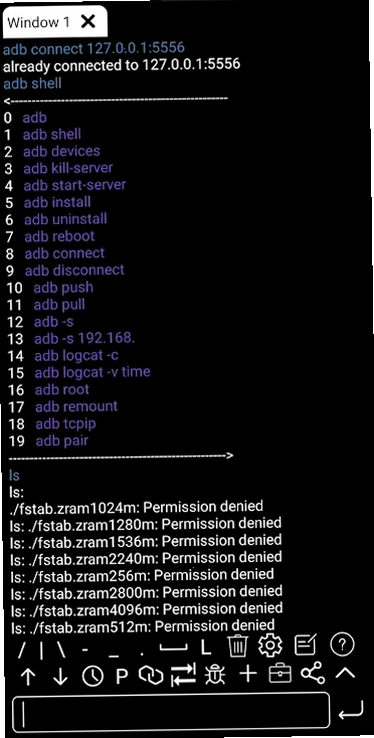
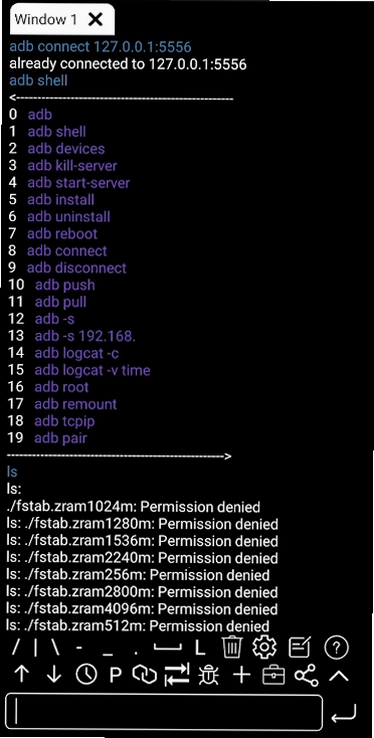
告别手动输入"adb connect"指令的麻烦。adb工具箱内置自动搜索局域网设备功能,只要电脑与手机处于同一WiFi下,点击“扫描设备”就能发现所有可用终端。支持USB与无线双模式切换,连接后实时显示设备型号、系统版本、电池电量等关键信息,让你对设备状态一目了然。
文件管理器与APK安装神器
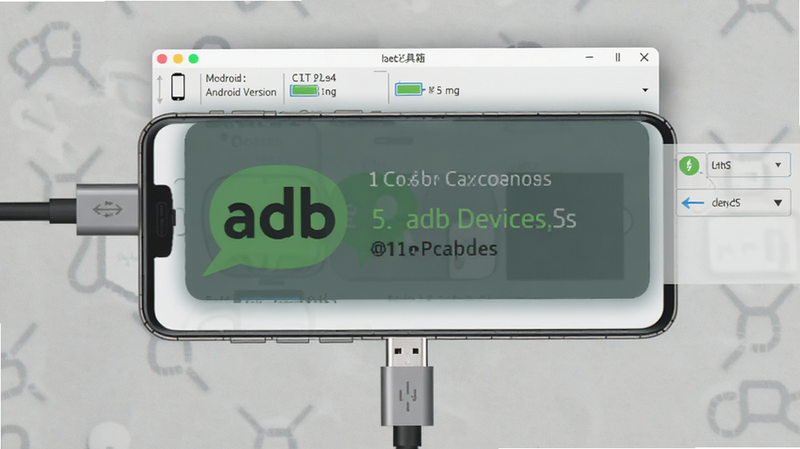
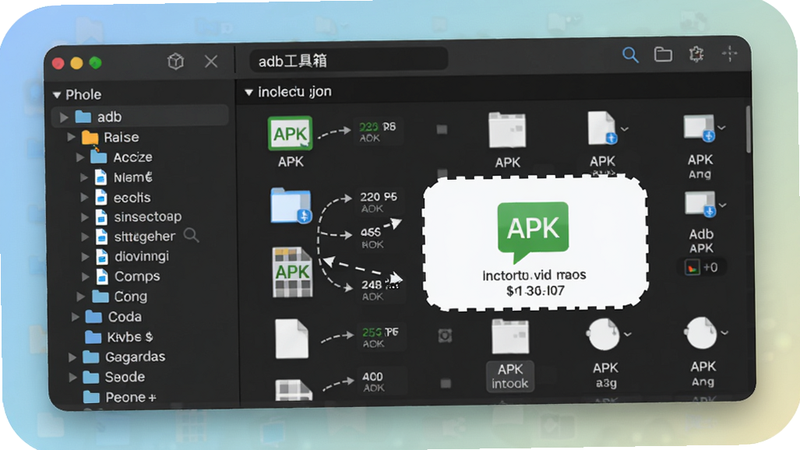
深度集成文件传输模块,支持拖拽上传与批量下载,无论是拷贝照片、音乐还是替换系统文件,都能以图形化方式完成。同时提供一键APK安装功能,免去每次都要输入"adb install"的烦恼。更贴心的是,安装失败时会自动捕获错误原因并给出修复建议,比如存储不足、签名冲突等常见问题都能快速定位。
日志抓取与性能监控
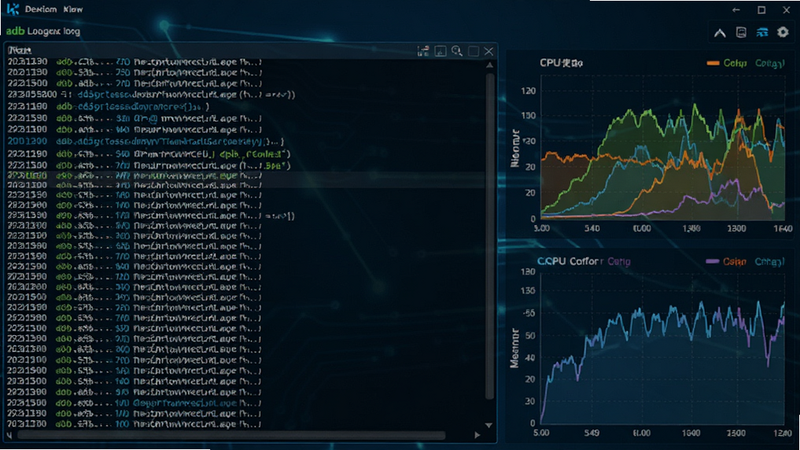
调试过程中日志信息至关重要。该工具内置实时logcat捕获器,支持按等级(Error/Warning/Info)筛选、关键字搜索以及一键保存为txt文件。同时提供CPU、内存、网络流量等实时监控仪表盘,方便你分析App运行瓶颈。所有数据均以图表形式动态呈现,比原生命令行输出更加直观易读。
刷机辅助与底层操作
对于喜欢折腾系统的用户,adb工具箱提供了快速重启到Bootloader、Recovery模式的功能,支持一键刷入Recovery镜像或Boot镜像。还可直接修改系统分区挂载权限(remount),配合文件管理器替换系统级文件。内置常用fastboot命令预设,即使不懂命令行也能完成基本刷机操作,大幅降低变砖风险。

使用指南
【高危避坑】 刷机或修改系统文件前,请务必完整备份原有数据,并确保手机电量高于50%
【优化技巧】 使用无线连接时,建议开启电脑与手机的“固定IP”功能,避免因DHCP分配导致断连
【温馨提示】 首次使用USB连接请确保“USB调试”已开启,并安装正确的手机驱动
移动端操作差异:adb工具箱的安卓版(手机版)可直接在手机上运行,通过OTG连接其他设备或无线ADB控制另一台手机。电脑版则支持更强大的多设备并行管理。
常见问题解决:
1. 连接失败:检查数据线是否支持数据传输,更换原装线;关闭电脑防火墙或添加adb放行规则。
2. APK安装报错"INSTALL_FAILED_OLDER_SDK":说明目标系统版本过低,可在软件中勾选“强制安装兼容模式”。
3. 日志抓取无输出:确认已勾选对应App进程,部分低版本安卓需在开发者选项里开启“不保留活动”。
精选同类安卓调试工具
adb工具箱与甲壳虫ADB助手的区别
很多用户会混淆这两款工具,实际上adb工具箱更侧重于底层命令行操作的图形化封装,适合有基础的用户进行刷机、日志分析等深度操作;而甲壳虫ADB助手则主打新手友好,界面更加简洁,一键禁用应用、查看设备信息等日常功能更便捷。两者各有优势,如果你是发烧友,推荐adb工具箱;如果只是简单管理手机应用,甲壳虫更合适。
adb工具箱怎么用?
使用adb工具箱非常简单:首先在电脑下载并解压软件(或安装手机版),确保手机已开启“开发者选项”中的“USB调试”。然后通过USB线连接电脑,软件会自动识别设备,点击“连接”即可。如果想用无线模式,先在电脑端输入adb connect 手机IP地址(手机需开启“无线调试”),然后刷新设备列表就能看到。之后所有功能都可点击操作,无需记忆复杂指令。
adb工具箱安全吗?
adb工具箱本身是绿色工具,不包含恶意代码,但使用时需注意:授予ADB权限相当于开放了设备的高级别控制权,因此建议只连接信任的电脑,并在不使用时关闭USB调试。另外,刷机或修改系统文件有变砖风险,务必按照教程备份。整体来说,对于有经验的用户,它是安全可靠的。



 大小: 77.9M
 联通手机营业厅(中国联通)v12.14.1方最新版
  4399游戏盒安全版v9.5.0.51官方安卓版
  HDP直播tv版v4.0.3 正式版
  手机qq2026最新版v9.3.25官方正式版
  中华万年历日历app(微鲤万年历)v9.1.9官方安卓版
  谷歌卫星地图google earth下载2026最新版v10.111.83.03中文免费版
  萤石云视频7.8.0.260703安卓版
  中国移动手机营业厅V12.5.2官方安卓版
  方正手迹造字2025版v5.7.8最新版
  QQ输入法V8.7.14官方正式版
  凯立德手机导航软件V8.4.19 官方最新版
  安卓市场HiMarket7.8.1.81 官方正式版
  Adobe AIR for Androidv32.0.0.144 安卓版
  hao123上网导航手机版V6.27.0.50 安卓版
  360免费wifi手机版V8.1.8官方最新版
  小米电视助手投屏神器V2.7.6 官方版
  和彩云网盘(中国移动云盘)mcloud13.0.1 官方版
  微双开分身多开宝appv10.7.9.0 安卓版
  17173游戏手机客户端v4.2.0100 安卓版
  掌上看家观看端v5.9.0安卓版
  生活日历最新版V8.04 安卓版