















adb工具箱是一款专为安卓开发者、刷机爱好者和高级用户设计的系统级调试工具,集成了ADB常用命令的图形化操作界面。它让原本需要手动输入命令行才能完成的设备连接、应用管理、文件传输、日志抓取等操作变得直观高效,尤其适合不熟悉命令行的新手快速上手。软件体积小巧,无需Root权限即可完成大部分基础调试任务,同时支持批量脚本执行,是手机维修、ROM定制、应用测试场景下的得力助手。
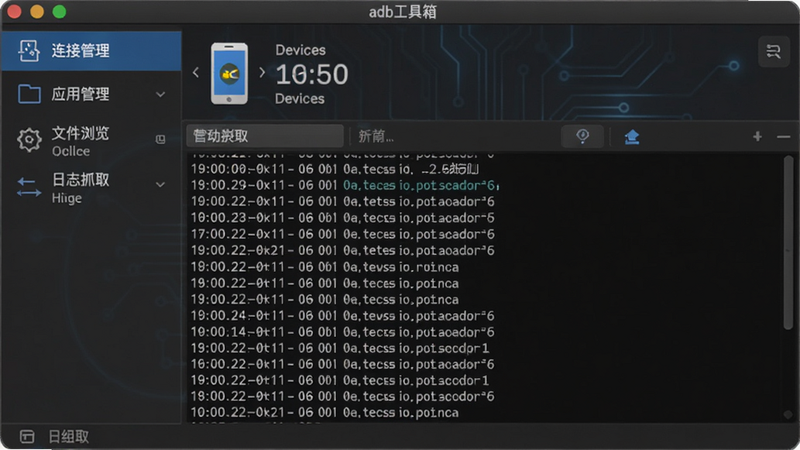
核心特色功能
一键设备连接与检测
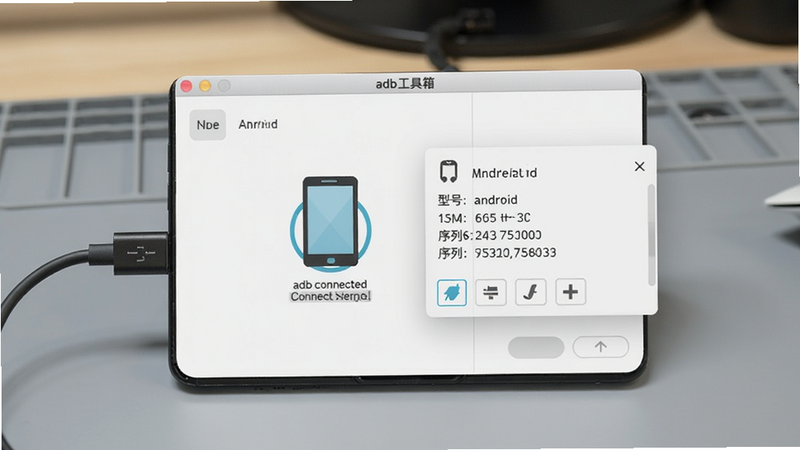
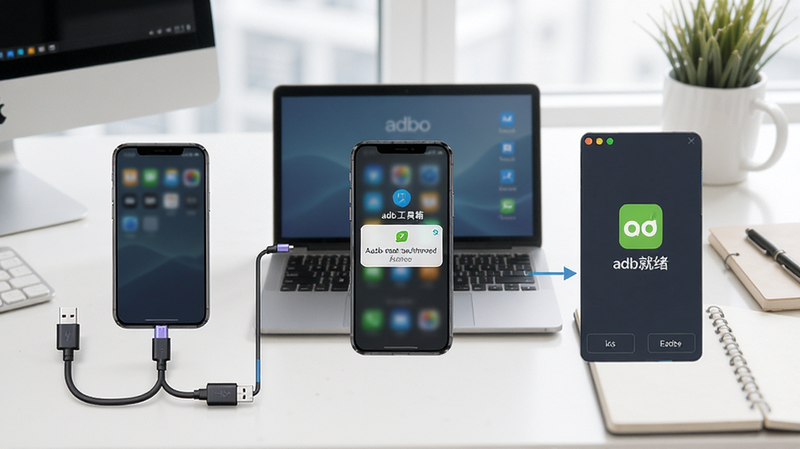
支持USB与WiFi两种连接方式,自动识别设备型号与系统版本。连接后实时显示设备状态、电池电量、存储空间等关键信息,并内置驱动安装向导,解决初次连接时驱动不匹配的常见问题。
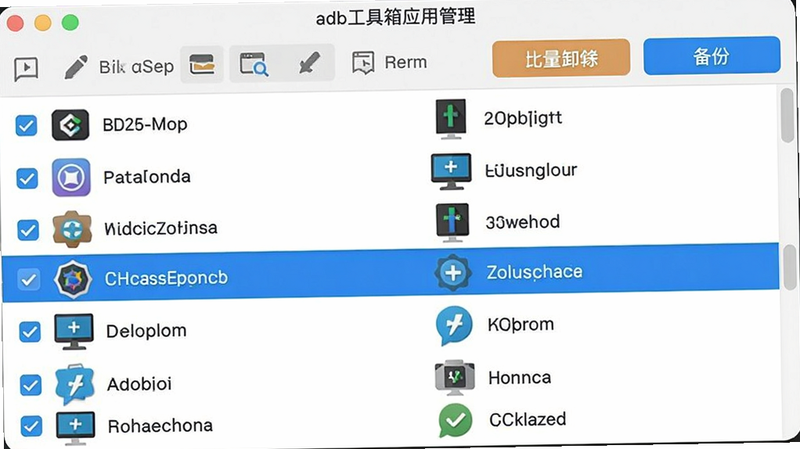
应用管理批量操作
提供安装、卸载、备份、清除数据、强制停止等核心功能。支持.apk文件拖拽安装,批量卸载预装应用(需root),一键提取已安装应用的apk包,方便ROM定制与应用分析。
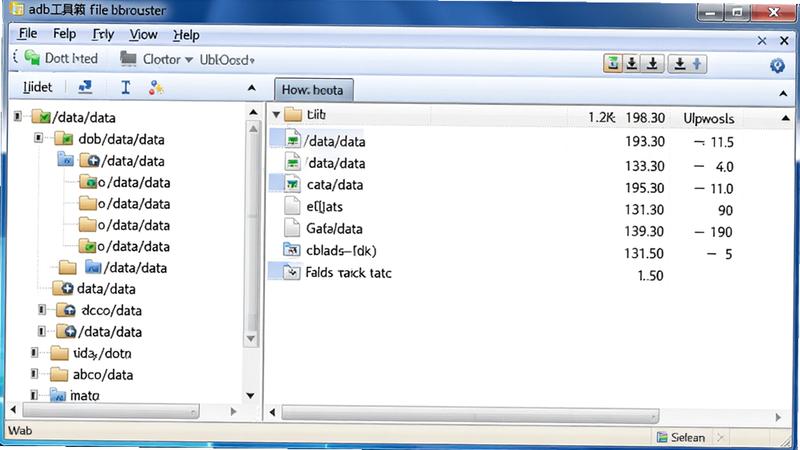
文件系统快速浏览
图形化展示安卓设备的文件目录结构,支持上传、下载、删除、重命名等操作,无需再记忆复杂的Linux路径命令。内置文本预览功能,可快速查看配置文件与日志内容。
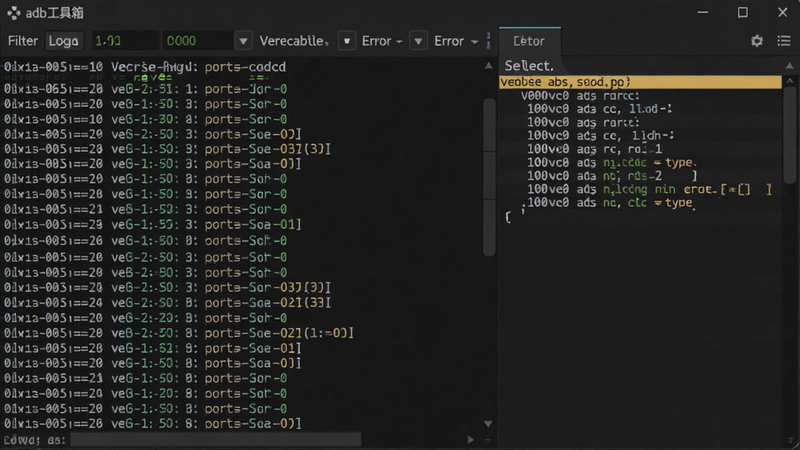
实时日志抓取与分析
集成logcat日志过滤器,支持按进程、优先级、关键词筛选日志信息,实时滚动显示。点击单条日志可查看详细堆栈,帮助开发者快速定位应用崩溃或系统异常原因。
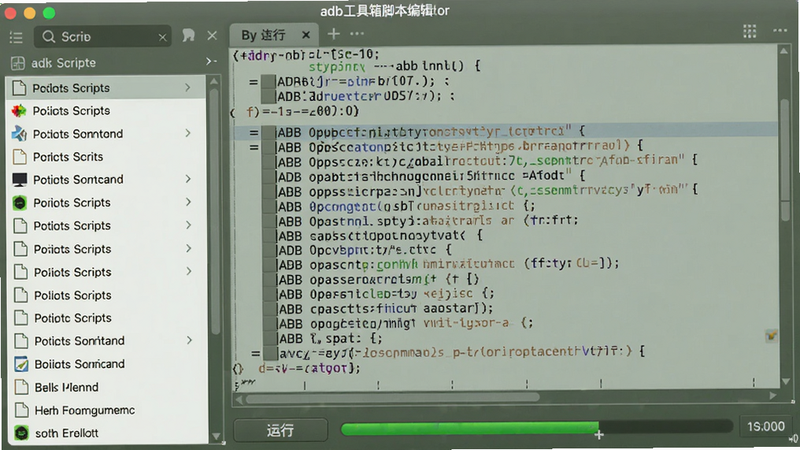
脚本执行与自动化
支持编写和运行批处理脚本,将多步操作合并为一条指令,适用于重复性测试任务(如自动安装测试包、循环点击等)。内置常用脚本模板,用户亦可从社区导入共享脚本。
使用指南
高危避坑:
使用adb工具箱前请务必开启手机开发者选项中的“USB调试”开关,不同品牌手机进入方式略有差异(一般为连续点击“关于手机”中的版本号7次)。若连接后显示“unauthorized”,请在手机弹出的RSA密钥确认弹窗中点击“允许”,否则无法执行任何命令。
优化技巧:
移动端(手机/平板)用户若通过无线ADB连接,请确保电脑与手机处于同一WiFi网络,首次连接需先用USB线完成配对授权。推荐使用adb connect 手机IP:5555命令建立稳定连接。电脑端若遇到驱动问题,可尝试使用“360手机助手”或“华为手机助手”自动安装驱动,或手动搜索“安卓USB驱动下载”安装。
温馨提示:
软件默认将APK安装包存放路径设置在C盘,建议在设置中改为空间充足的磁盘分区。运行脚本前请仔细阅读注释,避免误操作导致数据丢失。若长时间未使用adb工具箱,建议重启ADB服务(工具内置“重启ADB”按钮)以清除缓存连接。
常见报错解决:
闪退:确认电脑已安装最新版Java运行环境,缺失组件请搜索“JDK下载”配置环境变量。
黑屏/无响应:尝试以管理员身份运行软件,或关闭杀毒软件隔离。
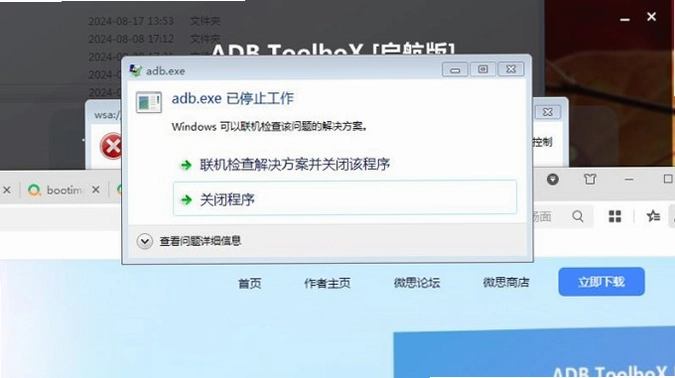
提示“adb server version doesn't match”:关闭其他占用ADB端口的软件(如手机助手、模拟器),或使用工具内的“杀掉ADB进程”功能。

精选同类工具推荐
| 软件名称 | 功能优势 | 评分 |
|---|---|---|
| 甲壳虫ADB助手 | 可视化设备管理 | ★★★★★ |
| ADB工具包 | 命令行增强版 | ★★★★☆ |
| 刷机精灵 | 一键刷机Root | ★★★★☆ |
| 手机管家 | 系统优化清理 | ★★★★ |
| APK提取器 | 应用提取备份 | ★★★★ |
adb工具箱的常见用途
adb工具箱最核心的价值在于帮助用户绕过手机系统的限制执行底层操作。例如,当手机因安装恶意软件导致卡顿或无法正常开机时,可通过adb工具箱的“卸载应用”功能强制删除问题软件;开发者则常用其抓取logcat日志来分析应用崩溃原因。此外,利用“屏幕截图”与“屏幕录制”命令(需要安卓5.0以上),可以无需第三方软件就能记录手机画面,尤其适合做教程或故障回溯。对于游戏爱好者,还能通过adb修改游戏配置参数(需root),实现画质增强或帧率解锁等进阶玩法。
adb工具箱怎么用才能安全连接设备?
首先确保从正规渠道下载adb工具箱,如本页面提供的官方链接。安装后双击运行,若出现防火墙拦截请选择“允许访问”。用USB数据线连接手机,首次连接时电脑会自动安装驱动,若失败可手动选择“设备管理器”更新驱动。手机上确认授权后,软件界面会显示设备序列号,此时即可开始操作。注意:切勿在公共电脑上开启USB调试,防止数据泄露;操作完成后建议关闭调试模式。
adb工具箱是否支持苹果手机?
adb工具箱是专门针对安卓系统设计的调试工具,无法连接iOS设备(iPhone/iPad)。苹果设备需要使用iTunes或Xcode等官方工具进行调试。如果您需要管理苹果手机,请搜索“爱思助手”或“iMazing”等兼容iOS的软件。




 大小: 199.7M
 rar手机版(RAR for Android)v2020.03.33 官方中文版
  SD Maid Pro(SD女佣)最新版v5.3.19 官方版
  极米无屏助手appv4.10.31官方安卓版
  华为文件管理器v16.2.0.300 安卓版
  ES文件浏览器专业版(ES File Explorer Pro)v4.4.2.11 特别版
  se文件管理器(Solid Explorer)v2.5.4 汉化版
  91手机助手V6.2.2.800 手机版
  360文件管理器(超级文件管理器)v5.5.2 官方安卓版
  闪传v4.4.2 安卓版
  mt管理器官方免费版最新版本2026v2.26.7最新版
  安卓超长文本编辑器(Jota Text Editor)v2016.05 中文完整版
  腾讯文件管理器app5.0.8.0001 最新版
  AirMore文件传输app1.6.5 官方安卓版
  爱莫助手app1.6.5 安卓手机版
  文件隐藏专家 File Hide ExpertV3.0.0 安卓版
  爱问共享资料手机版2.7.3 安卓版