








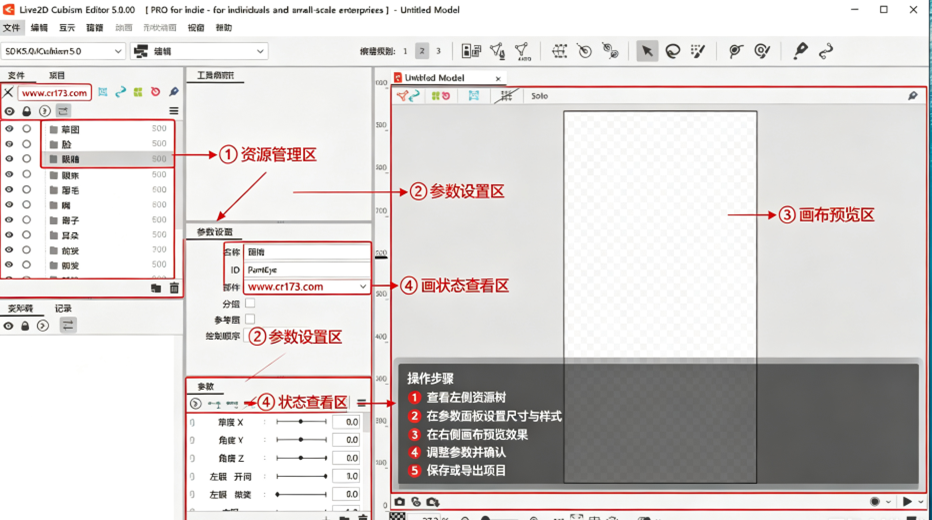
Live2D Cubism Editor 5.0中文版虚拟形象制作软件是面向虚拟主播、二次元游戏、动画短片领域的专业2D动态角色制作工具,全新的用户界面支持深色与浅色主题切换,改善了操作性和可视性,让每一位画师都能轻松跨越技术门槛,打造出极具表现力的2D虚拟角色。
Live2D Cubism Editor 5.0安装教程
1.下载完成后,鼠标右击【Live2D Cubism Editor 5.0】压缩包,选择【解压至此处】
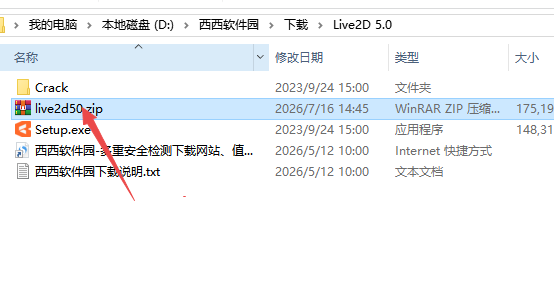
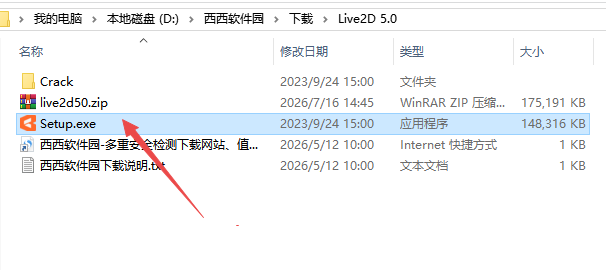
2.打开解压后的文件夹,鼠标右击【Setup】选择【以管理员身份运行】
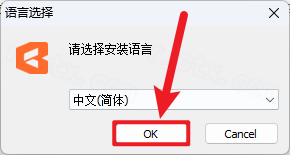
3.点击【OK】
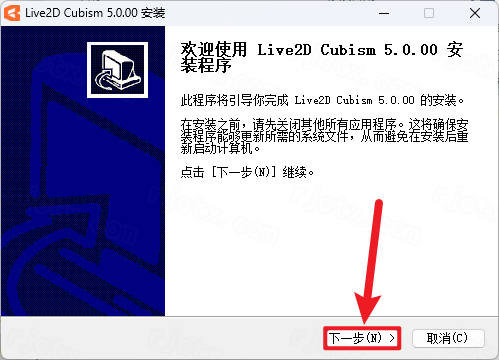
4.点击【下一步】
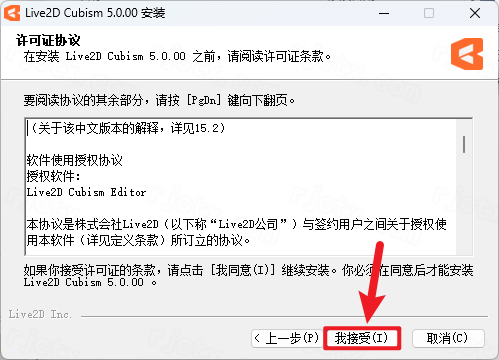
5.点击【我接受】
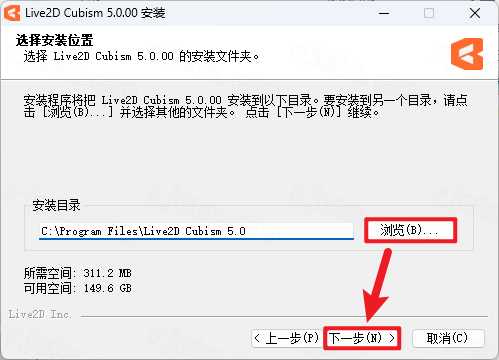
6.修改路径地址中的第一个字符C可更改安装位置(如:把C改为D软件将安装到D盘),点击【下一步】
7.点击【安装】
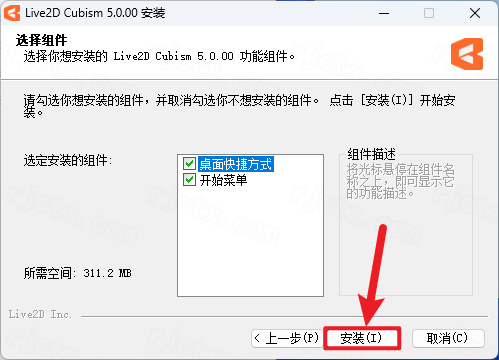
8.安装中…
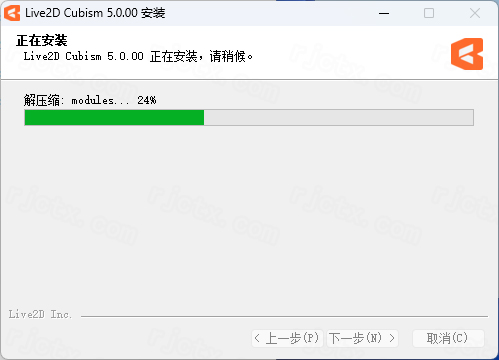
9.点击【完成】
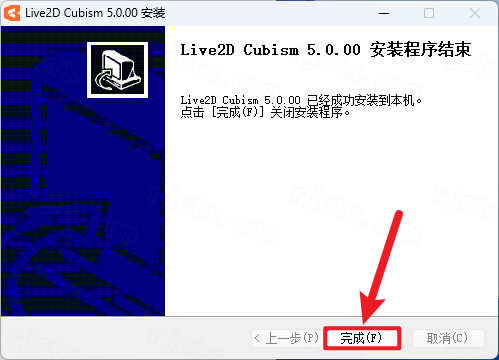
10.打开安装包解压后的【Live2D 5.0(64bit)】文件夹,双击打开【Crack】文件夹
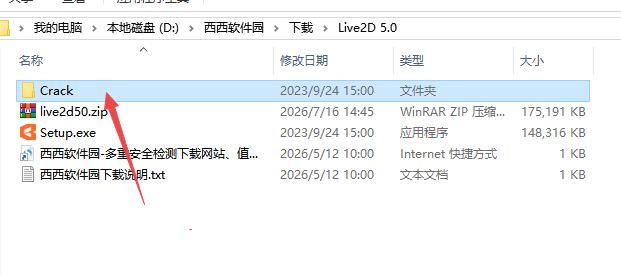
11.选中该文件夹中的两个文件鼠标右击选择【复制】
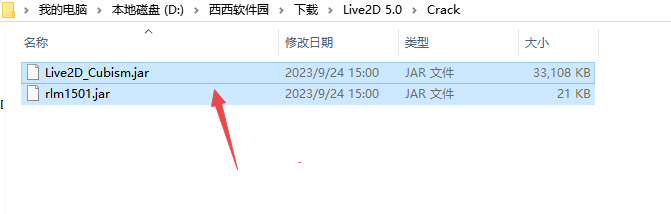
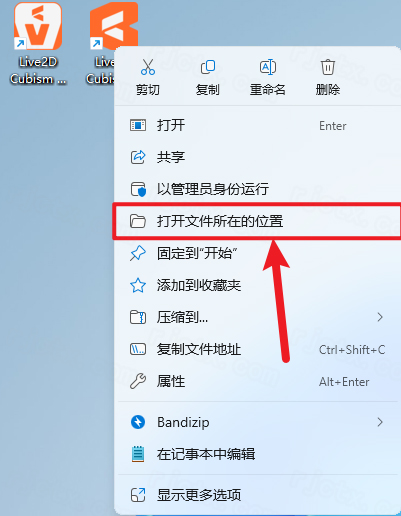
12.鼠标右击桌面【Live2D Cubism Editor 5.0】图标选择【打开文件所在的位置】
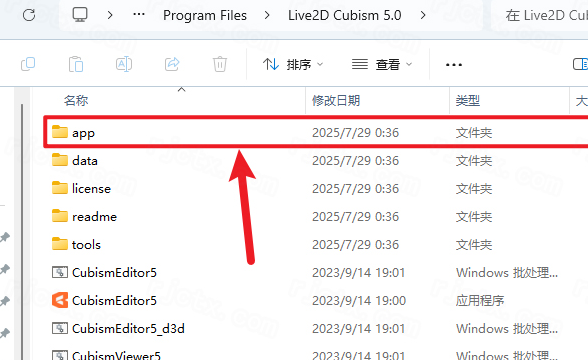
13.双击打开【app】文件夹
14.双击打开【lib】文件夹
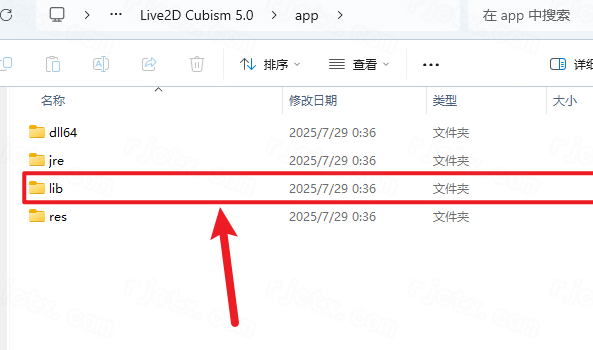
15.鼠标右击空白处选择【粘贴】
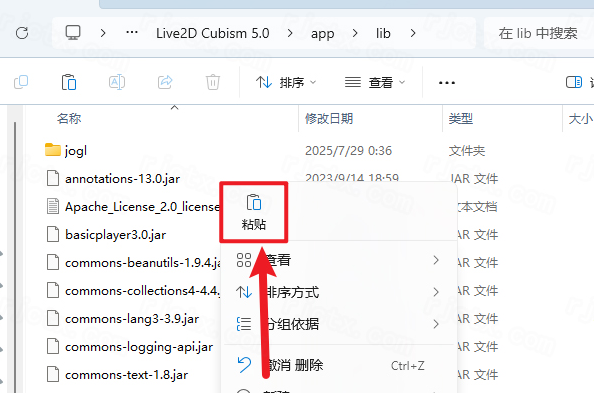
16.点击【替换目标中的文件】
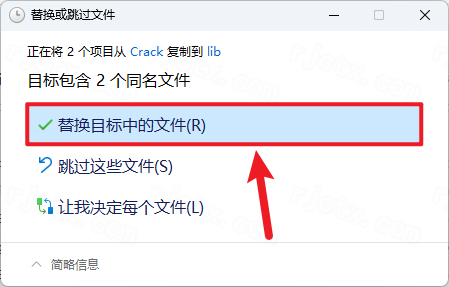
17.双击桌面【Live2D Cubism Editor 5.0】图标启动软件
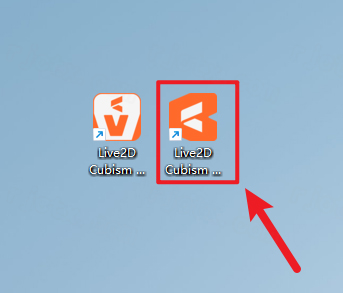
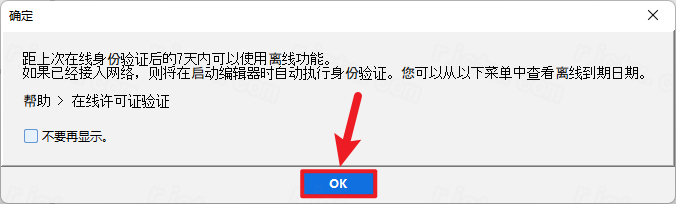
18.点击右上角【x】关闭通知
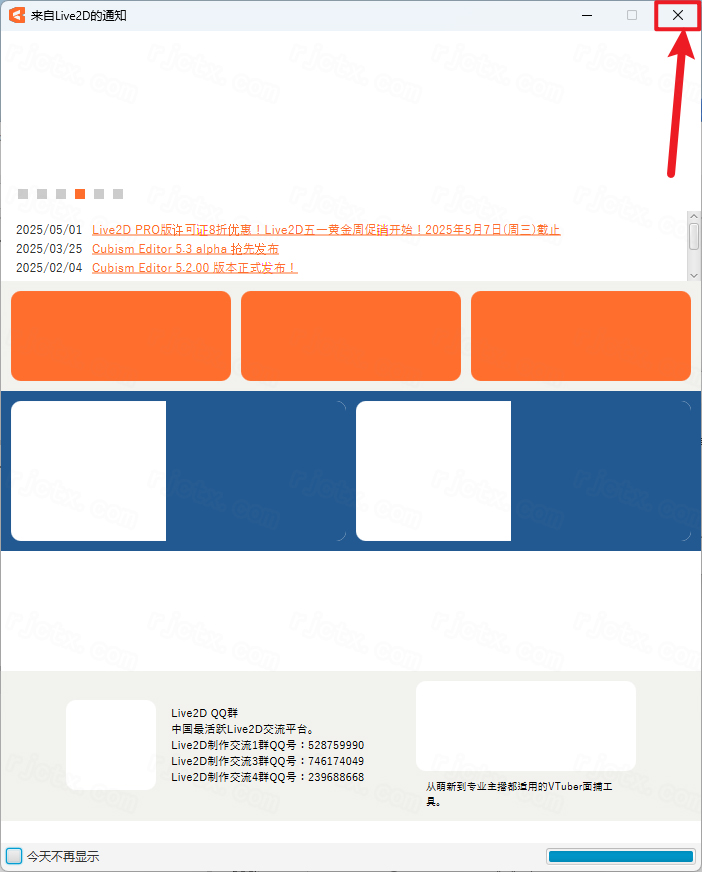
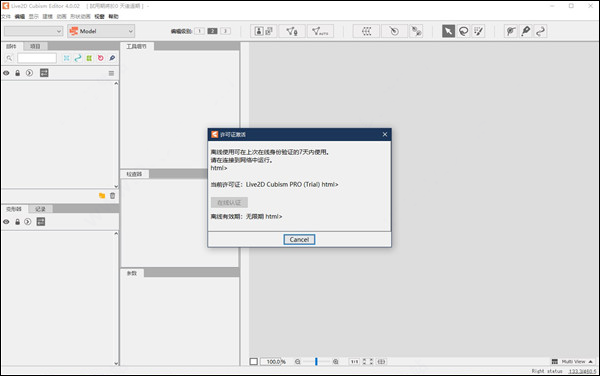
19.勾选【不要显示】,点击【OK】
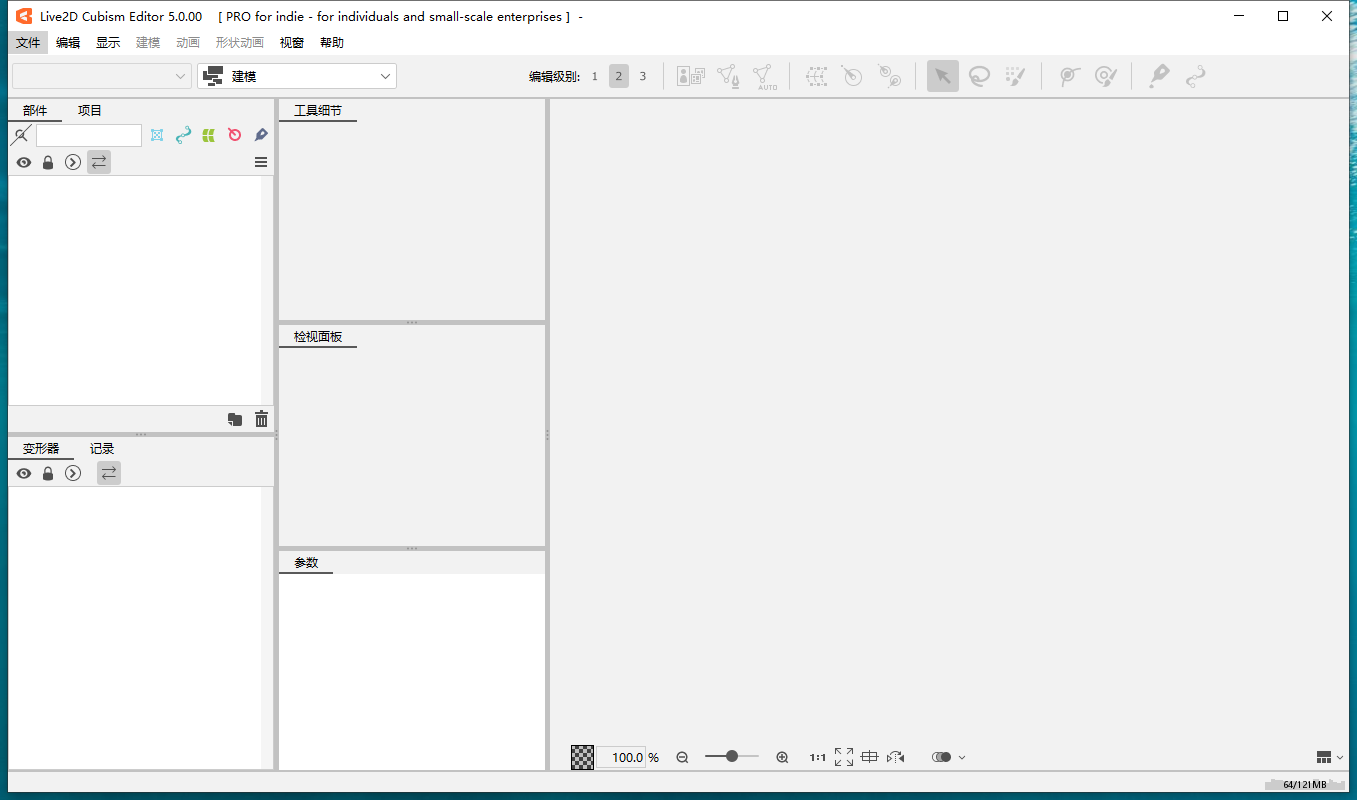
20.安装完成
Live2D Cubism Editor 5.0新增功能
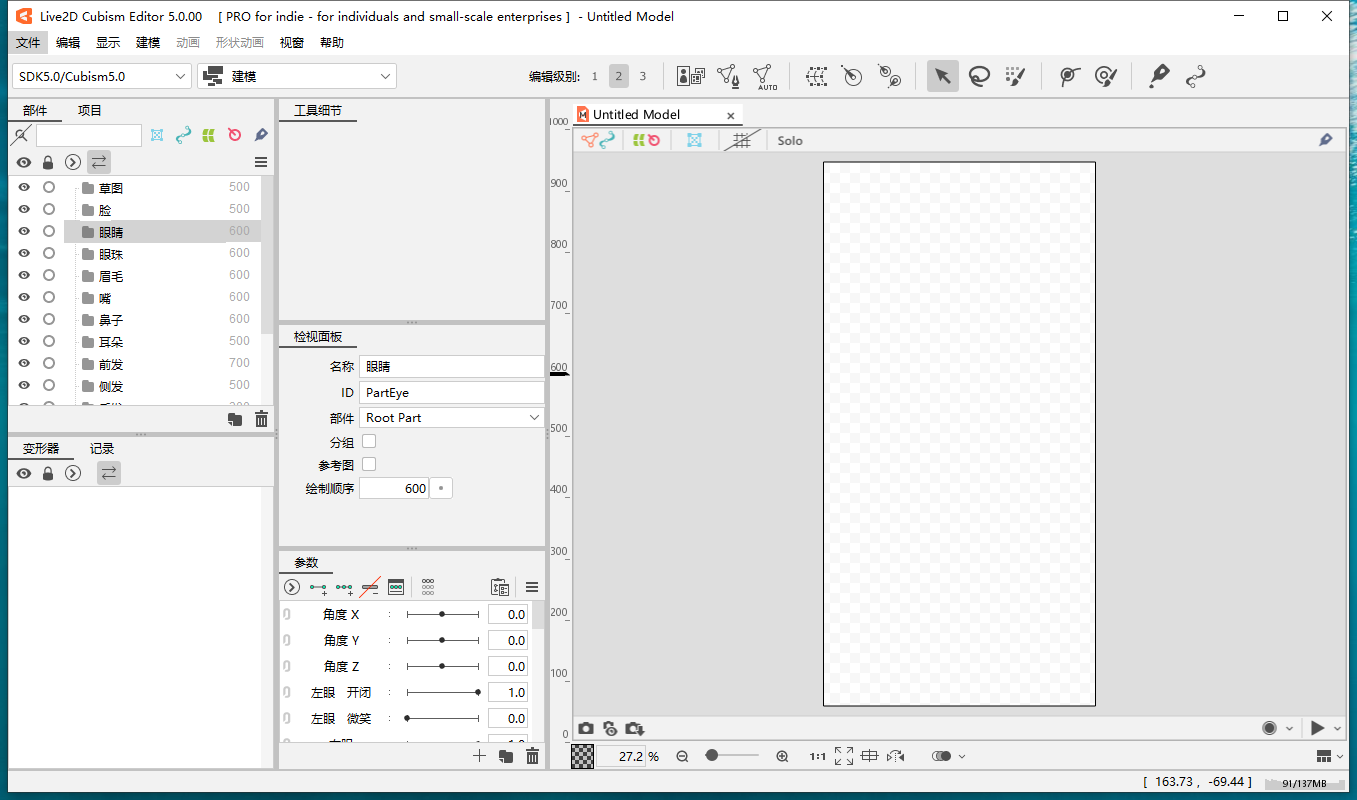
全新的用户界面与主题切换:用户界面经过重新设计,改善了操作性和可视性。支持在深色和浅色两种配色主题之间自由切换,适应不同使用环境和个人偏好。
AI辅助功能:这是5.0版本最具突破性的功能之一。AI可以半自动生成面部动作,包括自动生成面部变形器和面部运动。应用后,用户还可以通过调整滑块轻松修改变形效果,极大提升了面部表情动画的制作效率。
融合变形功能强化:融合变形现在可以应用于旋转变形器、不透明度、绘制顺序、相乘色与屏幕色等多种元素,实现了以往无法完成的丰富表情和复杂效果。
自动网格生成精度提升:对于眉毛等细长的网格,现在可以更均匀地进行分割,瞬间生成理想的形状。外轮廓和内轮廓的网格密度也可以轻松调整,显著提升了建模效率。
自定义工作区:用户可以创建和保存符合个人习惯的工作区布局,并能将其设置为切换标签页时的自动切换目标。面板可以浮动并移至其他屏幕,有效利用多显示器环境。
技术底层优化:原生支持AppleM系列芯片,macOS版本性能得到显著提升,操作更加流畅。同时兼容HiDPI显示屏,用户界面会根据系统显示设置自动缩放,确保清晰显示。口形同步功能也得到增强,可实现更生动的语音同步效果。
Live2D Cubism Editor 5.0怎么导入模型
在Live2DCubismEditor中,“导入模型”通常指将制作好的模型文件(后缀为.model3.json)载入软件进行进一步编辑,或将其引入到游戏引擎、直播软件等其他平台中。以下是常见的工作流:
导入PSD源文件进行制作:模型的创作始于将拆分好图层的PSD文件导入编辑器。在软件中通过“文件”菜单或拖拽方式导入PSD,推荐使用“原尺寸”导入以保证最高画质,若电脑性能不足,也可选择1/2或1/4画质进行压缩导入以提升操作流畅度。导入后,所有的图层将作为独立的部件出现在画布上,供后续的布点、蒙版和变形器设置使用。
加载已完成编辑的模型文件:如果已有保存好的模型文件(扩展名为.cmo3或.moc3),直接在软件中通过“文件”->“打开”即可加载并继续编辑。
模型在外部平台的使用:为VTubeStudio等直播软件或其他游戏引擎制作的模型,通常需要导出为包含.model3.json等文件的特定文件夹结构。在这些外部软件中,通常有“导入模型”或“加载模型”的选项,指向包含.model3.json文件的主文件夹即可完成导入。
Live2D Cubism Editor 5.0怎么做虚拟形象
阶段1:前期原画分层设计
确定虚拟人设:半身/全身模型、发型、服饰、表情需求(眨眼、多种嘴型、挑眉);
使用PS/ClipStudioPaint分层绘制,发丝、裙摆、五官全部拆分独立图层,禁止合并可动部件;
导出规范RGB8bitPSD分层文件,作为建模素材。
阶段2:PSD素材导入与网格预处理
将分层PSD拖拽导入Cubism5.0,自动生成ArtMesh基础网格;
启动MeshFitting自动网格优化,软件自动给五官、发丝加密顶点;
手动微调高形变区域网格(嘴角、眼皮、发梢),删除多余冗余顶点,防止转头、张嘴时画面撕裂。
阶段3:变形器层级搭建(核心绑定步骤)
依次创建包裹变形器:全身大变形器→头部变形器→五官、头发、衣摆细分变形器;
将对应部件拖拽归入对应变形器,实现分层独立控制;
给头发、裙摆部件添加物理引擎约束,设置弹性、阻尼参数,实现自动摆动效果。
阶段4:参数创建与表情绑定
在参数面板新建控制参数:头部X/Y旋转、眼睛开合、嘴巴开合、眉毛高低;
打开ParameterMixer面板,拖动参数滑块调整形变,打上关键帧;
利用AI面部自动生成功能快速生成基础五官形变,再手动细化表情;
制作开心、难过、生气等复合表情,保存为表情预设文件,一键切换神态。
参数混合表情调节面板
阶段5:音频口型与动画制作(可选)
导入配音音频,使用MotionSync自动生成匹配嘴型关键帧;
切换时间轴多轨道编辑,制作循环摇头、挥手等基础直播动作;
播放预览,修正动作卡顿、部件穿模问题。
阶段6:模型测试与轻量化优化
实时拖动全部参数,测试转头、表情、头发摆动是否自然无撕裂;
打开纹理图集面板,合并贴图减少文件体积,适配直播软件加载;
关闭多余无用顶点、变形器,平衡画质与运行流畅度。
阶段7:导出模型并对接直播软件
顶部【文件】→【导出】,选择导出MOC3模型文件;
打开VTubeStudio、nizimaLIVE等面捕软件,导入MOC3模型;
配置摄像头面部捕捉,绑定头部、五官控制参数;
接入OBSStudio,完成直播画面合成,虚拟形象即可开播使用。
补充小技巧
半身虚拟模型仅需制作头部、上半身绑定,制作周期更短,适合新人入门;
复杂长发多层发丝分开分组,单独添加物理参数,摆动层次更自然;
导出前保存工程.cubism项目文件,方便后续修改服饰、新增表情。


 大小: 18.7M
 3D文字特效制作(Ulead COOL 3D)V3.5 简体中文版
  GIF动画制作软件(GIF Movie Gear)V4.23汉化绿色版
  优绘v1.1.2 官方版
  MemoriesOnTV(特效电子相册制作)V4.4汉化特别版
  制作火柴人动画(支点线条人物漫画家)V2.2.5 绿色中文版
  Origin绘图工程软件7.5 绿色中文版
  幻灯片视频制作工具(4K Slideshow Maker)v1.5 汉化版
  超级精灵(iebook)2010V6.0.0.1去广告优化绿色免安装版
  KoolMoves(制作Flash动画)v9.8.2汉化增强版
  二维动画制作软件(RETAS)6.5.8中文版
  SwfModifyV1.0.0.1 绿色汉化版
  Pivot火柴棍小人(自己制作火柴棍小人动画)V4.10英文安装版
  SWF Banner(快速制作Flash Banner)V1.1绿色英文特别版
  Flash Menu Labs(创建出精美,带有视觉特效的Flash按钮)V2.08绿色英文特别版
  Longtion FlashDemo ProV4.0.0.32汉化修正绿色版
  Flash Decompiler Gold(Flash动画反编译工具)V2.0.5.23英文绿色特别版