
















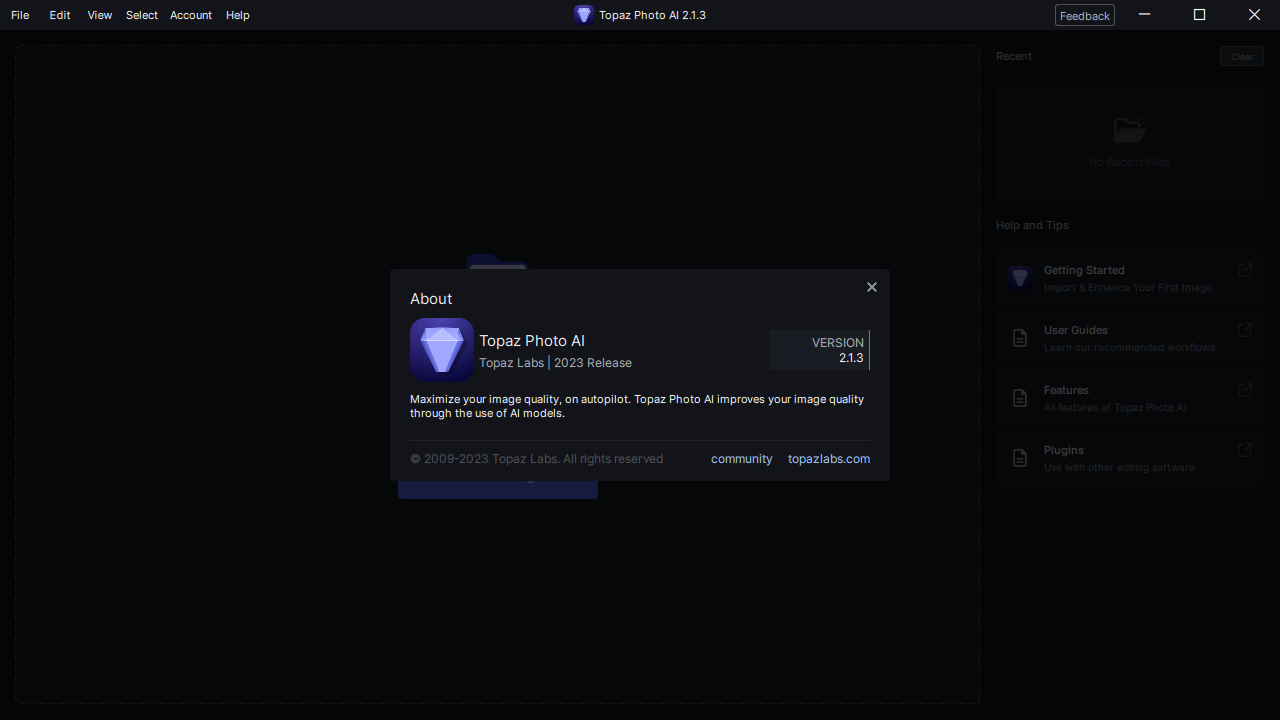
Topaz Photo AI 2.1.4中文绿色版是一款专为摄影后期与图像处理打造的全能型AI引擎,无论是修复曝光不足的废片,还是将小图无损放大至巨幅打印级别,它都能以极高的效率还原出令人惊叹的清晰度与色彩质感,是专业摄影师与视觉创作者提升画质、突破后期瓶颈的得力助手。
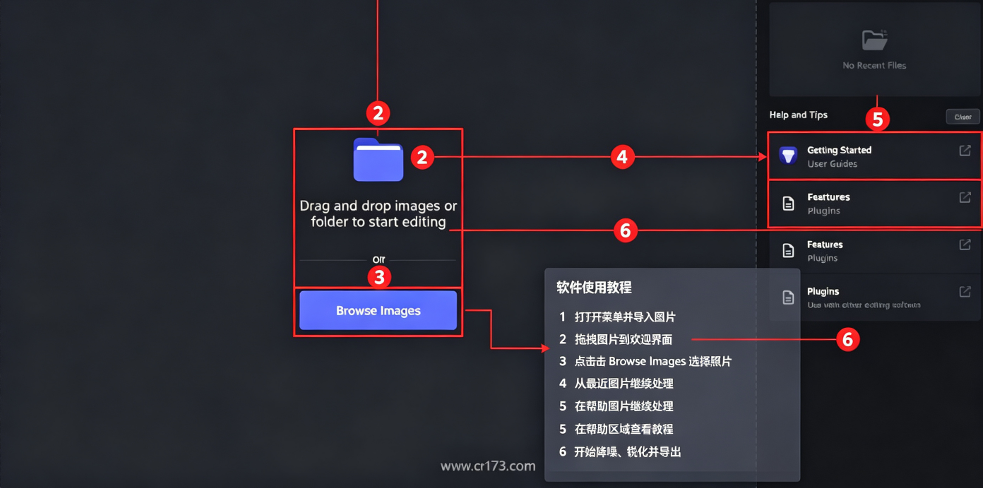
Topaz Photo AI 2.1.4中文绿色版安装教程
1.下载完成后,鼠标右击【Topaz Photo AI 2.1.4】压缩包,选择【解压至此处】
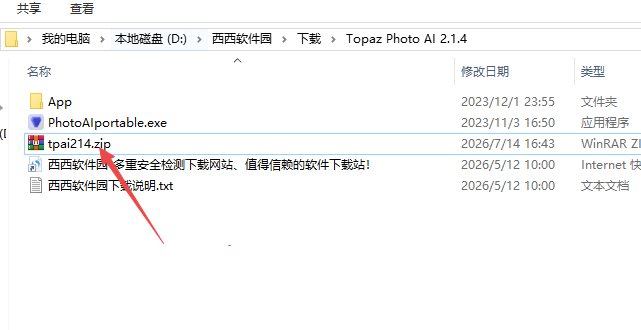
2.找到【PhotoAIportable】应用程序,右键依次点击【显示更多选项】、【发送到】、【桌面快捷方式】,完成软件桌面快捷方式的创建
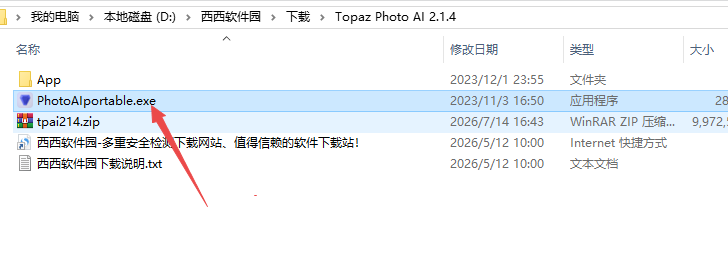
3.回到桌面,右键桌面上的【PhotoAIportable软件图标】,点击【打开】
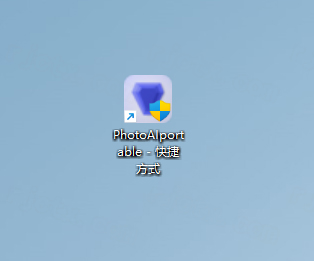
4.安装完成
Topaz Photo AI 2.1.4功能详解
AI智能降噪(DeNoiseAI):内置强大的深度学习算法,能够精准区分图像中的真实纹理与高ISO噪点。在彻底清除杂色、解决曝光不足造成的像素模糊的同时,完美保留画面的丰富细节与质感。
智能锐化与去模糊(SharpenAI):针对相机抖动、运动模糊或轻微失焦的废片,AI能够精准识别模糊类型并进行逆向重建,彻底告别传统锐化带来的边缘光晕与伪影,让画面重新焕发锐利质感。
无损放大与分辨率提升(GigapixelAI):结合生成式超分算法,可将低分辨率或网络小图无损放大至2倍甚至4倍。AI会智能填补像素信息,轻松满足大幅面打印或高清显示的苛刻需求。
面部细节恢复与重建:能够自动检测画面中的人脸,并精准重建发丝、毛孔与眼神光等微小细节。无论是修复老照片中的模糊人像,还是拯救逆光下的人脸细节,都能让人物表现更加生动自然。
智能画质增强与色彩优化:除了基础的修复功能,软件还能自动识别图像内容,智能调整照片的对比度、清晰度、饱和度、亮度和色温。同时提供丰富的艺术效果与色调调整选项,让后期调色更加得心应手。
Topaz Photo AI 2.1.4怎么导出图片
点击导出按钮:编辑完成后,点击界面右下角的“导出”(Export)按钮。部分版本中还设有“快速导出”按钮,可一键使用默认设置快速保存。
设置导出参数:
文件名:可添加前缀(Prefix)和后缀(Suffix),或勾选“在文件名中添加所用滤镜”以标识处理记录。当留空并关闭此选项时,会出现“允许覆盖”开关,开启后将直接替换原图。
保存位置:可选择保存至原文件夹或指定新位置。
格式选择:支持JPEG(默认质量95%)、PNG(可调节压缩与位深)、TIFF(可选ZIP或LZW压缩)以及DNG(仅限RAW输入时)。
执行导出:确认设置后,点击保存即可。处理中的文件会进入“队列”(Queue)以便查看进度。
提示:如果是从LightroomClassic通过“插件扩展”(Plug-inExtras)方式调用,导出后图像会以原始格式返回Lightroom;若需导出为TIFF格式,应通过右键图片选择“编辑在”>“TopazPhotoAI”的方式进入软件。
Topaz Photo AI 2.1.4怎么用
一、基础单张图片标准流程(新手通用)
步骤1:导入素材
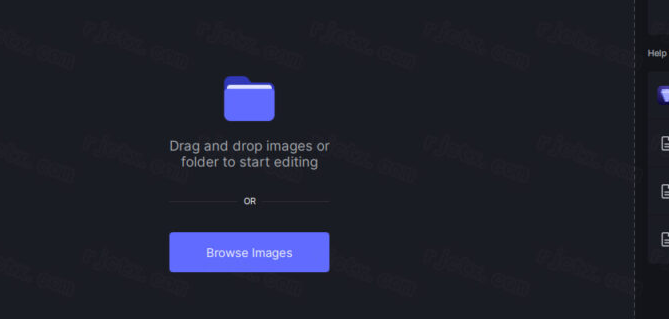
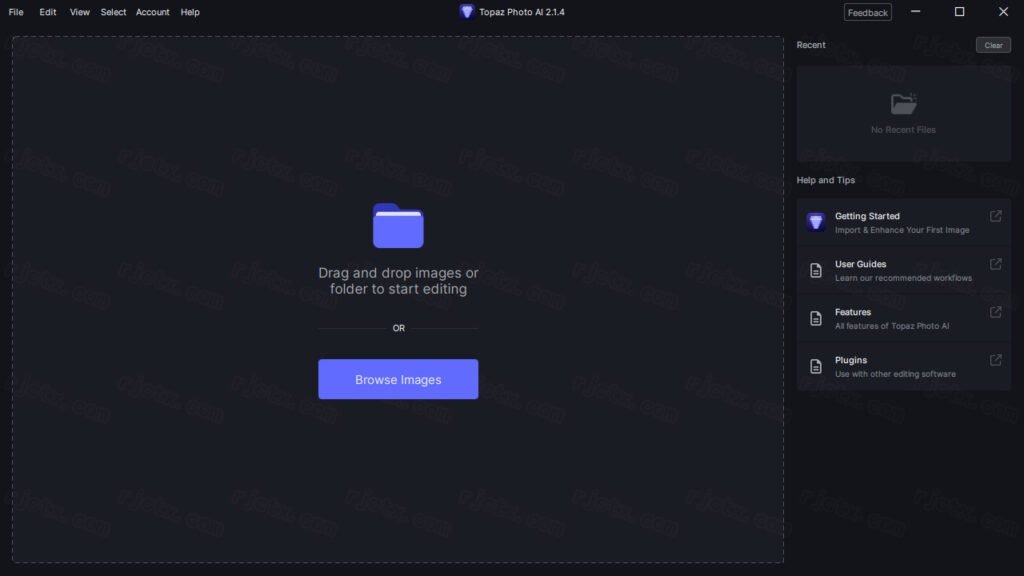
打开软件,点击BrowseImages,选择JPG/RAW/DNG图片;也可直接拖拽图片到软件窗口;
素材优先从本地固态硬盘读取,U盘、云盘文件建议复制到本地再导入,避免解析卡顿、闪退。
步骤2:一键Autopilot自动优化(懒人首选)
图片加载完成后软件自动运行Autopilot智能分析,右下角显示分析进度;
Autopilot自动分析
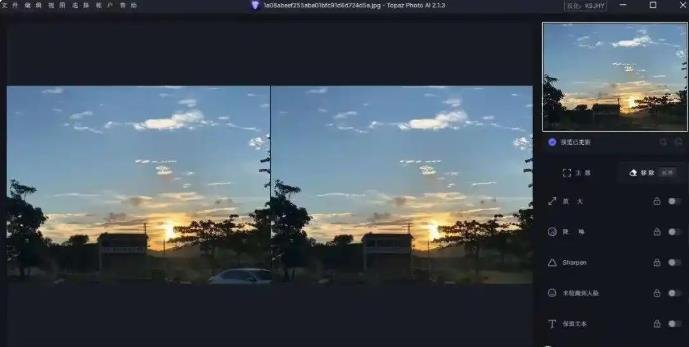
自动匹配降噪、锐化、人脸修复、放大等功能,处理完成分栏左右对比原图与成片;
若自动效果不满意,右侧面板点击对应功能滑块,手动增减处理强度,关闭不需要的AI模块。
步骤3:局部蒙版精细调整(进阶优化)
点击右侧「Selection」选区面板,软件自动生成主体、智能蒙版;
切换添加/擦除画笔,例如只保留人物面部增强,天空、背景取消高强度降噪;
调节蒙版羽化数值,让处理与未处理区域过渡自然,无生硬分界线。
步骤4:色彩光影微调
打开AdjustLighting、BalanceColor面板,修复褪色、曝光失衡;搭配内置滤镜调整画面氛围感。
步骤5:导出成品
使用Ctrl+E打开导出设置,选择对应格式、存储路径完成保存;重复参数可使用Ctrl+Shift+E快速导出。
二、批量图片处理教程(图库、活动抓拍批量修图)
顶部菜单File→BatchProcess,批量导入整个文件夹图片;
统一设置AI处理参数,开启Autopilot全局自动处理,或手动固定降噪、放大强度;
设置批量导出路径、文件命名规则、输出格式;
点击StartBatch,软件后台自动批量渲染,无需逐张手动操作。
三、RAW专业照片处理流程(摄影后期)
直接导入相机RAW/DNG文件,软件自动启用RAW专属降噪算法;
开启热像素自动校正,适度拉高降噪强度,保留暗部原生细节;
风光照可关闭人脸修复模块减少运算,人像照片强制开启FaceRecovery;
优化完成导出16位TIFF或DNG无损文件,再导入LR做二次精细调色。
四、老照片修复专项流程
导入扫描老旧照片,先用Dust&Scratch一键清除全域细小霉斑、划痕;大面积破损使用移除画笔涂抹修复缺口;
Autopilot自动降噪消除扫描胶片颗粒;
开启FaceRecovery修复模糊五官,按需2–4倍放大提升印刷清晰度;
BalanceColor校正泛黄褪色,最后导出高清TIFF用于装裱打印。
五、作为Photoshop插件使用流程
打开PS,图片完成基础调色后,顶部滤镜菜单打开TopazPhotoAI插件;
在插件窗口完成降噪、锐化、人脸修复、放大;
确认效果点击SavetoPhotoshop,优化后的图片直接返回PS图层,可继续合成精修。
通用实操小贴士
硬件建议NVIDIA独立显卡8GB以上显存,AI运算速度大幅提升;
处理高分辨率大图前关闭后台游戏、剪辑软件,释放显存内存;
调好满意参数后点击SavePreset保存预设,同类照片一键复用全套设置;
处理顺序建议:先降噪→再锐化→最后放大,避免噪点同步被放大强化。



 CorelDRAW X7简体中文正式版v25.0.0.17专业版
  Adobe Photoshop CS310.0.1 官方中文正式原版
  佳能数码单反相机软件(Digital Photo Professional)3.9 中文版
  ACDsee9.0中文版
  CAD迷你家装2022R1 官方版
  光影魔术手20174.4.1.304 官方正式版
  彩视相册制作软件v1.0 官方安装版
  GIF图像编辑器(Namo GIF)中文免费版
  StarUML UML工具5.0.2 汉化绿色版
  Adobe Illustrator CC 20152015.2.1 中文精简版
  美图秀秀6.3.3.1 去广告绿色版
  批量修改图片大小工具Mytoolsoft Image ResizerV2.4 汉化绿色版
  Adobe Photoshop CC 2017v18.0.0 官方简体中文版
  抠图工具(Picture Cutout Guide)V3.2.9 中文破解版
  Adobe Illustrator CS3(AI矢量图形设计软件)v13.0.0简体中文绿色版
  换头像安装版
  图像文件批量压缩(Image Optimizer)V5.1 绿色汉化版
  PS色环面板插件