















Mocha Pro 2026中文最新版是斩获行业奖项的专业平面跟踪影视特效工作站,使得在服饰褶皱、皮肤变形等复杂表面上的追踪精度得到了显著提升,并能够处理表面转向镜头这类传统追踪难以完成的任务!
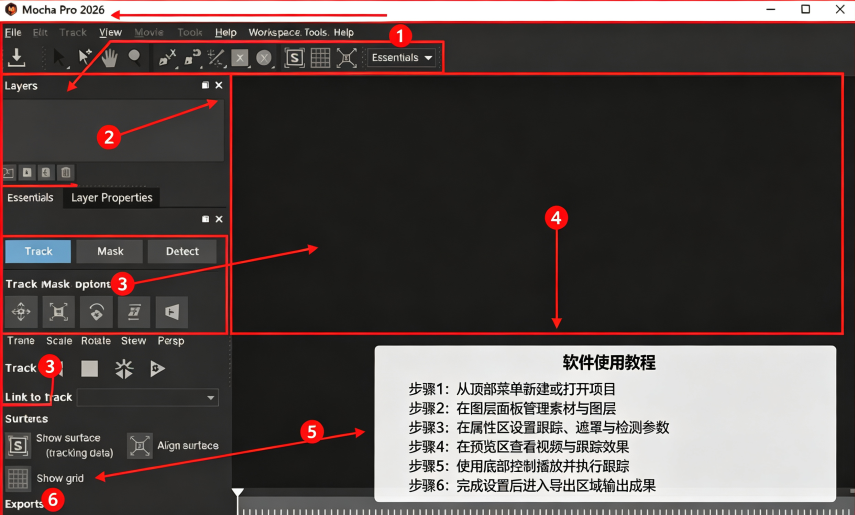
Mocha Pro 2026安装教程
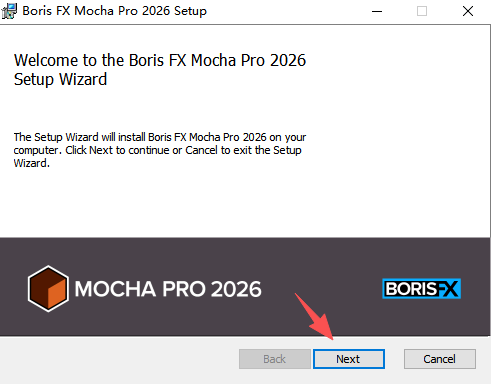
1、在本站下载并解压,双击运行安装程序,进入安装向导,点击“Next”;
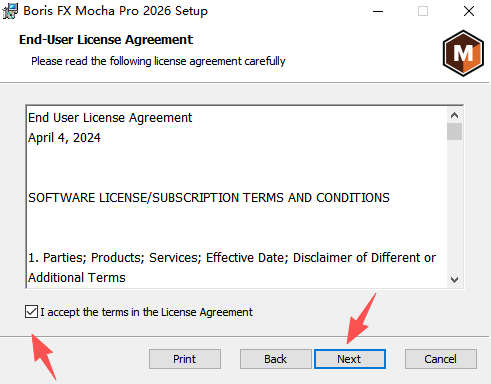
2、勾选我接受许可协议,点击“Next”;
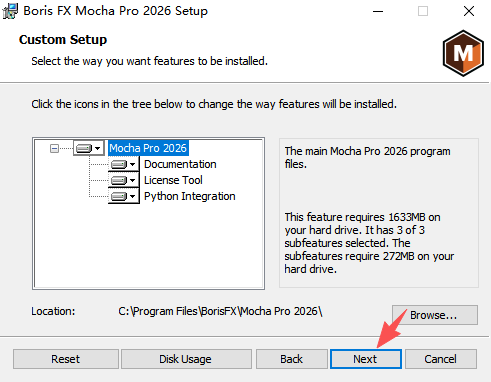
3、选择软件安装位置,点击“Next”;
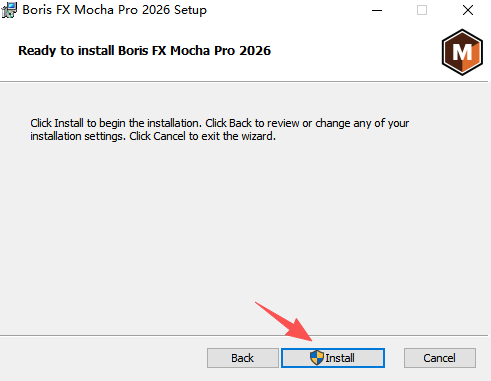
4、点击“Install”;
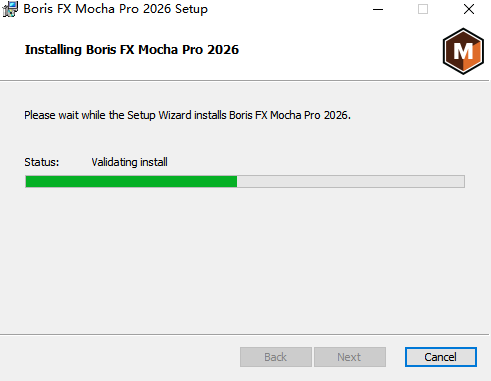
5、软件安装中;
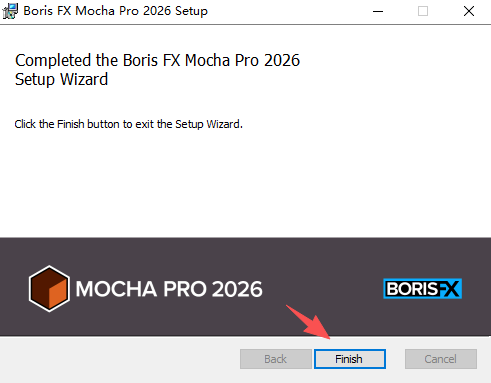
6、安装完成,点击“Finish”;
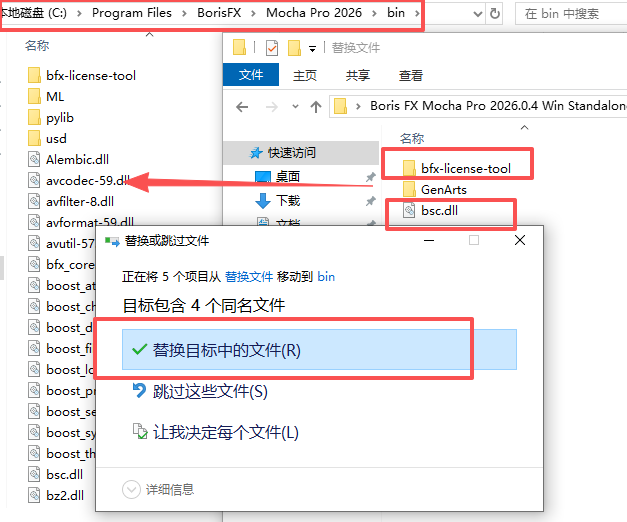
7、将文件夹【替换文件】中的bfx-license-tool文件夹和bsc.dll复制到安装目录下,默认路径【C:\Program Files\BorisFX\Mocha Pro 2026\bin】;
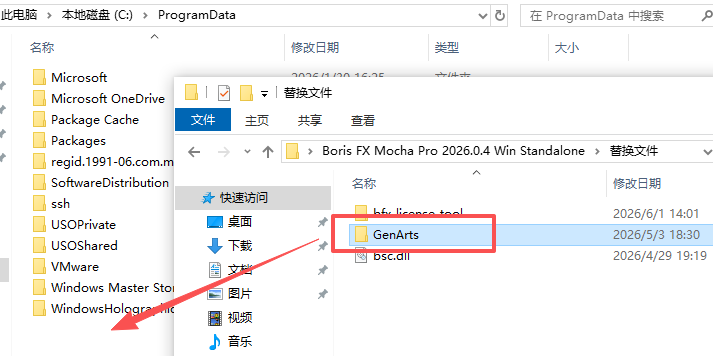
8、将【GenArts】文件夹复制到【C:\ProgramData】(如果C盘找不到就是隐藏了,网上搜一下怎么样显示隐藏文件夹),
9、至此,软件安装激活完成。
Mocha Pro 2026亮点功能
AI驱动的智能蒙版与抠像:全新引入的MatteRefineML与ObjectBrush等AI工具,能够自动识别并精准捕捉发丝、毛发及快速运动模糊等棘手细节,极大地简化了Rotoscoping(转描)流程。
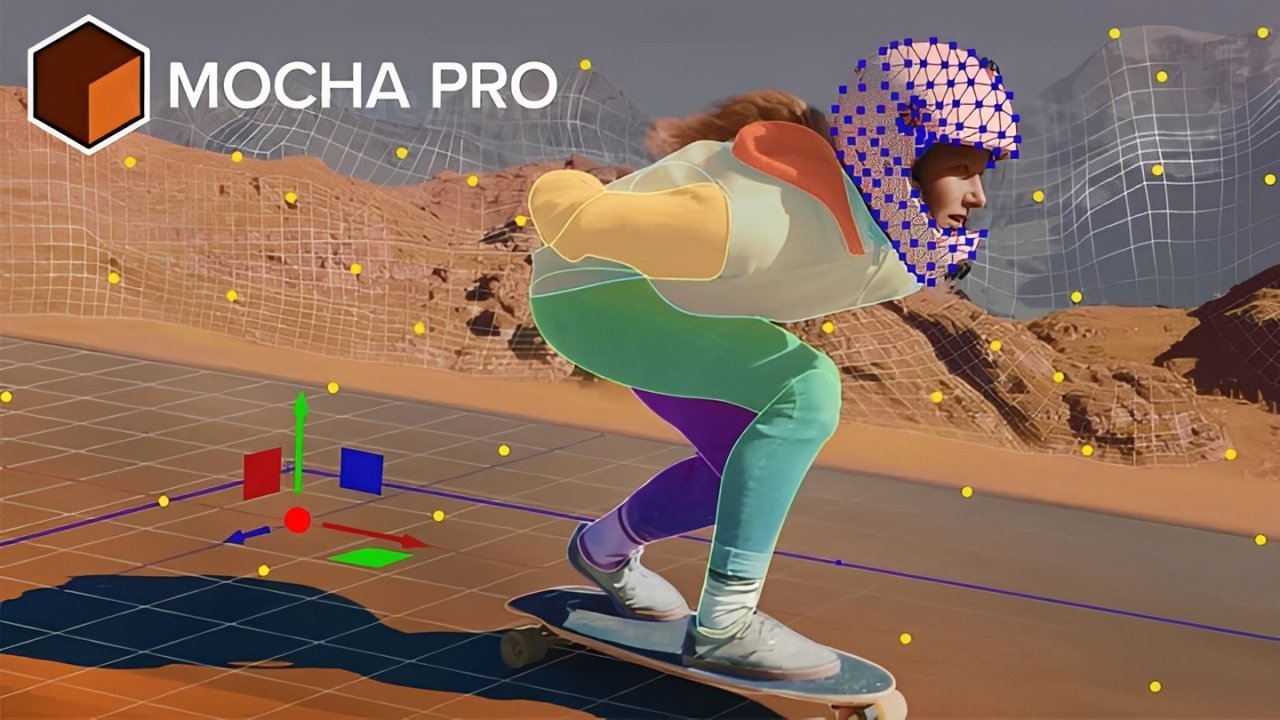
PowerMesh有机形变跟踪:突破了传统平面跟踪的局限,通过网格变形技术,能够极其精准地跟踪皮肤、布料等具有复杂拉伸与褶皱的有机表面,是数字化妆与高级遮罩的绝佳辅助。
GPU加速与MegaPlate模块:全面支持GPU硬件加速,显著提升跟踪与对象移除的渲染速度。MegaPlate模块可利用跟踪数据自动拼接多帧画面,生成完美的扩展背景,实现无痕擦除威亚、杂物或穿帮镜头。
高级3D摄像机求解与VR支持:内置强大的3D摄像机反求工具,支持曲线编辑器,能轻松从2D画面中提取3D空间数据。同时完美支持360°/VR及立体3D视频的跟踪与合成。
跨平台与多宿主无缝协作:支持Windows、macOS和Linux系统,并可作为插件完美集成于AfterEffects、PremierePro、DaVinciResolve、Nuke等主流后期软件中,数据互通极为便捷。
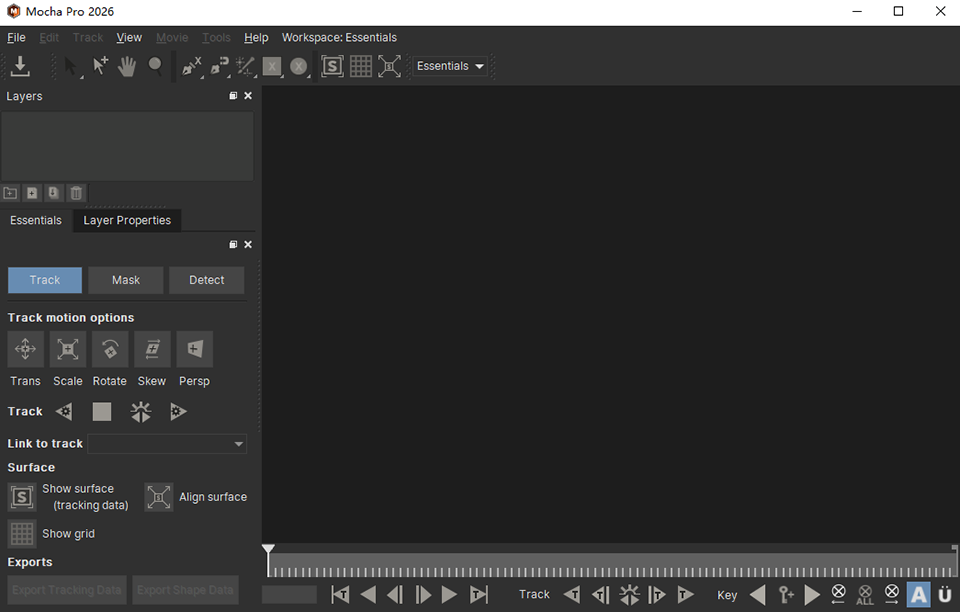
Mocha Pro 2026怎么导入视频
在MochaPro中导入视频素材通常非常简单,主要有以下两种方式:
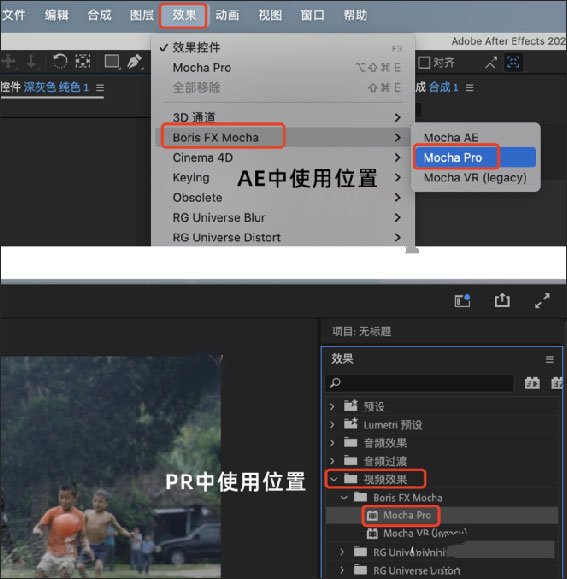
通过宿主软件导入(推荐):如果您使用的是AE、PR或达芬奇等软件中的MochaPro插件,直接在宿主软件中将效果拖拽到视频素材上,然后点击“LaunchMocha(启动Mocha)”,视频会自动加载到Mocha的Clip(剪辑)模块中。
独立版手动导入:在MochaPro独立应用程序中,点击顶部菜单栏的“File(文件)”->“ImportClip(导入剪辑)”,在弹出的窗口中选择您的视频文件(支持ProRes、MXF、AVCHD等多种格式)。导入后,视频会显示在Clip模块的列表中,您可以在此处检查帧率、分辨率及色彩空间等属性。
Mocha Pro 2026快捷键有哪些
根据当前搜索到的信息,未能提供MochaPro2026完整的官方快捷键列表。搜索结果中未包含官方的键盘快捷键说明文档。不过,在使用中可留意以下通用参考:
在各类专业后期软件中,空格键通常用于在时间线上播放/暂停预览。
Ctrl/Cmd+Z通常用于撤销上一步操作。
建议:如果需要完整的快捷键列表,可以在MochaPro的帮助(Help)菜单中,查找“键盘快捷键(KeyboardShortcuts)”或“用户指南(UserGuide)”等官方文档进行查阅。

 大小: 100.0M
 视频制作字幕软件(Subtitle Workshop)V6.0b 绿色中文版
  视频转为GIF(Free Video to GIF Converter)2.01 官方版
  视频分割工具(Ultra Video Splitter)V6.5.0401 中文便携版
  mp4 mov视频文件修复工具(movdump)中文注册版
  视频剪切合并器v10.9 官方版
  tscc.exe解码器
  EV剪辑v2.3.4 官方免费版
  Adobe Premiere Rush ccv1.1.0 官方中文版