















Ashampoo Burning Studio2026最新版(阿香婆刻录软件)是一款集多功能于一体的专业级光盘刻录与多媒体处理工具,软件提供直观的拖拽式操作界面,集成了光盘复制、音频抓轨、光盘映像创建与浏览、封面设计等实用工具,并支持刮痕保护刻录技术!
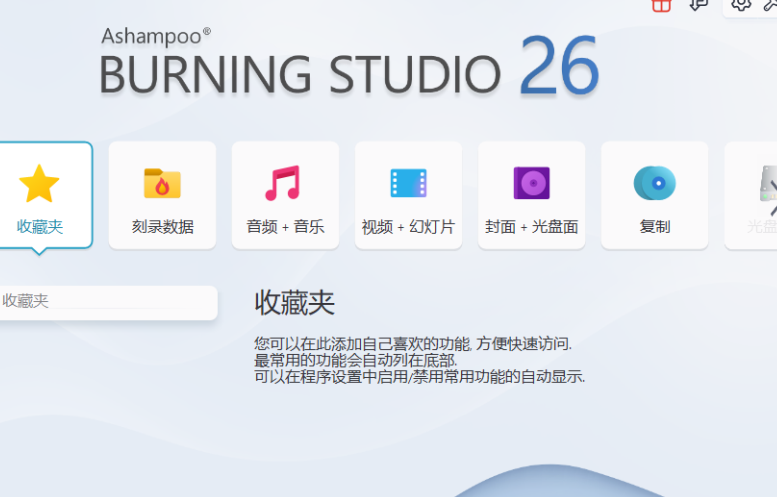
Ashampoo Burning Studio2026如何安全地将文件刻录到蓝光光盘
1、切换新旧菜单样式
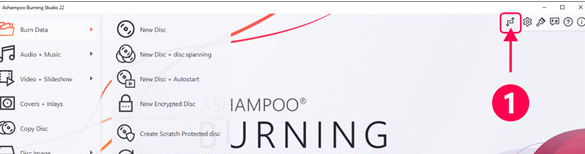
软件带有绚丽的新式轮播导航式开始菜单。当然如果需要,您可以点击按钮 (1) 切换新式界面和经典界面
这是经典界面。再次点击可以切换回新式界面 (1)
2、在新式界面中选择功能
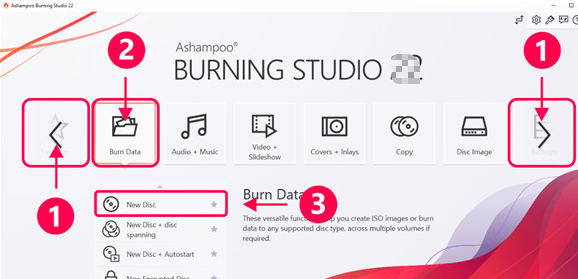
点击箭头切换不同的功能 (1)。点击分类图块可以显示相关功能 (2)。然后点击所需功能即可激活使用 (3)
3、刻录新的数据光盘
首先,选择 “刻录数据” (1),然后选择 “新光盘” (2)

4、管理文件和文件夹
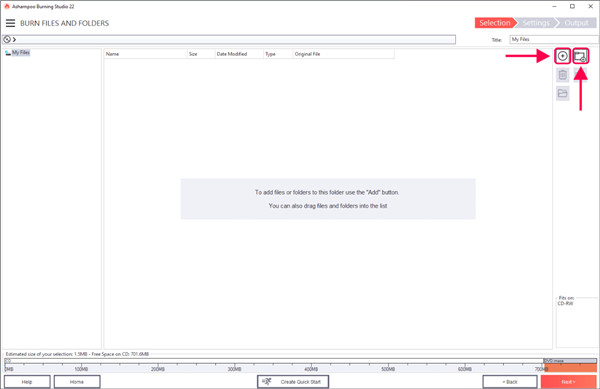
点击加号图标添加单个文件和文件夹 (1)。或者,您也可以将文件/文件夹拖放到程序窗口中进行添加
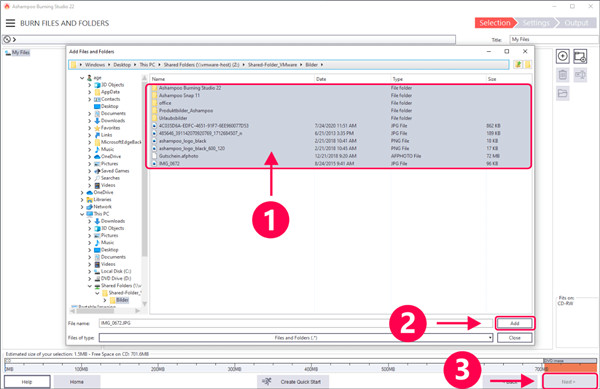
5、添加文件和文件夹
您可以选择单个或多个文件/文件夹 (1)。点击 “添加” 将所选内容增加到光盘工程中 (2)。点击 “下一步” 选择光盘刻录机 (3)
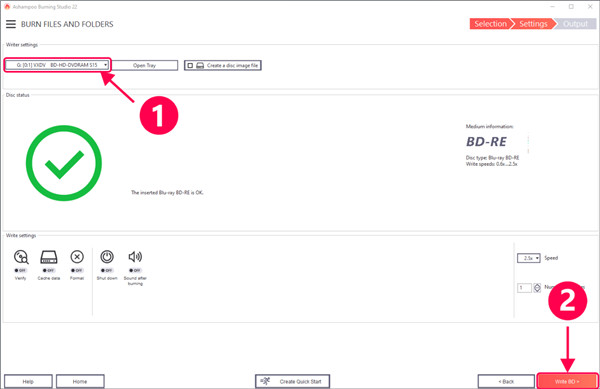
6、选择光盘刻录机
下面,选择光盘刻录机 (1),然后插入要写入的光盘(蓝光光盘、DVD 或 CD),点击 “写入...” 按钮开始刻录光盘 (2)
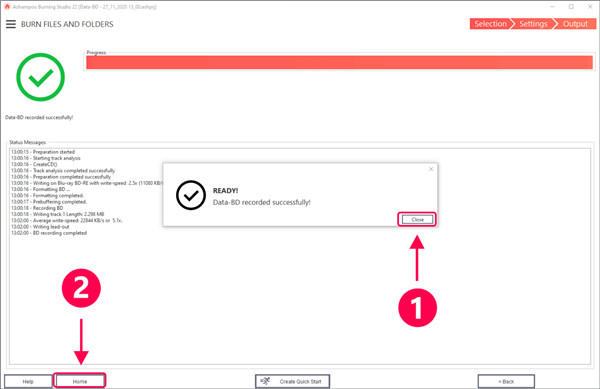
7、完成
完成刻录后,您可以关闭通知消息 (1),点击 “主页” 返回到开始页面 (2)
Ashampoo Burning Studio 2026功能详解
全面的光盘刻录与镜像管理:支持刻录和复制各类数据、音频及视频光盘,完美兼容ISO、CUE/BIN等主流镜像格式。支持跨盘分卷刻录,可自动将超大文件拆分至多张光盘中,并提供压缩与密码保护功能。
专业的视频与多媒体创作:内置H.265(HEVC)解码器,支持高品质视频剪辑、照片幻灯片制作。提供丰富的动画菜单模板、片头片尾及字幕功能,轻松将珍贵回忆转化为精美的视频DVD或蓝光光盘。
智能音频处理与翻录:支持从音乐CD中快速翻录音频,自动识别并获取曲目元数据与封面。针对有声读物和车载播放器进行了深度优化,支持音频文件拼接、音量标准化及轨道排序。
安全可靠的数据备份方案:提供智能备份计划与划痕保护技术。即使光盘表面受损,也能通过散布的数据副本和紧急恢复工具找回重要文件。支持一键式存档恢复与更新,让数据管理更加省心。
Ashampoo Burning Studio 2026怎么使用
启动并选择功能模块:打开软件后,主界面以磁贴或菜单方式展示各功能模块。根据需求选择“烧录数据”、“创建音频CD”、“复制光盘”或“创建光盘映像”等入口。
添加文件到项目:通过文件选择对话框或直接拖拽Windows资源管理器中的文件到界面,将需要刻录的内容添加到项目中。底部进度条会实时显示当前数据量是否适合目标光盘类型。
选择刻录机与刻录设置:在刻录设置中,选择目标光盘刻录机。可调整刻录速度(遇到写入错误时可尝试降低速度),启用写入后验证光盘数据的选项。
启用光盘最终化(可选):如果确定不再向光盘追加数据,可启用“最终化”设置,使光盘在普通播放器和设备中获得更好的兼容性。
刻录多份副本:可在设置中指定需要的副本数量。所有设置确认后,点击“开始烧录”按钮执行刻录。
Ashampoo Burning Studio 2026怎么刻录
步骤1:硬件与软件准备
将空白刻录光盘插入内置/USB刻录光驱;
打开AshampooBurningStudio2026,主界面左侧点击【数据光盘】。
步骤2:导入需要刻录的文件
点击窗口右侧「添加文件/添加文件夹」,选中电脑里要归档的文档、图片、安装包;也可直接拖拽文件进列表;
查看底部容量条,红色代表超出光盘容量,删减文件至绿色安全区间;
可选设置:点击「加密光盘」,设置访问密码,后续读取光盘必须输入密码。
步骤3:自定义光盘标识与高级选项
顶部填写光盘名称,插入电脑后资源管理器会显示该名称;
点击高级设置:
勾选「刻录完成后校验数据」,防止文件损坏;
勾选「完成后封盘」,普通一次性光盘必须封盘,其他设备才能正常读取;
写入速度:DVD推荐4~8倍速,蓝光2~4倍速,低速刻录稳定性更高。
步骤4:选择刻录设备,启动刻录
软件自动识别电脑内刻录光驱,下拉框确认光驱设备;
确认全部参数无误,点击右下角红色【刻录】按钮;
窗口实时显示写入进度、剩余时间,中途不要弹出光盘、断开光驱USB。
步骤5:校验与收尾
写入完成自动进入数据校验阶段,逐段比对光盘与原文件;
校验提示「无错误」代表刻录成功,光驱自动弹出光盘;
如需留存项目,点击左上角保存工程,下次可直接修改文件重新刻录。
补充:视频DVD/蓝光光盘刻录额外步骤
选择【视频/电影】,导入MP4、AVI等视频素材;
进入菜单设计页面,挑选动画菜单模板,自定义背景、按钮文字、背景音乐;
预览菜单播放效果,调整画面比例(4:3/16:9);
后续容量核对、刻录参数、写入流程与数据光盘完全一致。
常见刻录故障提示
刻录失败飞盘:降低写入速度,更换全新空白光盘;
其他电脑读不出:刻录时务必勾选「封盘」;
RW光盘无法写入:先使用软件内「擦除光盘」功能清空介质再操作。









 大小: 15.0M
 UltraISO PE(软碟通)v9.7.3.3629 绿色中文版
  WinISO6.4.0.5170 中文注册版
  ONES 全能光盘刻录v2.0.330中文绿色版
  UltraISO PE9.7.3.3629 中文单文件版
  nero直刻ape-flac插件
  IsoBuster Pro(提取ISO文件)V4.0 Final 多语特别版
  Mp3刻录软件(Ghostmp3Cdmaker)汉化绿色特别版
  Complex Evolution(便携DVD刻录)V5.1.2多语言绿色版
  BD Rebuilder(把蓝光盘压缩备份为DVDR或者BDR)V0.44.09Beta 绿色版
  Moo0 ImageInColors(轻松转换影像到不同的色调)V1.23 绿色多语免费版
  RZ Free DVD BurnerV3.0 英文绿色版
  Magic Burning Studiov12.3.1.31 注册版