

















Helicon Focus 7.5.1中文免费版是专业级景深堆叠合成工具,专为微距静物、科研显微、风光超焦距拍摄解决浅景深短板打造,它主要解决微距摄影、显微摄影以及超焦距风光摄影中因浅景深导致细节丢失的核心痛点。
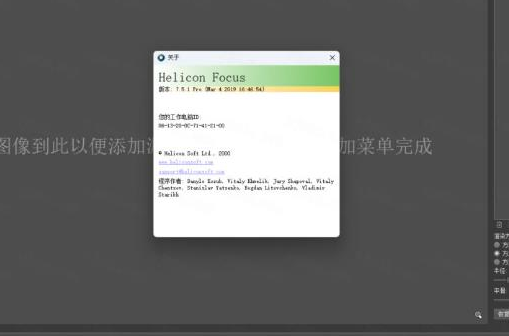
Helicon Focus 7.5.1怎么安装
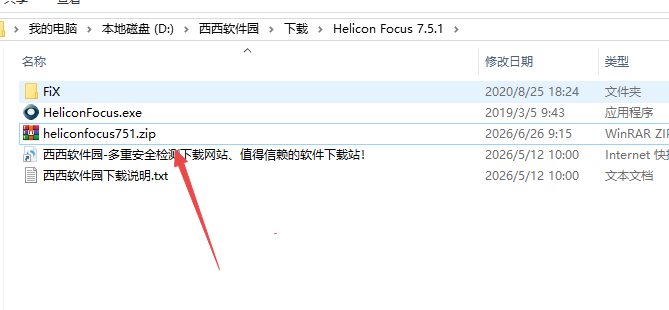
1.下载完成后,鼠标右击【Helicon Focus 7.5.1】压缩包,选择【解压至此处】
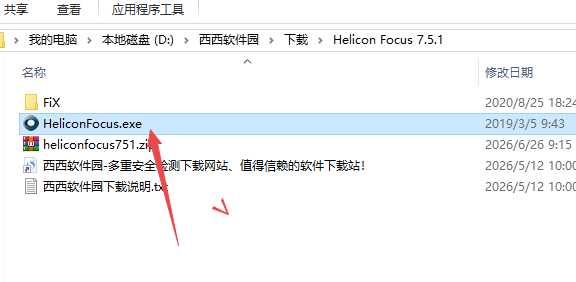
2.鼠标右击【HeliconFocus】,选择【以管理员身份运行】
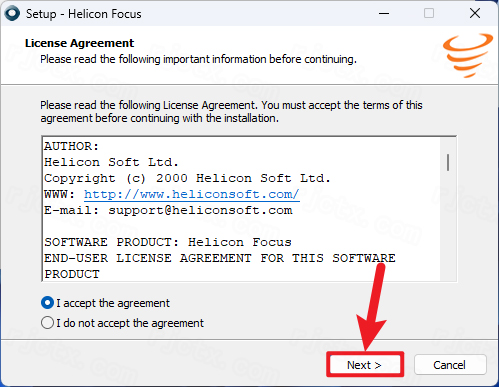
3.勾选【I accept the agreement】,点击【Next】
4.点击【Browse…】选择安装位置,点击【Next】
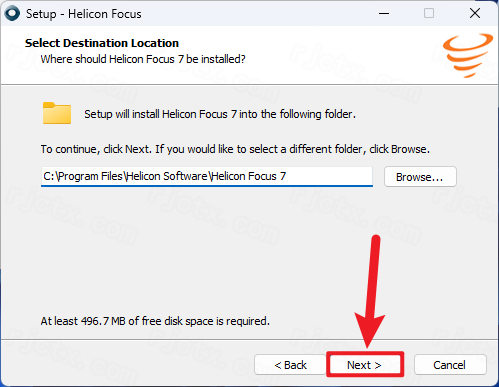
5.点击【Next】
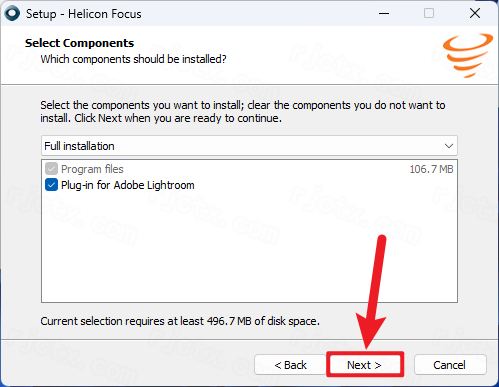
6.点击【Next】
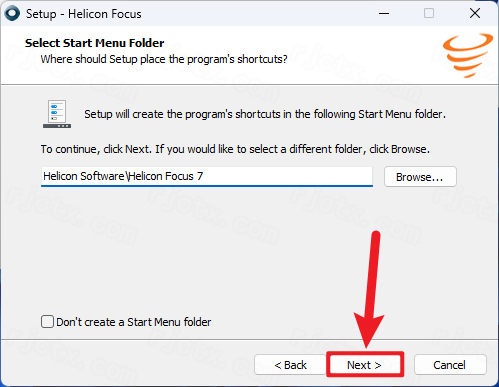
7.点击【Next】
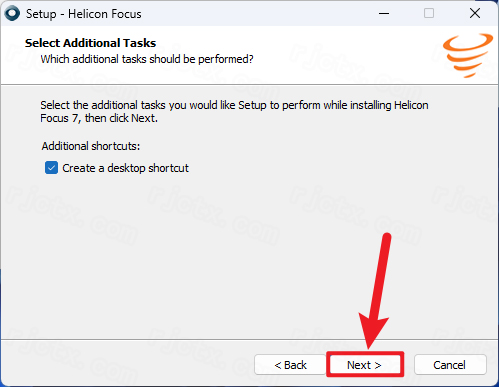
8.软件安装中…
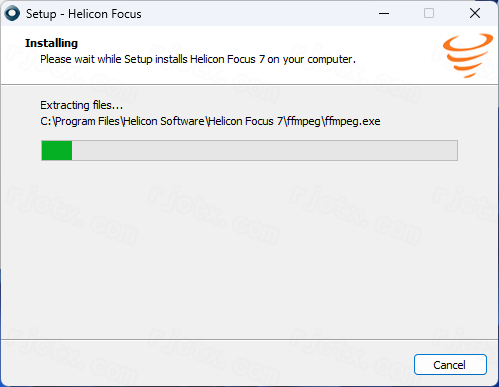
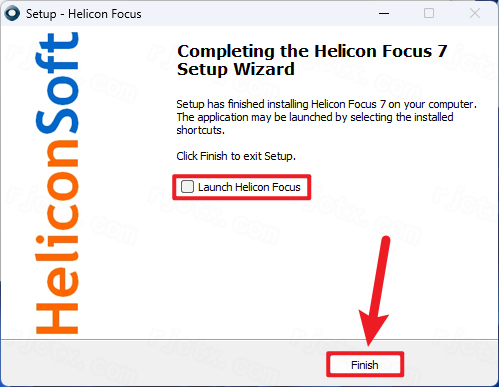
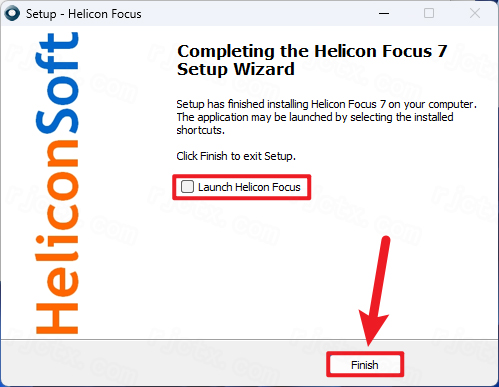
9.安装结束,取消勾选【Launch Helicon Focus】,点击【Finish】
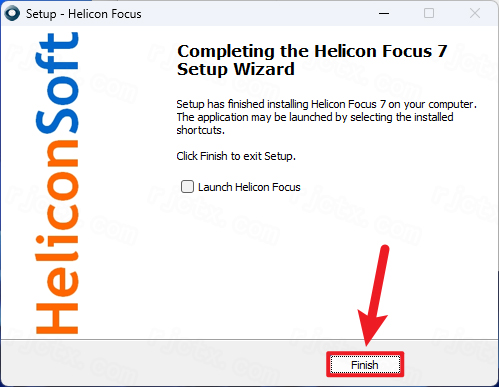
10.点击【Finish】
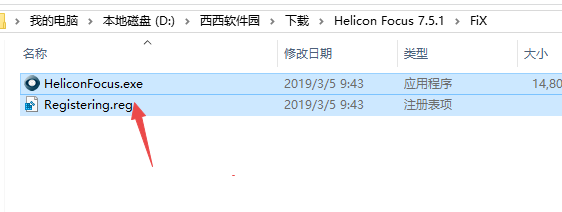
11.返回开始解压出来的安装文件夹,打开【FiX文件夹】
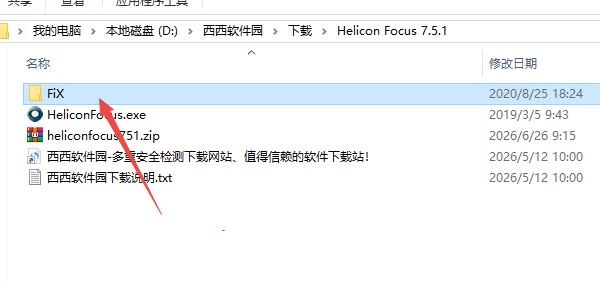
12.复制里面的两个程序
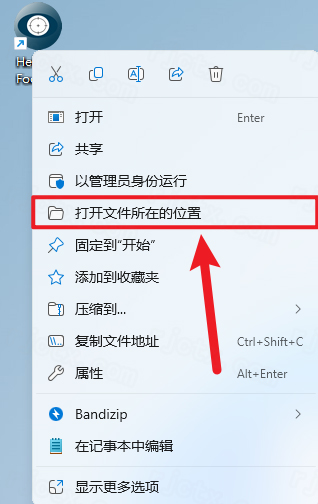
13.在电脑桌面找到刚安装好的软件,鼠标右击软件图标,选择 打开文件所在的位置,就打开了软件的安装目录文件夹了
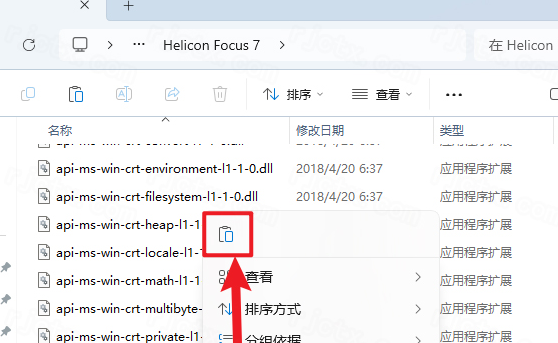
14.将刚才复制的 两个程序 粘贴 到里面
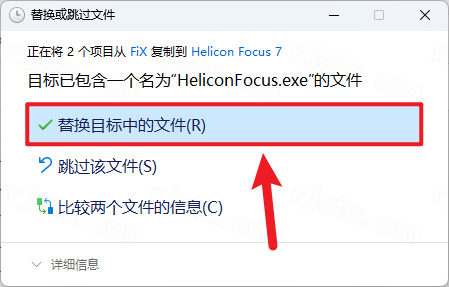
15.点击【替换目标中的文件】
16.接着在里面找到替换过的【Registering】程序,双击打开它
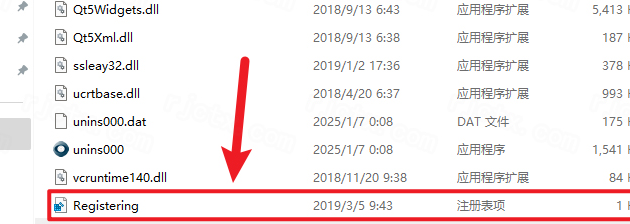
17.点击【是】
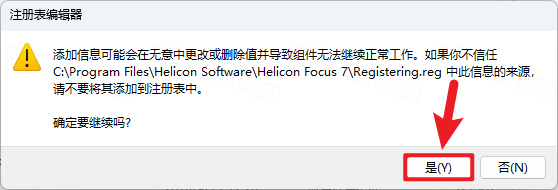
18.点击【确定】
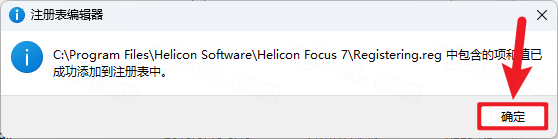
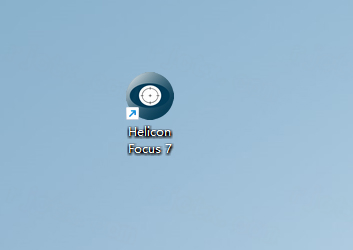
19.双击桌面的【Helicon Focus 7】快捷方式启动软件
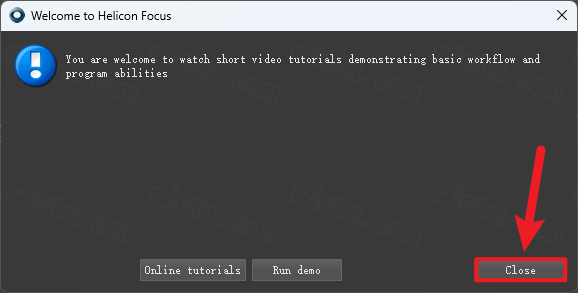
20.点击【Close】
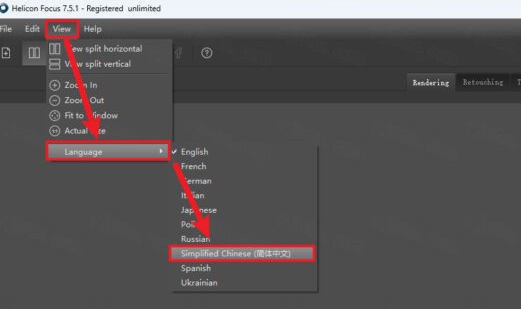
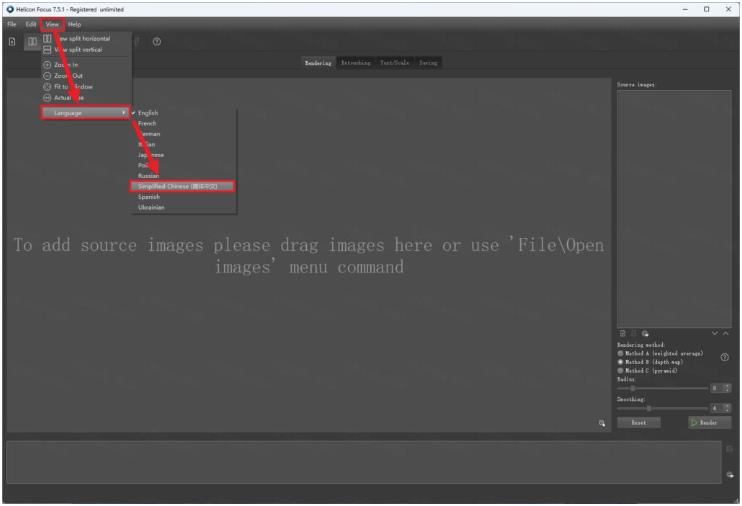
21.至此英文版的软件安装完成。需要更改为中文版的,点击软件左上方View→Language→Simplified Chinese(简体中文)
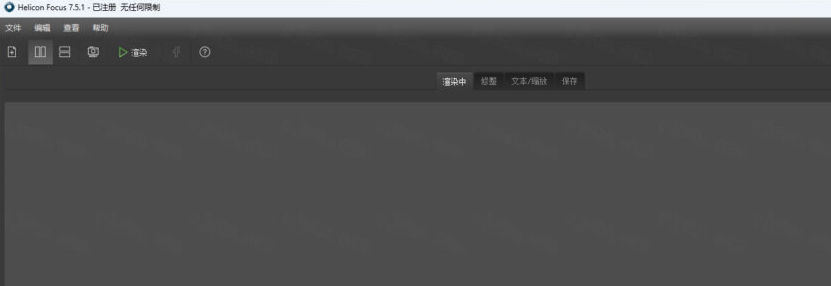
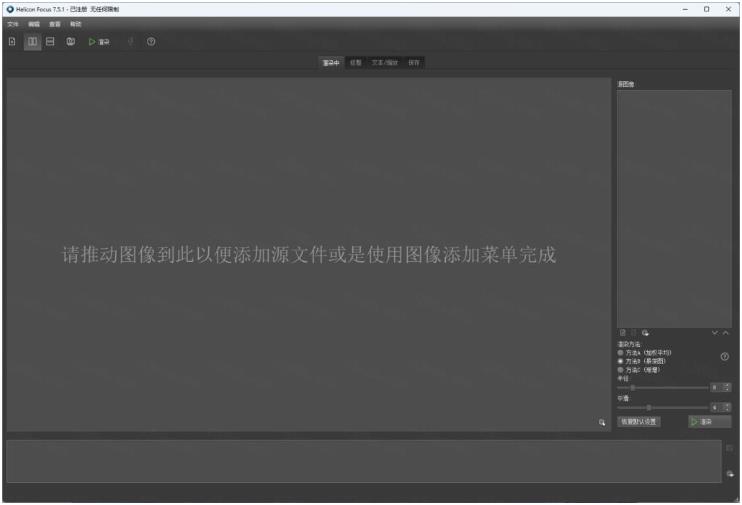
22.软件切换为中文版
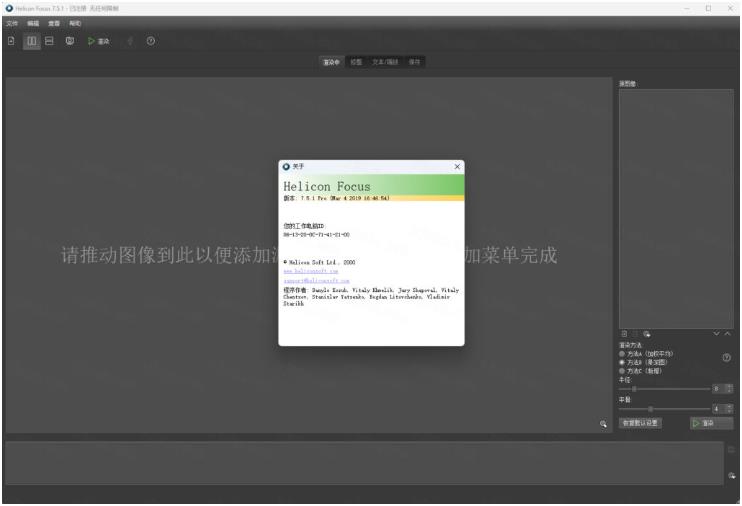
23.安装完成
Helicon Focus 7.5.1主要功能
景深合成核心算法:通过分析多张照片中的清晰区域,自动选取并合成完全清晰的图像,解决了浅景深带来的模糊问题。
高倍率与连拍支持:专门优化了对高倍率摄影场景的支持,能够处理尺寸和位置发生变化的连拍照片,适合复杂环境下的堆叠需求。
RAW文件处理与色彩深度:支持直接处理RAW格式文件,保留完整的色调与细节,确保输出质量不受损。
修饰与编辑工具:内置修饰刷功能,允许用户在合成后手动修复瑕疵区域,覆盖错误的焦点数据。
3D可视化与微全景拼接:支持将堆叠结果导出为3D模型视图,并可将多张显微镜图像拼接为全景图像,扩展应用范围。
Helicon Focus 7.5.1配置要求
1.操作系统要求
Windows:Win7及以上64位系统,不支持32位系统;
Mac:macOS10.13及以上版本;
全程仅支持64位架构,32位电脑无法安装运行。
2.最低硬件配置(仅基础小堆栈渲染)
处理器:主频2GHz及以上双核CPU;
内存:4GB运行内存,仅可处理20张以内低分辨率素材;
显示器:分辨率1280×1024及以上;
硬盘:预留5GB以上空闲空间,存放软件、缓存与图片素材;
显卡:普通集成显卡即可,无独立显卡硬性要求。
3.推荐硬件配置(百张高清堆栈、RAW批量渲染)
处理器:四核及以上CPU,支持AVX、FMA3运算指令;
内存:16GB及以上内存,处理8K大图、上百张素材无卡顿;
显示器:1920×1080高清屏幕,支持高DPI缩放;
硬盘:固态硬盘,加速素材加载与渲染缓存读写;
显卡:独立显卡,提升高分辨率图像实时预览流畅度。
4.附加配套要求
如需联机自动拍摄,需搭配HeliconRemote软件;对接LR后期需安装对应插件;导出3D模型、动画需预留额外存储空间。
Helicon Focus 7.5.1怎么用
第一步:前期拍摄规范
三脚架固定相机,手动固定光圈、快门、ISO,保证所有素材曝光统一;
手动分段对焦,从前景到远景均匀拍摄,相邻画面清晰区域重叠20%~30%;
素材单独存放纯英文文件夹,删除完全失焦无有效细节的废片。
第二步:软件基础设置
打开软件,顶部菜单【编辑】-【语言】切换简体中文,重启软件生效;
【首选项】调整缓存路径至剩余空间充足的硬盘,高分辨率屏幕开启高DPI适配;
输出预设:科研制图选择16位TIFF,日常分享选用高品质JPG。
第三步:导入对焦堆栈素材
切换至【渲染】界面,点击【添加图像】,框选同组全部对焦照片导入素材列表;
拖拽调整图片顺序,删除多余模糊素材,素材顺序需遵循由近到远拍摄逻辑。
第四步:校正参数与渲染设置
自动校正默认开启,三脚架稳定拍摄可降低偏移、缩放阈值,缩短渲染时间;
根据拍摄主体选择渲染算法:
光滑产品静物:算法A;
分层矿石、摆件:算法B;
昆虫、毛发、细密纹理:算法C;
微调平滑半径预览画面,消除边缘白边、重影,点击【渲染】开始合成。
第五步:瑕疵手动修复润色
切换至【润色】面板,激活克隆画笔;
画面出现错位、模糊斑块时,鼠标点击瑕疵区域,软件自动匹配原图清晰像素覆盖;
调整画笔大小、透明度,精细处理物体边缘细节。
第六步:添加标尺/文字(科研需求可选)
切换【文本/标尺】面板,设置单位(毫米/微米)、标尺长度,添加标本名称、拍摄参数文字标注,调整位置与字号。
第七步:导出成品图片
顶部【文件】-【另存为】,选择存储格式与保存路径;
专业留存选16位TIFF,短视频、网络分享选高画质JPG;
批量多组素材可使用【批量处理】功能,自动完成全部堆栈合成导出。
新手实用小贴士
堆栈素材无需过量,均匀覆盖主体景深即可,过多图片只会拉长渲染时间;
渲染后放大100%检查边缘,出现光晕可切换算法或加大平滑参数;
RAW素材建议在软件内统一调色后再渲染,避免多次转档损失画质。


 CorelDRAW X7简体中文正式版v25.0.0.17专业版
  Adobe Photoshop CS310.0.1 官方中文正式原版
  佳能数码单反相机软件(Digital Photo Professional)3.9 中文版
  ACDsee9.0中文版
  CAD迷你家装2022R1 官方版
  光影魔术手20174.4.1.304 官方正式版
  彩视相册制作软件v1.0 官方安装版
  GIF图像编辑器(Namo GIF)中文免费版
  StarUML UML工具5.0.2 汉化绿色版
  Adobe Illustrator CC 20152015.2.1 中文精简版
  美图秀秀6.3.3.1 去广告绿色版
  批量修改图片大小工具Mytoolsoft Image ResizerV2.4 汉化绿色版
  Adobe Photoshop CC 2017v18.0.0 官方简体中文版
  抠图工具(Picture Cutout Guide)V3.2.9 中文破解版
  Adobe Illustrator CS3(AI矢量图形设计软件)v13.0.0简体中文绿色版
  换头像安装版
  图像文件批量压缩(Image Optimizer)V5.1 绿色汉化版
  PS色环面板插件