


















QOwnNotes是一款免费开源、无云端强制托管的轻量化Markdown笔记记事本工具,主打本地纯文本笔记存储方案,告别各类笔记软件强制云端上传、内容加密封禁、会员限制同步等痛点,所有笔记均以标准Markdown纯文本格式保存在本地文件夹,文件完全由用户自主掌控,数据所有权完全归属使用者。软件原生支持Windows、Linux、macOS多系统,本次提供绿色免安装版本,无需写入系统注册表、无需捆绑运行库,解压即可直接启动使用,卸载无残留,搭配完善的待办清单管理功能,兼顾日常随笔记录、工作文档编写、任务清单规划多重需求,同时完美适配私有云同步服务,是注重数据安全、拒绝第三方管控笔记用户的优质办公笔记工具。
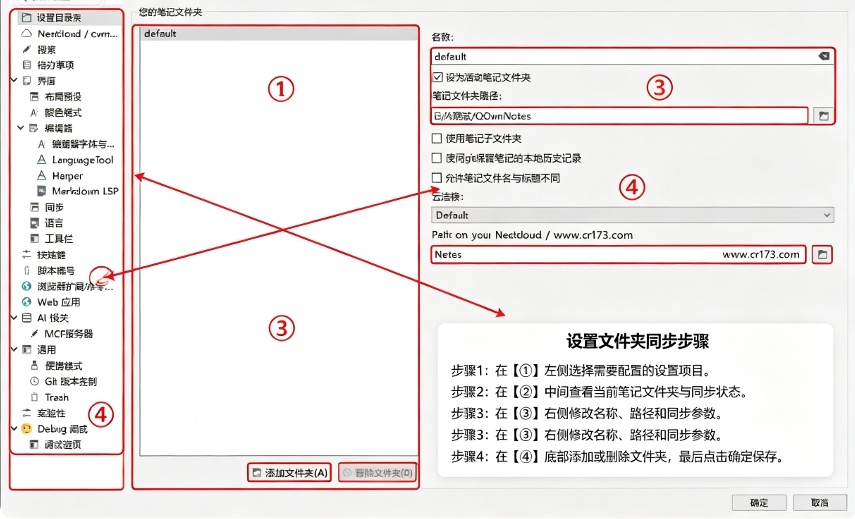
软件核心搭载完整Markdown编辑器,支持全部常用markdown语法,包括标题分级、代码块、表格、列表、超链接、图片嵌入、文本高亮等,支持实时双栏预览,左侧编辑源码、右侧实时渲染排版效果,新手也能直观查看笔记最终样式。内置独立待办事项管理器,可单独创建任务清单、设置任务截止时间、标记完成状态、分类收纳工作与生活待办,一站式搞定笔记记录和日程任务管理。同步能力是软件核心亮点,原生无缝对接Nextcloud Notes、ownCloud Notes私有云服务,同时兼容Syncthing、Dropbox等主流同步工具,依托文件目录同步能力,实现电脑、手机、网页端多端无缝读写编辑笔记。因为笔记本体都是通用txt/md纯文本文件,就算后续不再使用这款软件,也可以用任意记事本、编辑器直接打开查看,不存在笔记格式锁、软件跑路导致笔记无法打开的风险。软件后台资源占用极低,无开屏广告、无资讯推送、无会员付费入口,全程纯净无打扰。
QOwnNotes安装与设置中文教程
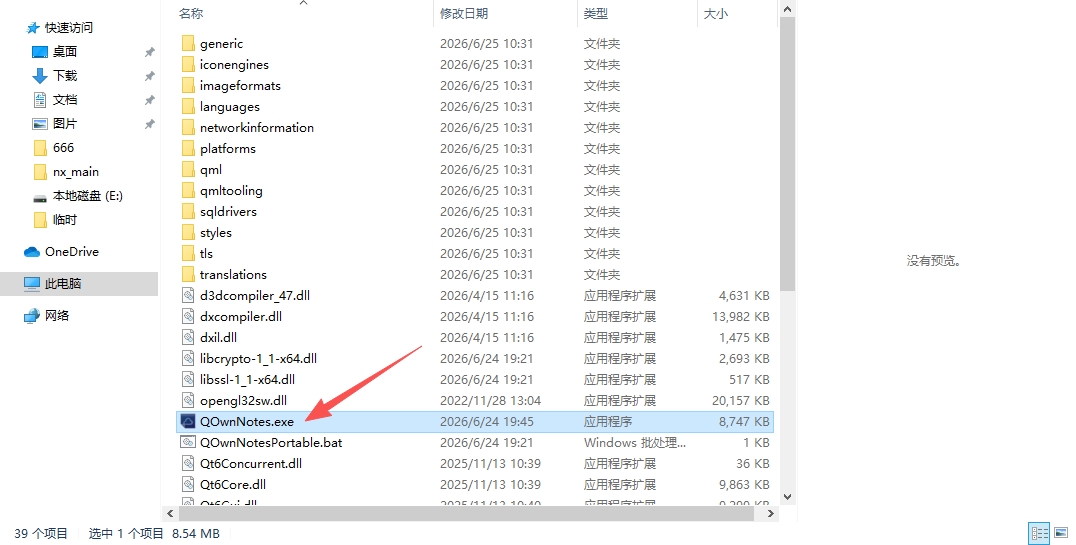
解压安装包,打开文件夹中的QOwnNotes.exe文件
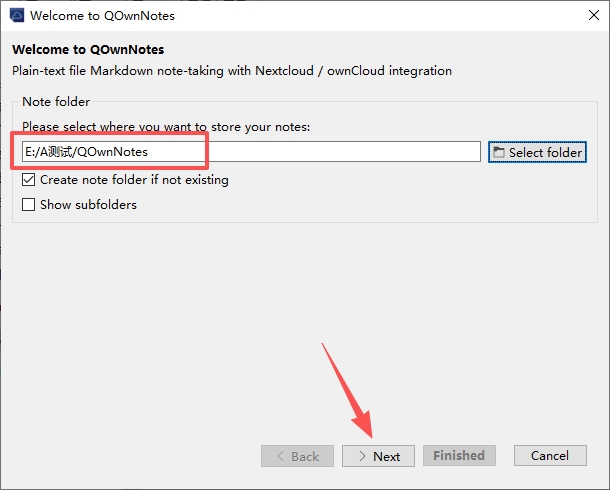
选择非C盘文件夹安装,并一直下一步直到成功打开软件
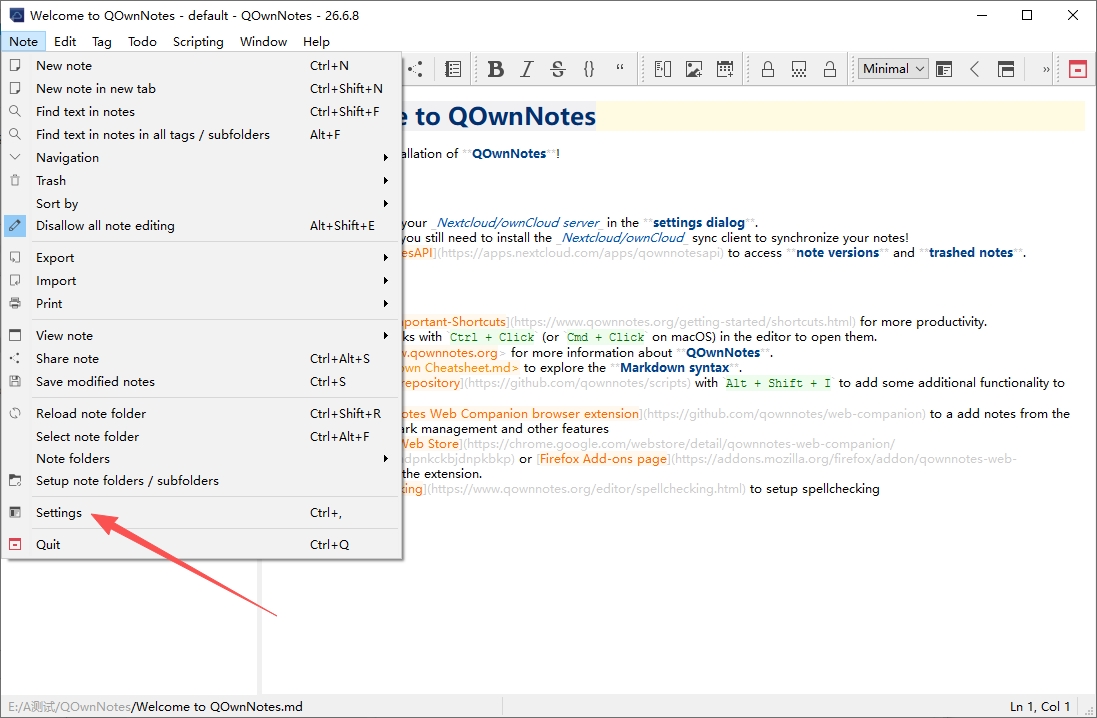
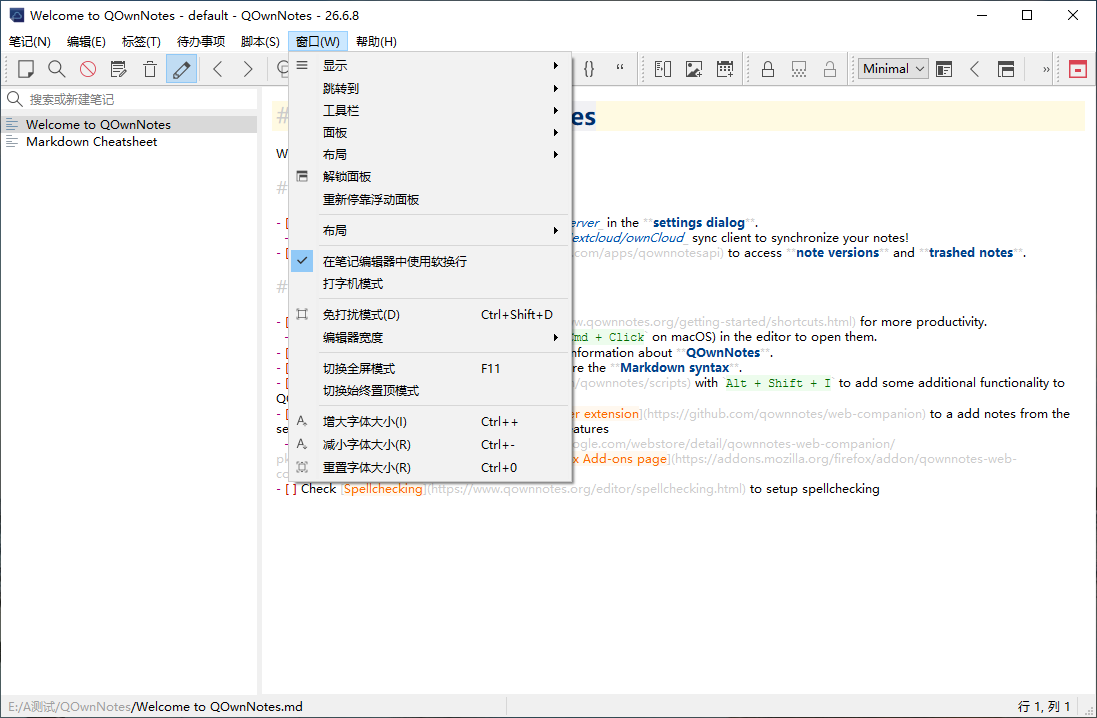
在主页点击左上角note按钮
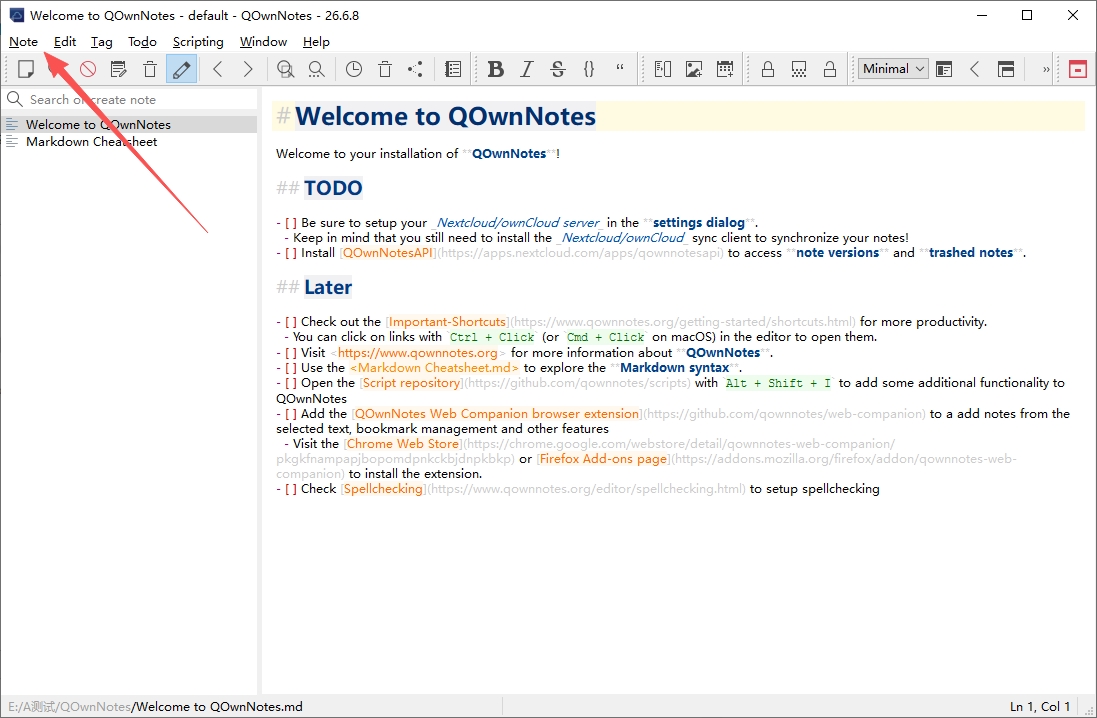
在呼出菜单中点击下方设置按钮
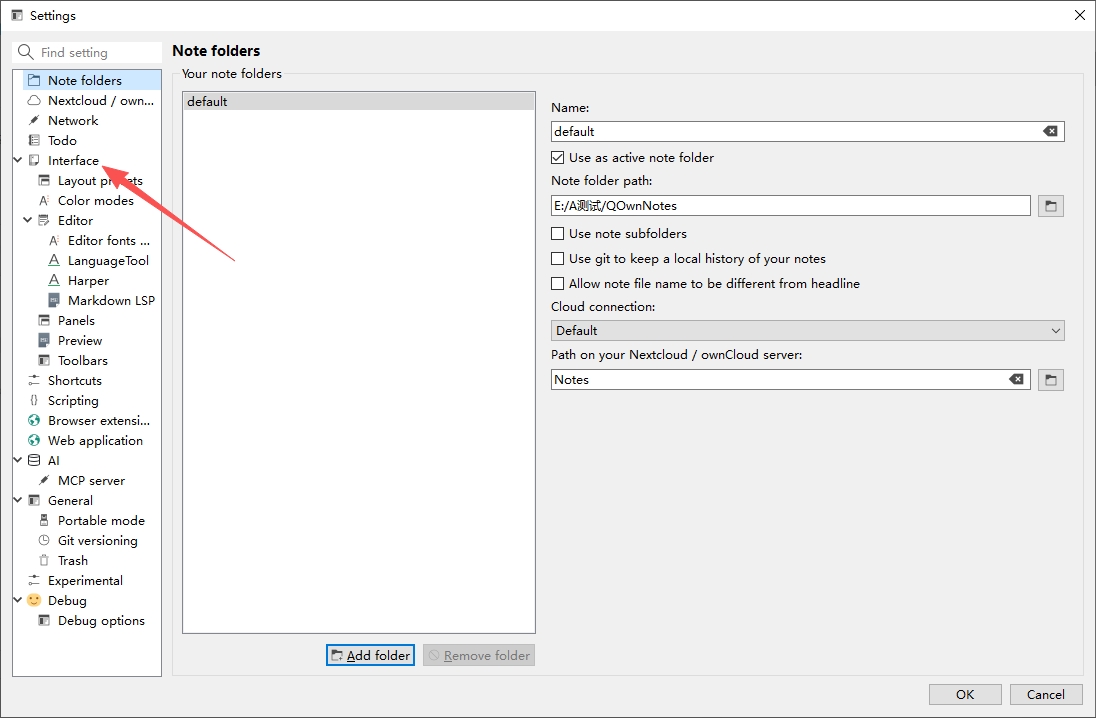
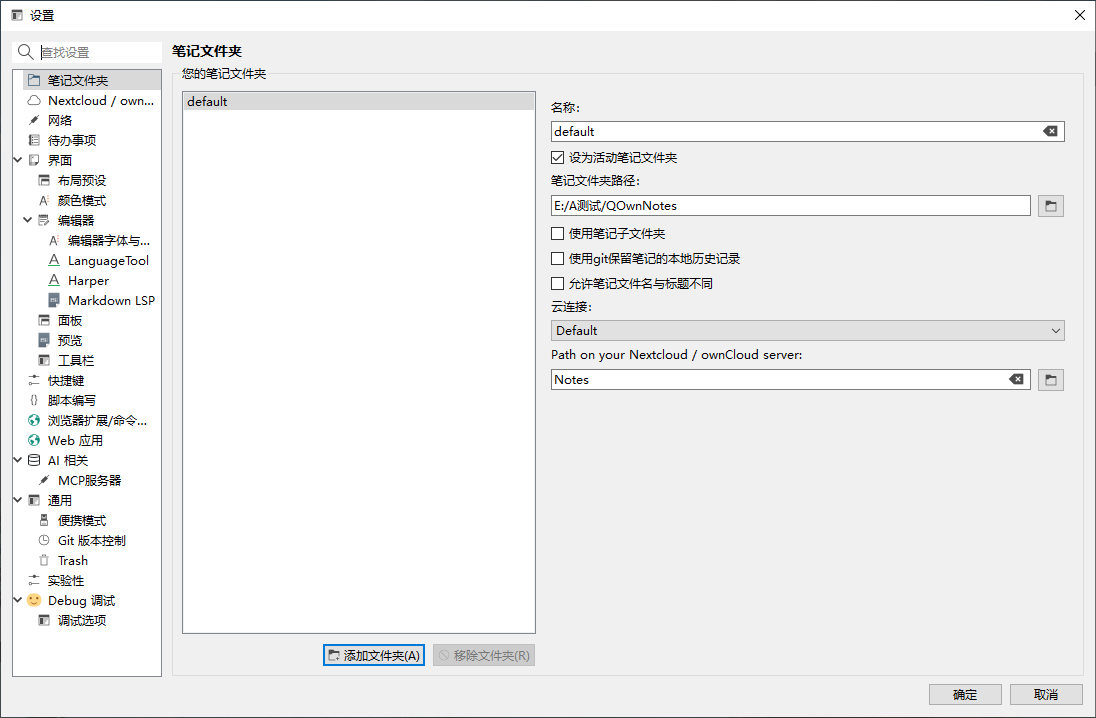
在设置菜单中点击interface
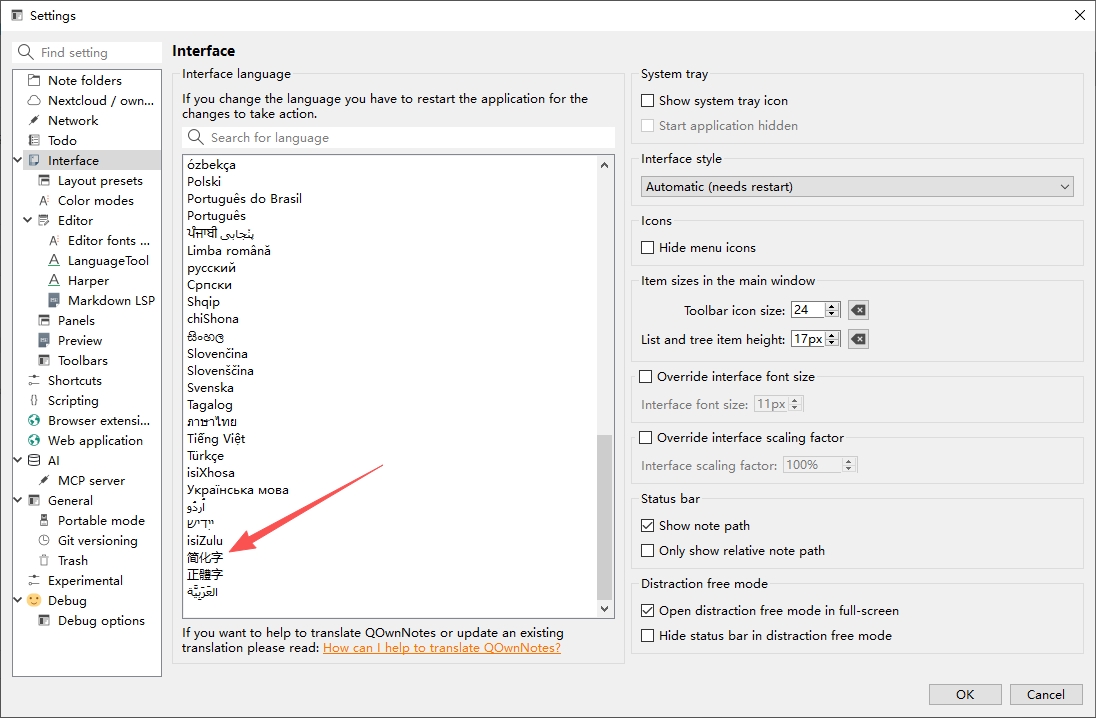
右侧语言栏下滑找到简体字,点击并确认即可
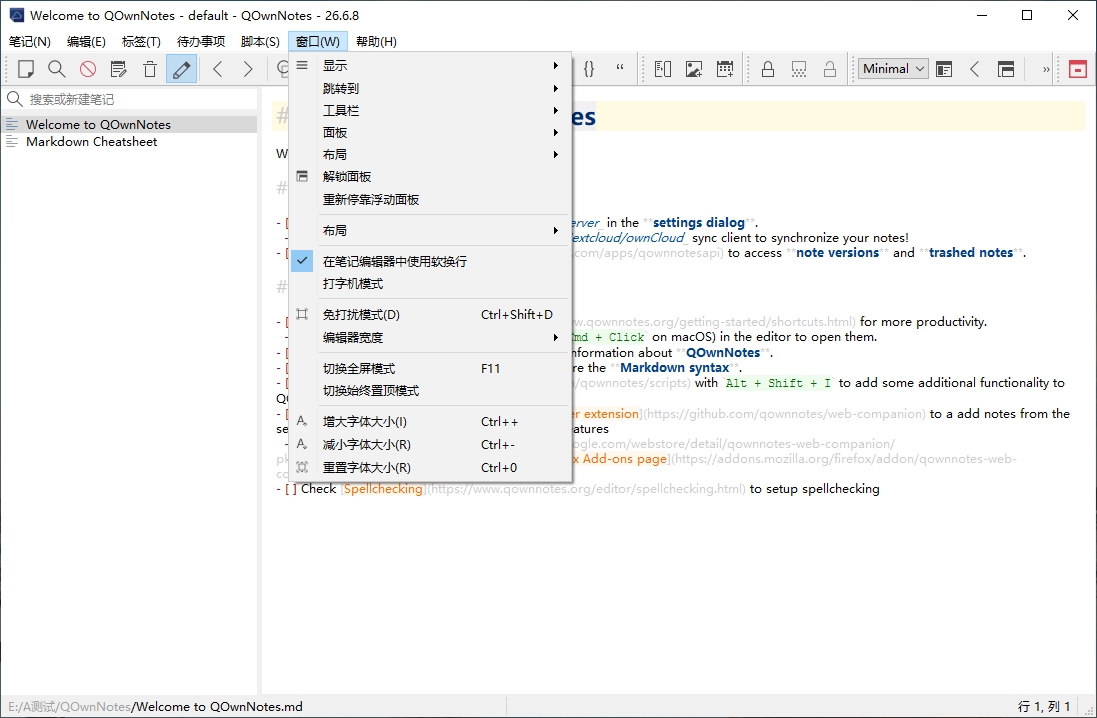
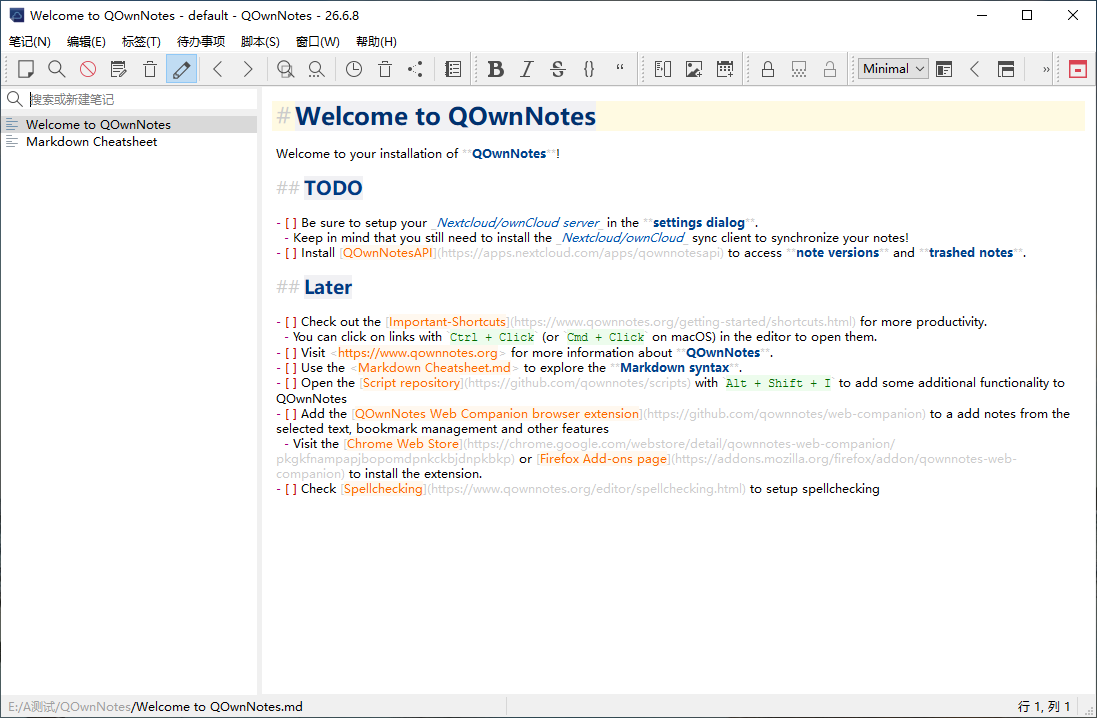
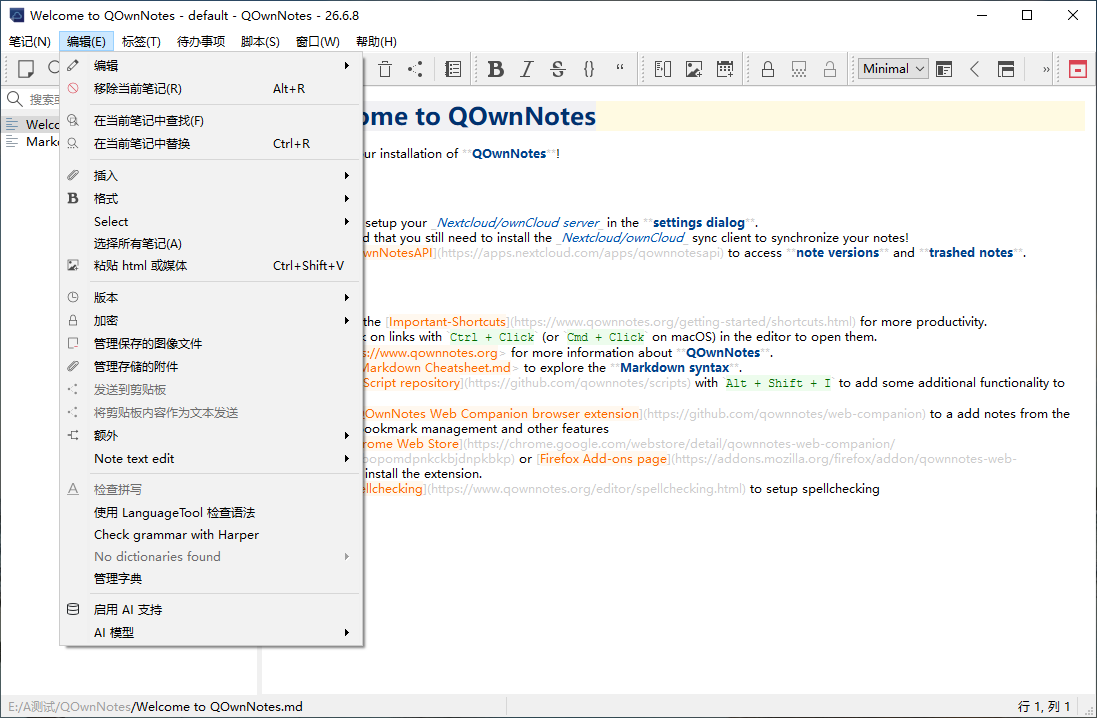
界面分区零基础讲解
1.左侧文件夹面板:可以新建多级文件夹,分类收纳工作笔记、生活笔记、学习笔记,支持无限层级分类,整理笔记一目了然
2.中间笔记列表:展示当前文件夹内所有笔记文件,支持按修改时间、名称排序,快速查找近期笔记
3.右侧编辑预览区:左边为Markdown编辑模式,右边为实时预览模式,一边编辑一边查看最终排版效果
4.顶部快捷工具栏:新建笔记、保存笔记、搜索全文、插入排版格式、打开待办清单、笔记加密等快捷功能
基础笔记操作
1.新建与保存笔记
点击顶部新建笔记,自定义笔记名称,直接在编辑区输入内容;软件支持自动实时保存,无需手动频繁点击保存按钮,退出软件也不会丢失内容,手动保存可以进一步锁定当前笔记版本。
2.傻瓜式Markdown排版(不用记语法)
新手不用背诵Markdown代码,直接点击顶部工具栏快捷按钮,即可一键添加标题、加粗、斜体、分割线、有序列表、无序列表、引用区块,编辑区输入内容,右侧实时预览排版效果,写完直接复制就能用到文档、公众号、博客中。
3.标签分类管理笔记
给每一篇笔记添加自定义标签,比如工作、学习、灵感、清单,后续不用翻看文件夹,直接点击对应标签,就能一键筛选所有同类型笔记,适合海量笔记快速归类查找。
4.全局全文搜索笔记
忘记笔记存放位置、忘记笔记标题,直接打开全局搜索,输入任意关键词,软件会检索所有笔记标题和正文内容,一秒定位目标笔记,适合长期积累大量笔记的用户。
5.笔记加密保护隐私
私密日记、工作机密笔记可以单独加密,设置访问密码,加密后的笔记本地文件无法直接打开查看,只有在软件内输入正确密码才能编辑阅读,保护个人隐私数据。
待办清单管理器用法
软件内置独立待办面板,无需额外新建笔记就能管理每日计划、任务清单,支持单独打开待办窗口常驻桌面,随时查看未完成任务。
1.新增待办任务:输入任务名称,设置截止日期、任务优先级
2.任务状态切换:完成任务直接勾选,自动划线标记已完成,未完成任务置顶提醒
3.清单联动笔记:可以将待办任务绑定对应笔记,点击任务直接跳转对应的详情笔记
多设备同步教程
这是该软件最核心的功能,分为官方云盘同步、通用文件同步两种方案,新手优先第一种。
方案一:Nextcloud/ownCloud官方同步(原生适配,零报错)
1.提前注册并登录Nextcloud网页端,开启自带笔记同步服务
2.打开QOwnNotes设置,找到云同步相关选项,选择Nextcloud笔记同步
3.填写自己的Nextcloud账号、网页访问地址,完成账号绑定
4.绑定完成后,电脑端新增、修改、删除笔记会自动同步到云端,手机安装NextcloudNotes移动端APP,登录同一个账号,即可随时编辑、查看、搜索所有笔记
方案二:通用文件同步(Dropbox、Syncthing通用方法)
如果使用其他同步工具,无需在软件内做任何配置,只需要把QOwnNotes存放笔记的本地文件夹,加入同步工具的同步目录即可。所有笔记都是标准纯文本文件,同步工具会直接双向同步,适配所有主流网盘和点对点同步软件。
同步关键注意事项
所有设备必须使用统一的笔记根文件夹路径,避免出现文件冲突;网络不佳时可以关闭自动同步,手动点击同步按钮更新笔记,防止笔记内容错乱覆盖。
新手推荐最优设置
1.开启自动保存:默认保持开启,全程自动保存笔记,杜绝内容丢失
2.开启暗黑模式:适配夜间使用,保护眼睛,一键切换浅色/深色界面
3.关闭自动更新弹窗:避免日常使用弹出更新提示打扰办公记笔记
4.开启笔记历史版本:误删笔记内容后,可以随时恢复之前的历史版本,找回误删文字
5.默认双栏视图:保持编辑+预览双栏界面,新手直观查看排版效果
v26.6.8版本更新说明
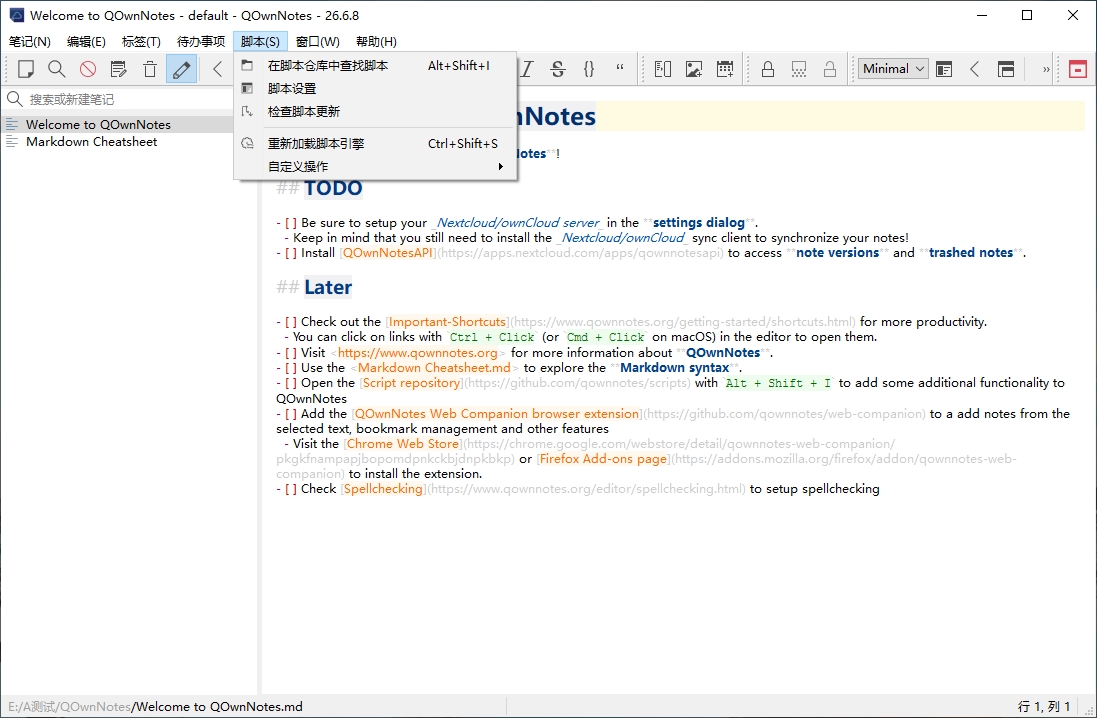
本次v26.6.8稳定版本重点优化同步适配逻辑,修复Nextcloud云端同步冲突、文件覆盖丢失笔记的问题;
优化Markdown渲染引擎,修复特殊代码块、复杂表格排版错乱BUG;
提升全局笔记全文检索速度,本地海量笔记秒搜内容;优化绿色版运行依赖,解决部分精简系统缺失组件无法启动的问题;
完善简体中文界面翻译,优化右键菜单、设置面板中文文案;修复开机后台驻留异常、窗口记忆位置失效问题;
优化暗色护眼模式显示效果,长时间编辑笔记更护眼。



 极品五笔2022最新版v8.72 官方正式版
  手心输入法v3.3.0.1000官方最新版
  QQ拼音5.6.4107.400官方正式版
  极品五笔2017春兰版
  电子东巴5.0(纳西象形文字输入法)简体中文安装版
  用友u8异常任务清理工具官方免费版
  蒙恬手写输入法绿色免费版
  紫光华宇拼音输入法V6.9.1.183去广告便携版
  精灵五笔 win10版v3.0.0.25 官方最新版
  东方输入法v3.0.0.10730 官方最新版
  火星文输入法2014v2.9.7 官方中文版
  特殊符号输入器v5.1 绿色免费版
  疯狂鼠标输入法V5.8简体中文绿色免费版
  小企鹅输入法(Linux)V3.6.3简体中文官方安装版
  键盘五笔训练助手V12.0 官方安装版
  InsTalk即时语音提示校对软件(语音识别和语音合成软件)2.71 SP 2 中文安装版
  彩色英文字母设计矢量素材