













Affinity Photo 2.1.0中文正式版是一款为专业图像处理而生的创作利器,它在性能与易用性之间找到了精准的平衡点,无论是基础的快速校正、复杂的像素级修图,还是高阶的RAW格式显影、HDR与全景拼接,它都能游刃有余地应对!
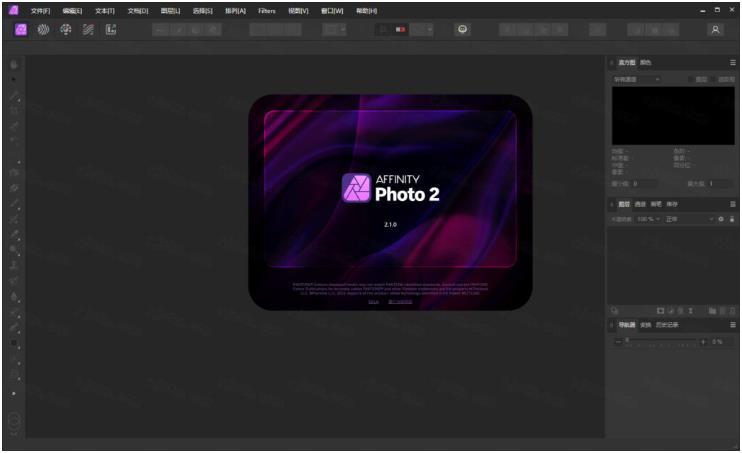
Affinity Photo 2.1.0安装教程
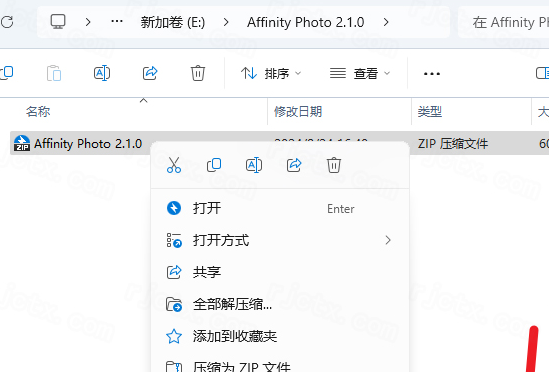
1.下载完成后,鼠标右击【Affinity Photo 2.1.0】压缩包,选择【解压至此处】
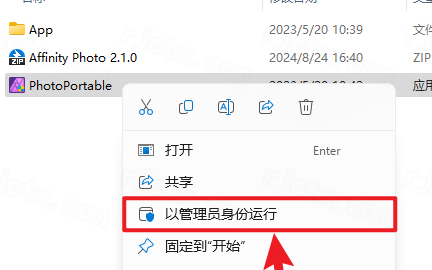
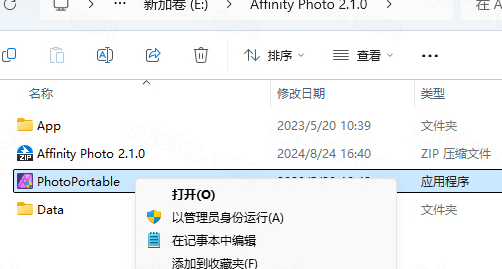
2.找到【PhotoPortable】应用程序,右键选择【以管理员身份运行】它
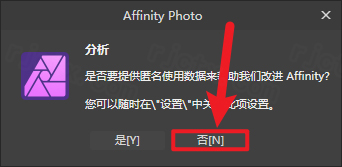
3.点击【否】
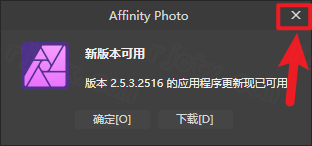
4.点击右上角的【X】关闭界面
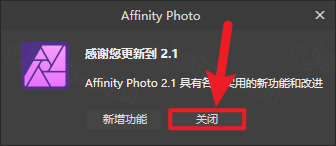
5.点击【关闭】
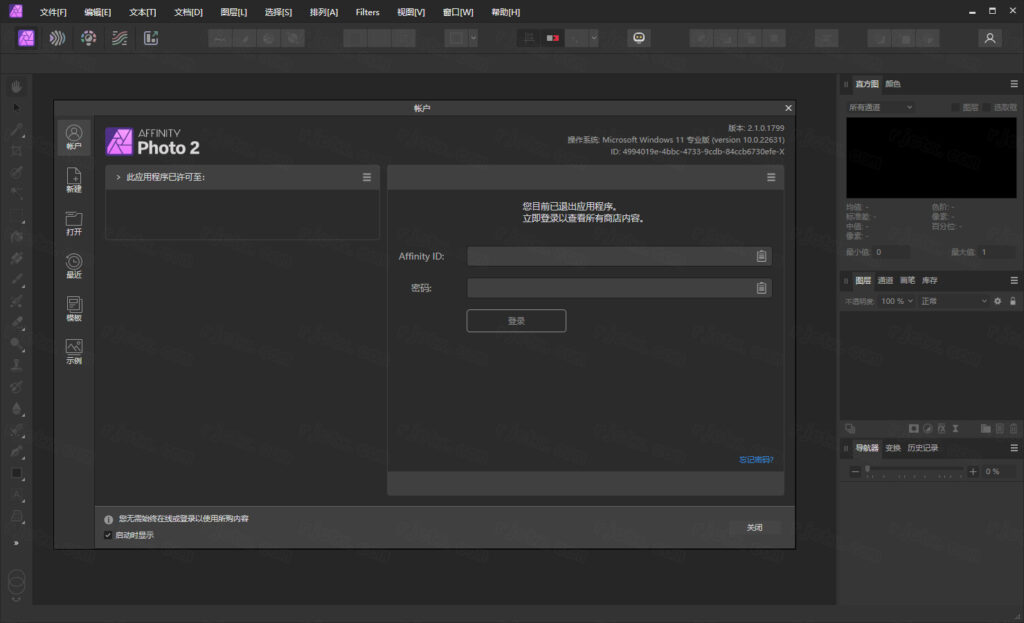
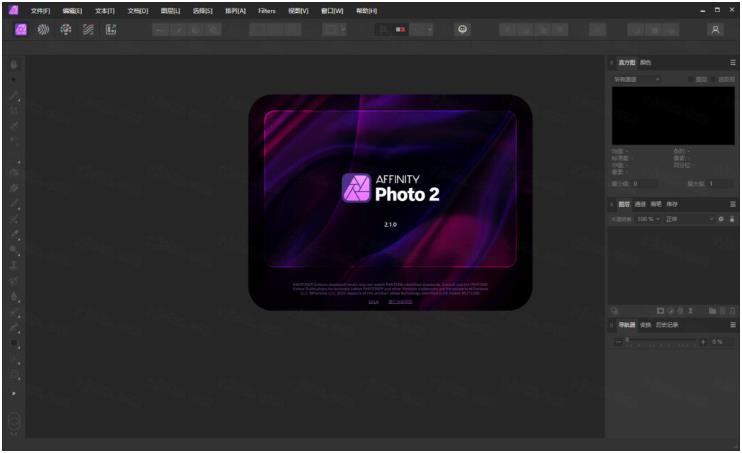
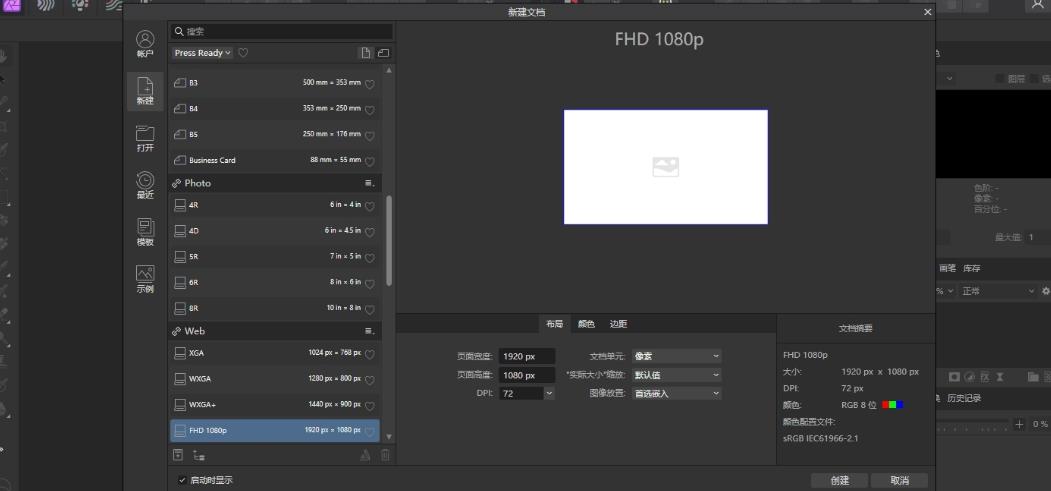
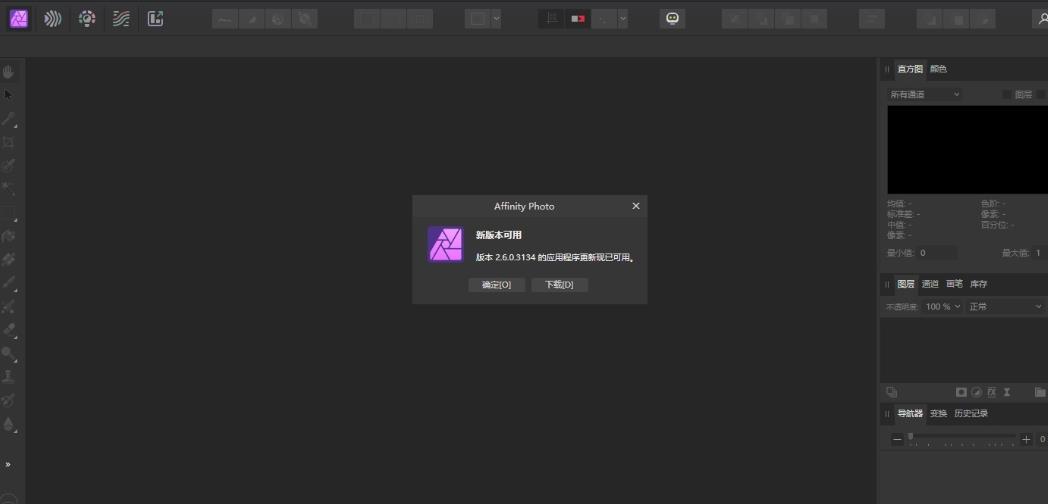
6.运行界面
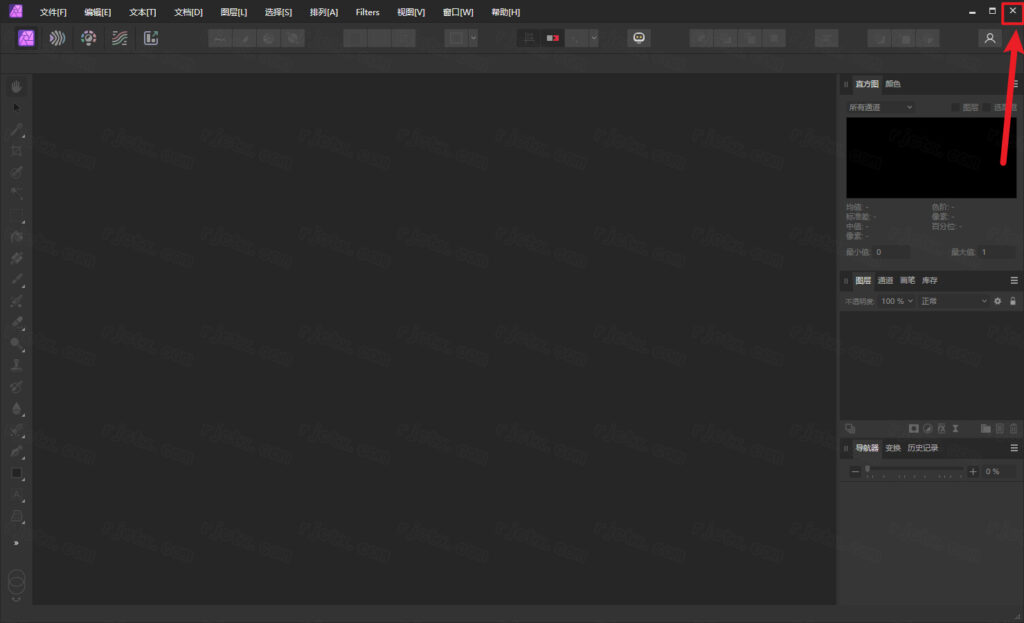
7.点击右上角的【X】关闭界面
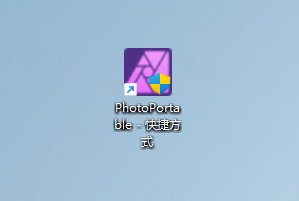
8.找到【PhotoPortable】应用程序,右键依次点击【显示更多选项】、【发送到】、【桌面快捷方式】,完成软件桌面快捷方式的创建
9.回到桌面,右键桌面上的【PhotoPortable软件图标】,点击【打开】
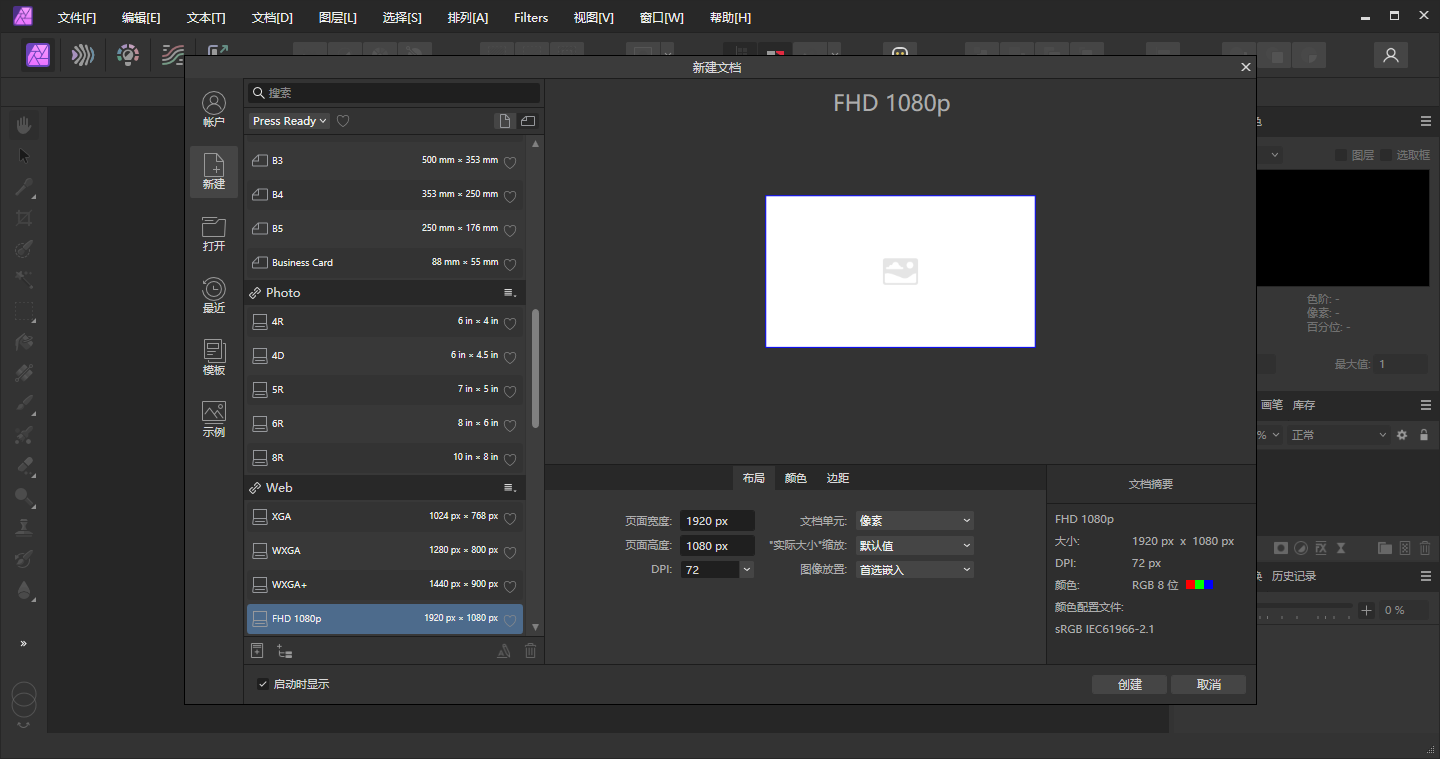
10.安装完成
Affinity Photo 2.1.0核心功能
无损RAW独立开发模块
打开相机RAW素材自动进入开发角色,白平衡、降噪、镜头校正全部非破坏性调整,参数可反复修改,支持链接/嵌入两种RAW存储模式,大幅减小工程体积。
五大分区工作角色
拆分开发、照片、液化、色调映射、导出五大独立面板,RAW处理、人像液化、批量切片导出各司其职,界面无冗余功能,工作流更清晰。
复合无损蒙版与分层调色
支持光度、色相、带通自动生成蒙版,蒙版可相加、相减、相交复合运算;曲线、HSL、3DLUT全部以调整图层存在,全程不破坏原图像素。
多帧专业合成工具
内置HDR多曝光融合、全景拼接、焦点堆栈、360°全景图像校正,多张素材自动对齐融合,风光、静物摄影无需第三方插件。
专业人像精修套件
集成频率分离、液化变形、修复画笔、克隆图章、红眼消除;液化面板可单独微调五官、发丝,保留原生皮肤纹理,修图效果自然真实。
高精度AI智能选区
机器学习主体识别工具一键框选人物、景物,发丝识别算法精准捕捉细微毛发边缘,抠图精度满足商业合成需求。
Affinity Photo 2.1.0和PS操作区别大吗
整体来说,区别不大,两者的功能框架非常相似,都包含左侧工具栏、顶部菜单和右侧面板组,如果已经熟悉PS,上手AffinityPhoto会很快。但在操作细节上存在一些显著差异,具体体现在:
角色(Persona)划分:AffinityPhoto将功能按任务场景划分为照片、液化、开发、色调映射、导出等角色,每个角色拥有专属的工具集与界面,让功能定位更清晰,初学者也更容易找到所需工具。
调整与滤镜的可逆性:在AffinityPhoto中,调整层和滤镜是独立附加在图层上的组件,可以随时删除或编辑而不会影响背景图。而在PS中,直接应用在同一图层的滤镜无法独立撤销,通常需要额外复制图层。
更便捷的右键菜单:AffinityPhoto的右键菜单可以直接对所选对象进行拷贝、剪切、排列等操作,而PS往往需要通过图层面板来完成这些操作。
移动工具的自动切换:AffinityPhoto在完成对象绘制或复制后,移动对象时会自动切换为移动工具,无需像PS那样手动切换工具,操作更流畅。
工具与功能精简:AffinityPhoto的工具栏相比PS更为精简,将常用功能放在更显眼的位置,降低了学习门槛。
Affinity Photo 2.1.0工具栏都没了怎么调出来
如果工具栏不见了,请按照以下步骤恢复:
通过视图菜单调出:点击顶部菜单栏的“视图”,在下拉菜单中找到“工具”子菜单,确保“显示”被勾选。如果工具栏目前是浮动状态,还可以在此菜单中勾选“停靠”将其重新固定到界面左侧。
通过右键菜单调出:在界面左侧原本工具栏所在的空白区域(或其他面板区域)右键单击,在弹出的菜单中也可以找到与上述相同的选项,用于显示或隐藏工具栏,以及切换其停靠/浮动状态。
恢复完整界面布局:如果以上操作无效,可能是界面布局被整体更改。可以尝试通过“视图”>“自定义工具…”来打开工具定制窗口,在这里可以恢复默认的工具集排序。或者通过“窗口”>“工作空间”>“重置工作空间”(或类似命名的选项)将整个界面恢复到初始状态。

 大小: 1.91G

 CorelDRAW X7简体中文正式版v25.0.0.17专业版
  Adobe Photoshop CS310.0.1 官方中文正式原版
  佳能数码单反相机软件(Digital Photo Professional)3.9 中文版
  ACDsee9.0中文版
  CAD迷你家装2022R1 官方版
  光影魔术手20174.4.1.304 官方正式版
  彩视相册制作软件v1.0 官方安装版
  GIF图像编辑器(Namo GIF)中文免费版
  StarUML UML工具5.0.2 汉化绿色版
  Adobe Illustrator CC 20152015.2.1 中文精简版
  美图秀秀6.3.3.1 去广告绿色版
  批量修改图片大小工具Mytoolsoft Image ResizerV2.4 汉化绿色版
  Adobe Photoshop CC 2017v18.0.0 官方简体中文版
  抠图工具(Picture Cutout Guide)V3.2.9 中文破解版
  Adobe Illustrator CS3(AI矢量图形设计软件)v13.0.0简体中文绿色版
  换头像安装版
  图像文件批量压缩(Image Optimizer)V5.1 绿色汉化版
  PS色环面板插件