
















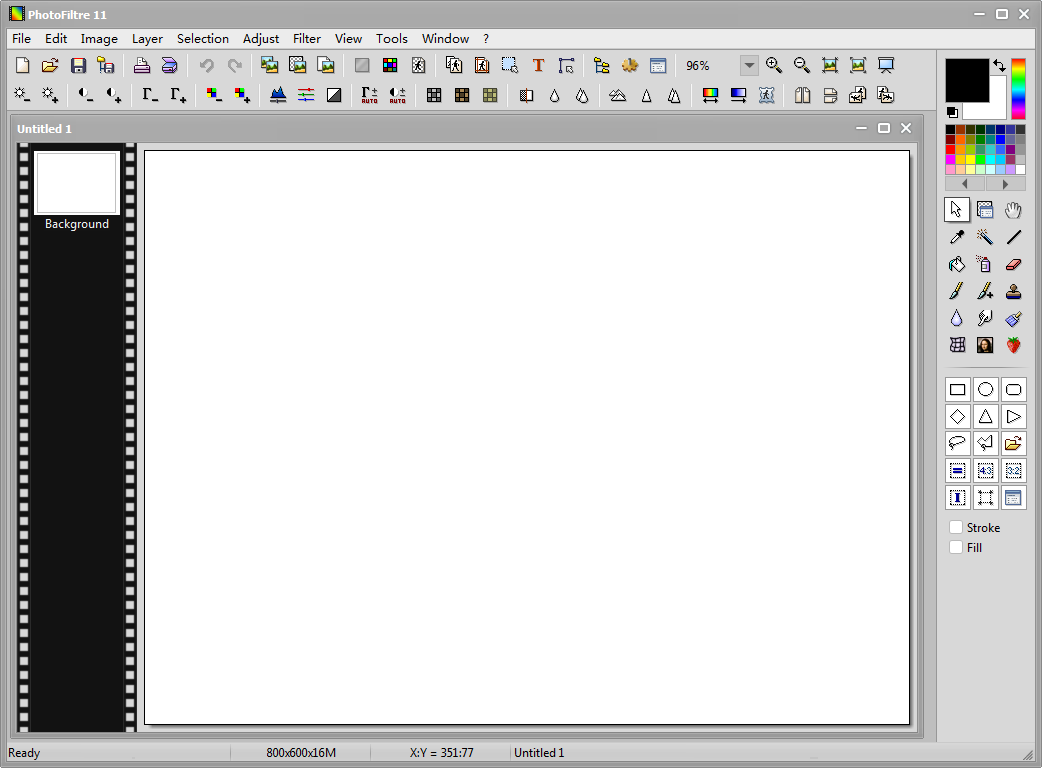
PhotoFiltre Studio X 11.4.0中文免费版是一款专为Windows64位系统打造的轻量级图像处理利器,以流畅高效的内核为用户提供了从基础调色到复杂合成的全套编辑能力,整体运行占用资源极低,老旧电脑也能流畅完成多层合成与批量修图工作。
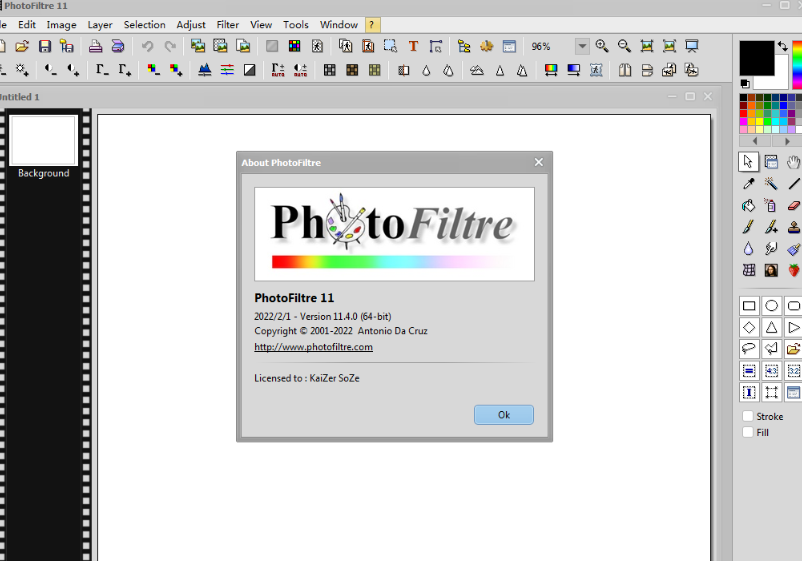
PhotoFiltre Studio X 11.4.0安装教程
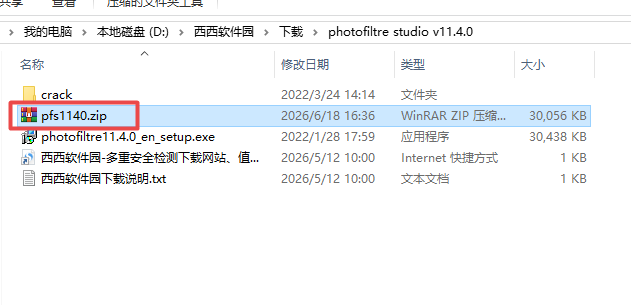
1.下载完成后,鼠标右击【PhotoFiltre Studio X v11.4.0】压缩包,选择【解压至此处】
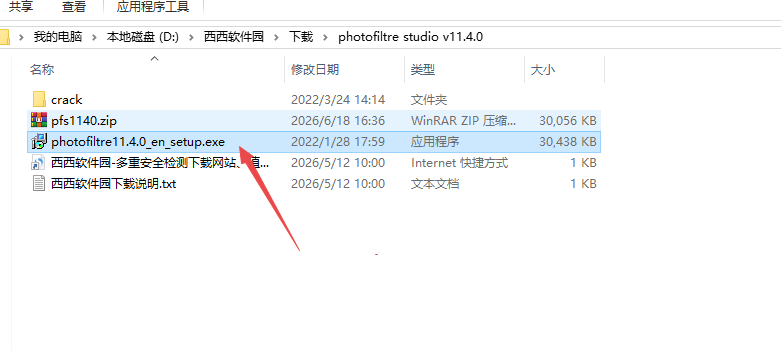
2.鼠标右击【PhotoFiltre Studio X v11.4.0】安装程序,点击【以管理员身份运行】
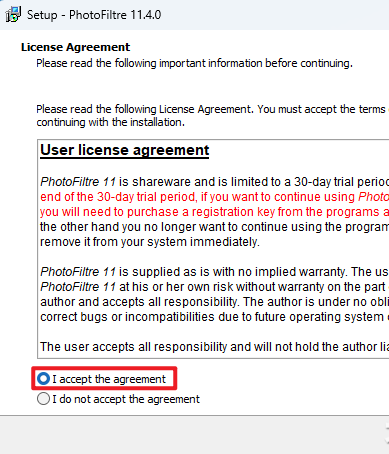
3.选择【I accept the agreement】,点击【Next】
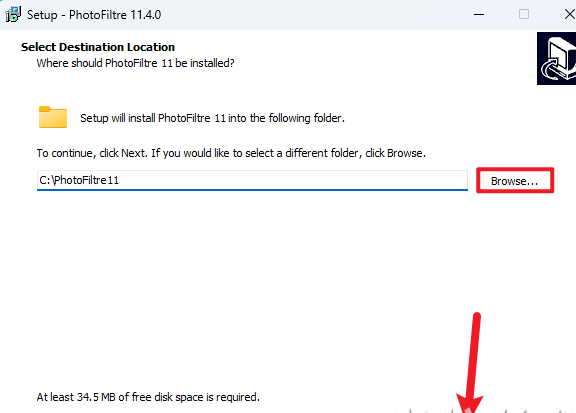
4.点击【Browse…】可以修改软件安装位置,点击【Next】
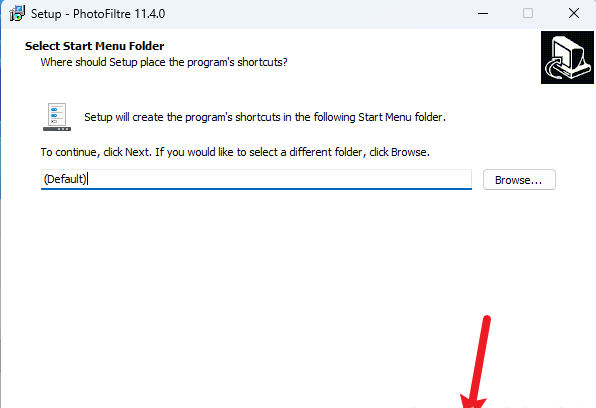
5.点击【Next】
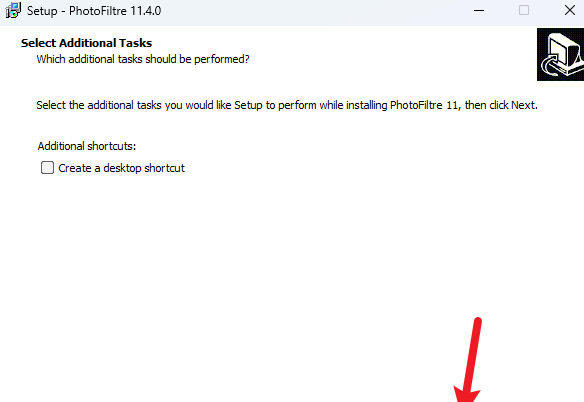
6.点击【Next】
7.点击【Install】
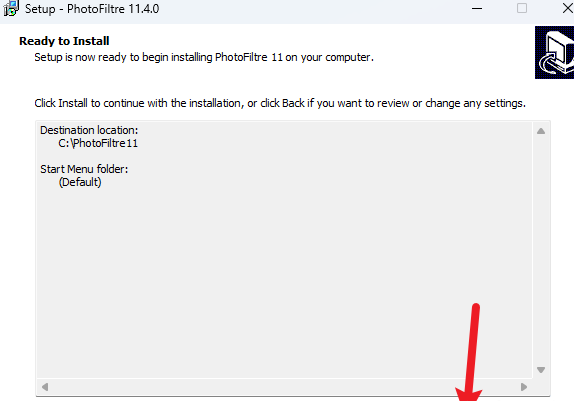
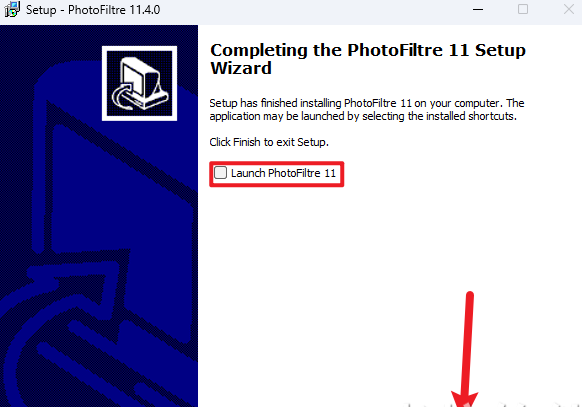
8.取消勾选【Run PhotoFilre Studio 11】,点击【Finish】
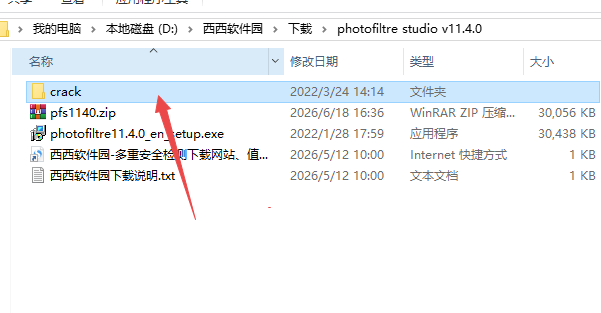
9.返回安装包解压后的文件夹,双击打开【Crack】文件夹
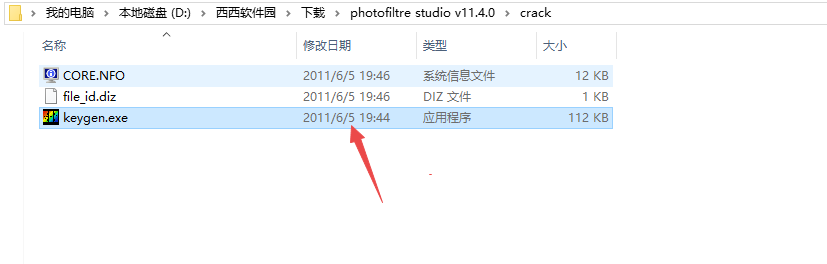
10.鼠标右击【Keygen】注册机文件,点击【以管理员身份运行】
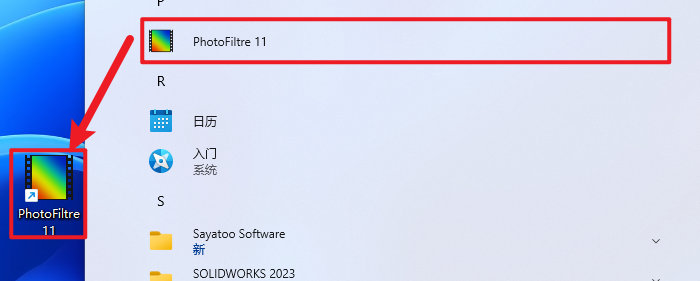
11.打开开始菜单,在所有应用中找到【PhotoFiltre 11】图标,鼠标按住软件图标不动,将软件快捷方式拖动到桌面
12.双击桌面的【PhotoFiltre 11】图标启动软件
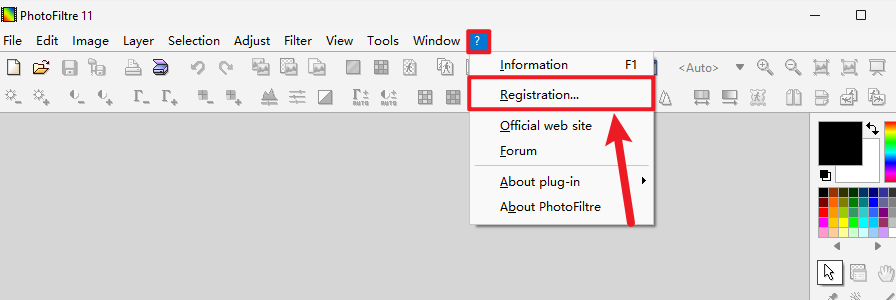
13.点击导航栏【?】选择【registration】
14.点击【generate】,即可出现对应的注册码
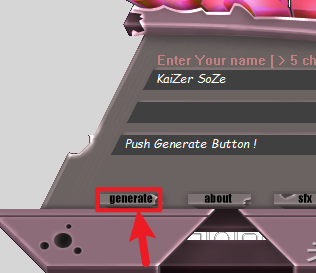
15.将用户和注册码复制到Registration窗口,然后点击【OK】
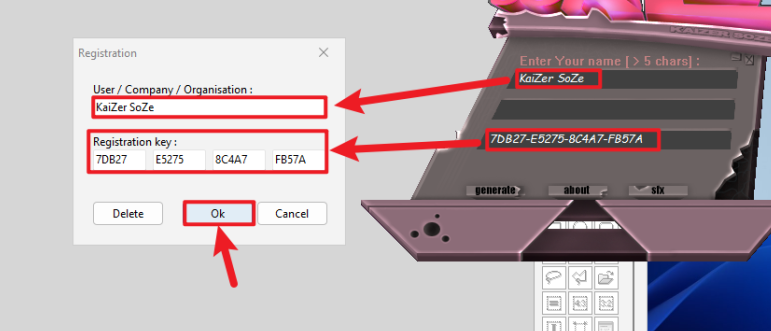
16.安装完成
PhotoFiltre Studio X 11.4.0核心功能
64位高性能大文件处理内核(11.4.0专属优化)
重构内存分配逻辑,原生支持超大尺寸画布、RAW底片、HDR高动态图像,大幅降低大图加载延迟,杜绝编辑过程闪退、内存溢出故障,高分辨率素材缩放、涂抹操作全程流畅。
升级多格式高清图像编解码
完善WebP、Jpeg2000导入导出算法,完整解析透明通道,输出无黑边、色彩无断层;兼容JPG、PNG、TIFF、GIF、ICO、RAW等市面主流图像格式,兼顾网络素材、印刷无损素材处理。
精细化PhotoMasque蒙版编辑系统
优化蒙版渐变、透明度参数调节精度,支持蒙版反转、羽化、叠加运算,可精准划定局部调色、滤镜作用范围,Alpha通道过渡更顺滑,人像、产品抠图边缘无生硬锯齿。
完善多层图层管理体系
支持多图层堆叠、透明度调节、图层混合模式,图层可分组锁定、隐藏、复制,文字、位图、调色调整分层独立编辑,分层工程可完整保存二次修改。
8BF第三方滤镜全兼容
可直接载入Photoshop通用8BF滤镜插件,搭配软件原生上百款素描、浮雕、模糊、纹理艺术滤镜,无限拓展画面特效创作类型。
精准化选区与人像修复工具
优化多边形、自由套索、魔棒选区识别逻辑,修正选区偏移问题;红眼消除、克隆修复画笔识别精度提升,一键去除照片斑点、水印、杂物瑕疵。
多功能文字特效生成模块
支持文字自由旋转、缩放、变形,自带渐变填充、浮雕、描边、投影、纹理等数十种文字样式,快速制作海报标题、版权水印、图文标注。
PhotoFiltre Studio X 11.4.0怎么用
步骤一:新建或打开图像
启动软件后,点击顶部菜单“文件”→“打开”,在对话框中浏览并选择需要编辑的图片。
若需创建新画布,选择“文件”→“新建”,在弹窗中设置画布宽度、高度(像素或厘米)、分辨率及背景颜色,点击“确定”即可。
步骤二:执行基础编辑
裁切与旋转:在左侧工具栏选择裁剪工具,在画布上拖出保留区域后双击确认;选择旋转工具可对图像进行90°旋转或任意角度翻转。
应用滤镜特效:选中目标图层后,点击顶部“滤镜”菜单,在下拉分类中选择心仪特效(如油画、水彩、降噪等),在弹出的参数窗口中调整数值并实时预览效果。
添加文字:选择左侧文本工具,点击画布输入文字,利用顶部属性栏调整字体、大小、颜色,并可设置角度或阴影效果。
步骤三:图层管理(增强版核心功能)
若需叠加多个元素,可通过右侧“图层”面板点击“新建图层”按钮。不同图层上的内容可独立编辑、调整透明度或混合模式,实现非破坏性合成。
使用PhotoMasque(图像蒙版)功能,可在图层上创建基于灰度图的遮罩,实现精细的淡入淡出或局部显隐效果。
步骤四:保存项目与导出成品
保存项目文件:点击“文件”→“另存为”,选择PhotoFiltreStudio的专属格式(.pfs),以便日后打开继续编辑。
导出为通用图片:点击“文件”→“导出”(或“另存为”并选择格式),在对话框中选择输出格式并设置参数后保存。
PhotoFiltre Studio X 11.4.0怎么导出图片
方法1:单张图片基础导出(日常分享、印刷)
编辑完成后点击顶部【文件】-【另存为】;
在保存弹窗选择输出格式:
短视频、网页配图:JPG,画质设置85~95平衡清晰度与文件体积;
透明素材、UI图标:PNG,完整保留透明通道;
印刷、二次专业修图:TIFF无损格式,完整保存色彩细节;
网页轻量化素材:WebP,同等画质下体积更小;
自定义文件名称,选择本地保存文件夹,点击保存完成导出。
方法2:仅导出选中局部画面
使用套索/矩形选区框选需要导出的局部图形、图标;
打开【文件】-另存为,软件自动裁切多余空白画布;
按需选择格式、画质参数,确认导出,快速提取单个装饰元素。
方法3:批量导出多张处理完成图片
顶部菜单栏【工具】-【批量转换】;
添加待导出图片,统一设置输出尺寸、格式、画质、水印;
设置统一输出文件夹,点击开始转换,批量一次性导出全部图片。
方法4:特殊格式专项导出
GIF动态表情包:【文件】-导出GIF动画,设置帧延迟、循环开关,导出多图层动态图;
Windows系统图标ICO:【文件】-导出图标,选择32×32/48×48/64×64标准尺寸输出。
关键区分说明
【保存】:生成.pfi工程源文件,图层、蒙版、文字全部保留,可重新打开分层修改;
【另存为/导出】:图层合并为通用位图,无法再分层编辑,仅用于对外交付、传播使用。
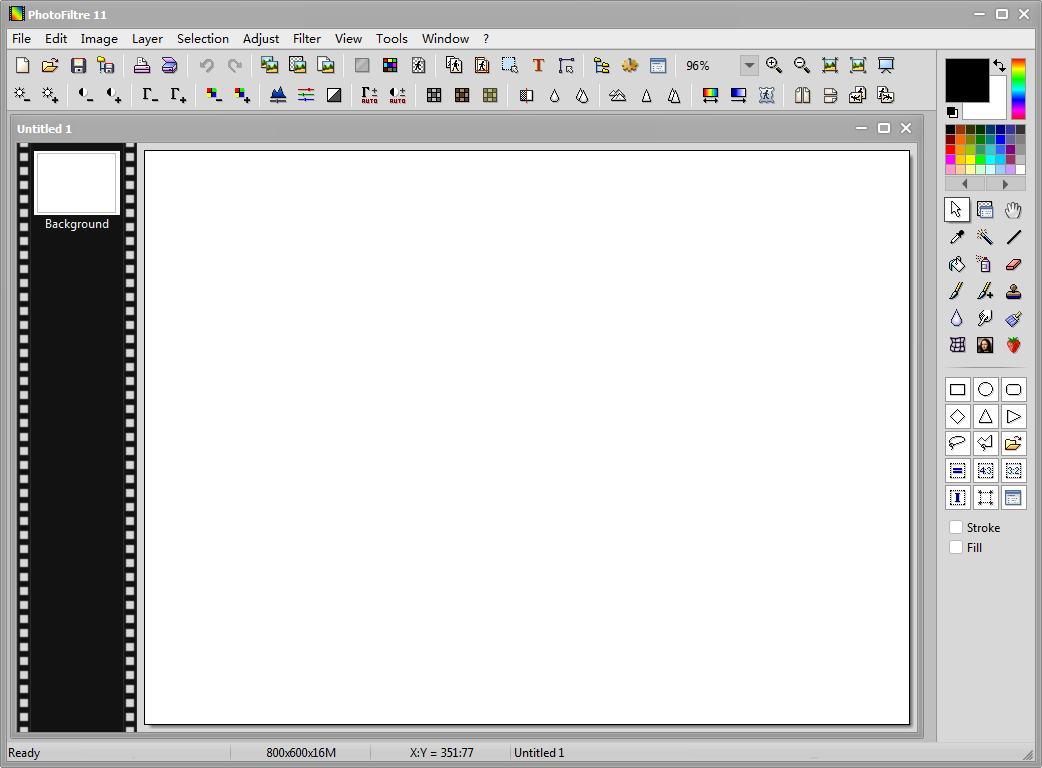
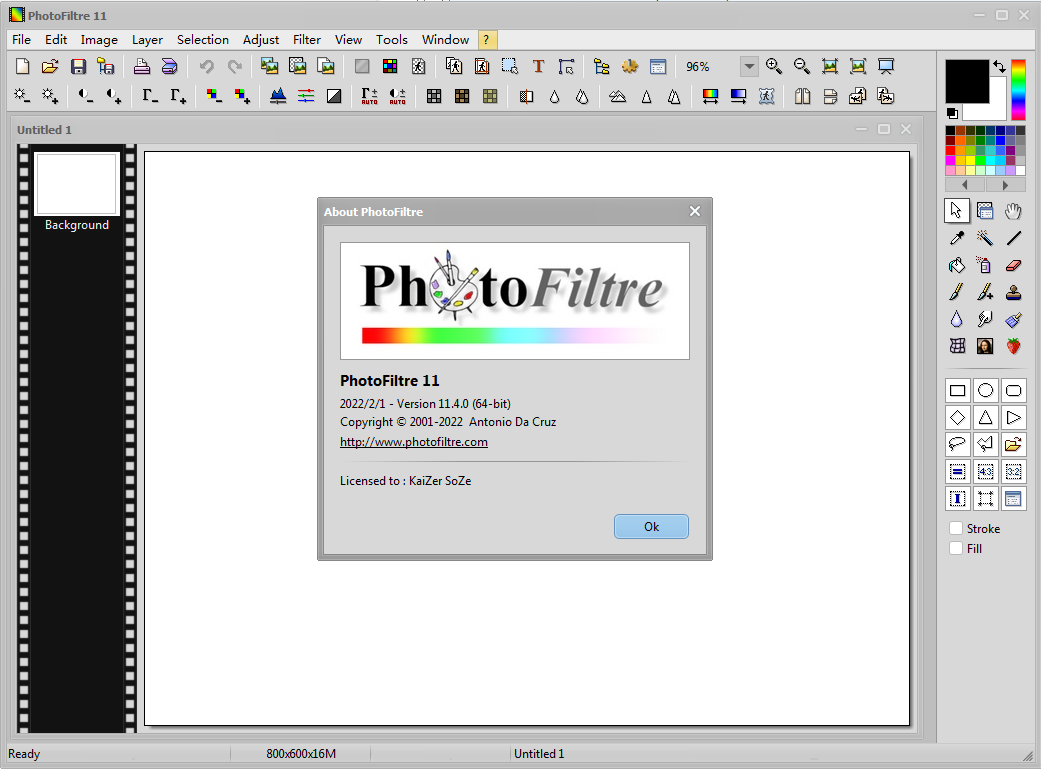

 大小: 5M

 CorelDRAW X7简体中文正式版v25.0.0.17专业版
  Adobe Photoshop CS310.0.1 官方中文正式原版
  佳能数码单反相机软件(Digital Photo Professional)3.9 中文版
  ACDsee9.0中文版
  CAD迷你家装2022R1 官方版
  光影魔术手20174.4.1.304 官方正式版
  彩视相册制作软件v1.0 官方安装版
  GIF图像编辑器(Namo GIF)中文免费版
  StarUML UML工具5.0.2 汉化绿色版
  Adobe Illustrator CC 20152015.2.1 中文精简版
  美图秀秀6.3.3.1 去广告绿色版
  批量修改图片大小工具Mytoolsoft Image ResizerV2.4 汉化绿色版
  Adobe Photoshop CC 2017v18.0.0 官方简体中文版
  抠图工具(Picture Cutout Guide)V3.2.9 中文破解版
  Adobe Illustrator CS3(AI矢量图形设计软件)v13.0.0简体中文绿色版
  换头像安装版
  图像文件批量压缩(Image Optimizer)V5.1 绿色汉化版
  PS色环面板插件