













Oracle VM VirtualBox是由甲骨文官方开发维护的开源免费虚拟化工具,面向个人开发者、办公人员、测试运维人员打造,无需付费授权即可完整使用全部核心功能,在一台电脑中同时运行多款独立操作系统,实现系统环境隔离、软件测试、多系统开发等需求,轻量化安装占用资源低,兼容绝大多数主流电脑硬件。
软件简述
Oracle VM VirtualBox官方下载核心虚拟化功能覆盖日常办公与开发全部需求,内置虚拟硬盘、虚拟网卡、虚拟光驱全套模拟硬件,支持Windows全版本、Linux发行版、macOS、Solaris等系统镜像安装。搭载增强工具组件,开启后可实现主机与虚拟机双向文件拖拽、剪贴板互通、全屏无缝切换、共享文件夹挂载;支持USB2.0/3.0设备直通,U盘、外设可直接在虚拟机内识别使用;支持快照备份功能,一键保存虚拟机当前状态,测试系统崩溃后快速回滚;同时提供多显示器输出、端口转发、虚拟局域网搭建功能,满足程序开发、系统安全测试、老旧软件兼容运行等场景,所有功能无功能阉割、无广告弹窗。
Oracle VM VirtualBox怎么新建虚拟机
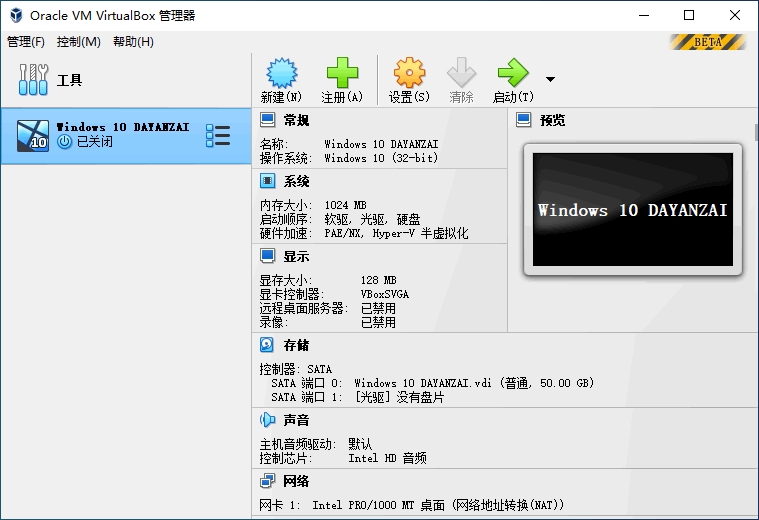
1、安装完成后,打开VirtualBox软件。在软件界面中,你可以看到左侧列出了所有的虚拟机,而右侧则显示了虚拟机的详细信息。
2、要创建一个新的虚拟机,点击菜单栏上的“新建”按钮。在弹出的对话框中,输入虚拟机的名称和操作系统类型。然后,配置虚拟机的内存、硬盘等资源。最后,点击“创建”按钮,即可创建一个新的虚拟机。
3、创建完成后,点击虚拟机的名称,选择“启动”按钮,即可启动虚拟机。在虚拟机启动后,你可以在虚拟机中安装操作系统、运行应用程序等,与真实计算机无异。
4、需要注意的是,虚拟机需要占用一定的计算机资源,包括内存、硬盘等。因此,在使用虚拟机时,需要注意合理配置资源,以免影响计算机的正常使用。
Oracle VM VirtualBox如何设置鼠标在物理机和虚拟机间切换
方法一
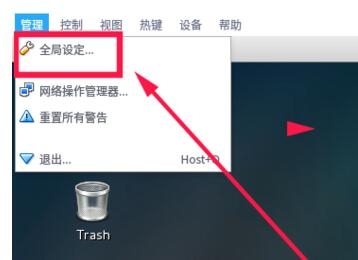
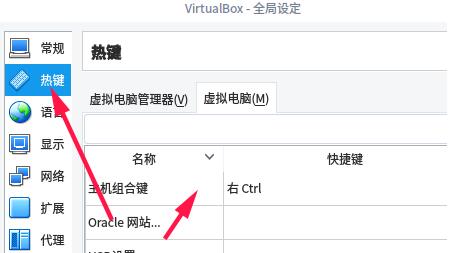
1、打开virtual box虚拟机软件,打开软件后点击【管理】,在弹出的窗口中点击【全局设定】。
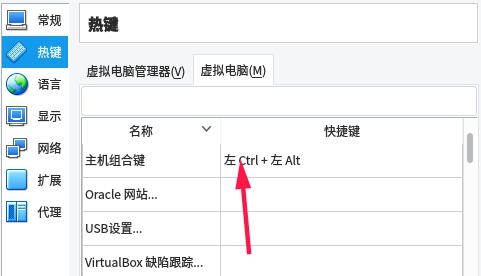
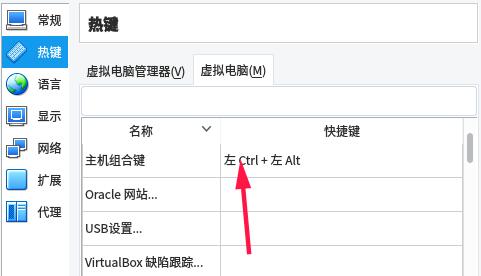
2、在全局设定中点击左侧的【热键】,会看到如下图所示的内容,默认使用右ctrl键让鼠标离开虚拟机。
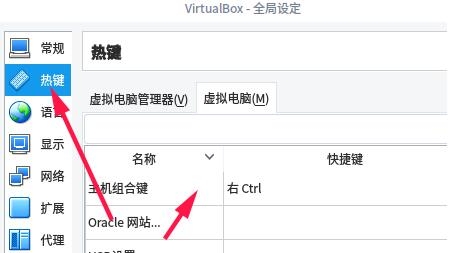
3、可以按一下CTRL+ALT键,就设置为和vmware一样的操作了。选择完成后点击【OK】就可以了。
方法二
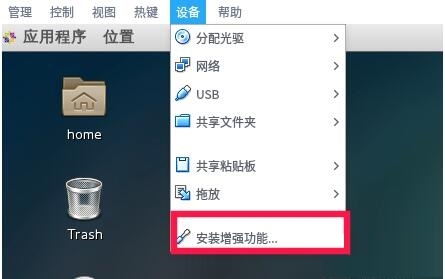
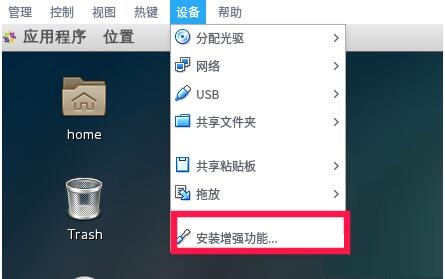
1、打开virtual box虚拟机软件,打开软件后点击【设备】,在弹出的选项中点击【安装增强功能】。
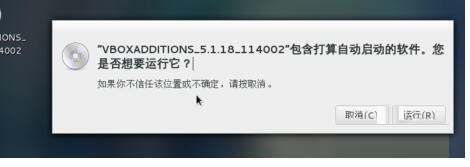
2、在弹出的窗口中点击【运行】。
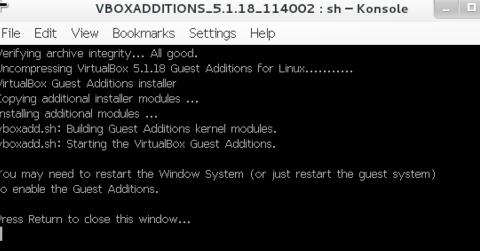
3、插件正在安装中,安装完成后点击【回车】退出安装界面。
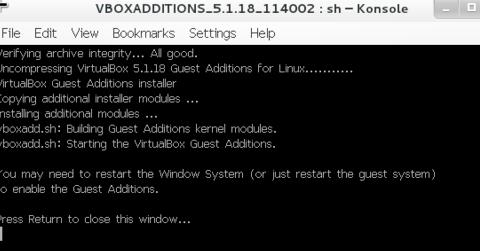
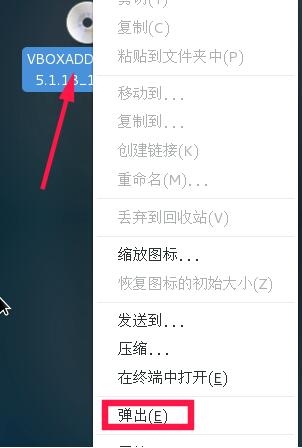
4、将境强功能iso镜像弹出光驱即可。
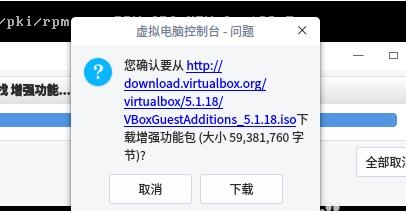
5、有时候,可能会提示需要下载增强功能包,这时候会如下提示,直接点击下载,根据提示进行操作即可。
启动虚拟机提示VT-x/AMD-V虚拟化未开启如何解决
该报错为主机未开启硬件虚拟化,解决步骤:
①重启电脑进入主板BIOS,Intel开启Intel-VT、AMD开启AMD-V;
②Win10/Win11主机控制面板关闭系统自带Hyper-V、虚拟机平台功能;
③重启主机后重启VirtualBox,即可正常启动虚拟机,彻底解决启动报错、闪退问题。
VirtualBox和VMware相比优势有哪些
VMware商用收费、安装包臃肿、后台占用高、捆绑付费组件;
而VirtualBox开源免费可商用、安装小巧低功耗、全中文易上手、快照备份便捷、跨三大主机平台、无广告无捆绑、适配国产系统、外设直通稳定八大优势,零基础友好、企业无版权风险,家用、教学、小微企业运维性价比远超付费虚拟机。
更新日志
v7.2.10官方更新
重点修复AMD、Intel新款CPU虚拟化兼容bug,优化Windows11、新版Linux内核运行卡顿问题,升级USB设备识别驱动,提升快照备份读写速度,精简后台内存占用。
对比收费VMware软件,VirtualBox最大优势为永久免费开源,个人、小微企业商用均无版权费用;
安装包体积更小,低配电脑也可流畅运行;
短板在于高端3D渲染性能略弱,普通办公、开发测试场景完全够用,追求轻量化低成本虚拟化的用户优先选择VirtualBox。


 大小: 369M
 系统封装工具(Easy Sysprep)v4.5.31.611 官方免费版
  android x86 4.4 iso官方最新版【pc版】
  VMware 中文版v11.1.0 绿色精简特别版
  VMware Workstationv15.5.2-15785246 官方完整版
  HFS Explorer0.21 官方版
  darwin6.0.3官方最新版
  VMwareTools9.6.0.26048 官方提取版
  开源虚拟机(OracleVirtualBox)6.1.36 绿色版64位
  绝对PE工具箱v1.7 官方安装版
  制作u盘dos启动盘中文绿色版
  coLinux0.7.9 官方最新版
  小白一键重装系统V12.6.48.2130 官方最新版
  iboot.iso(黑苹果必备的引导文件)V3.0.4 官方版
  影子系统(shadow mode)免费版
  进程截杀器v1.1.2.8 官方免费版
  Linux 内核2.6.32.9官方正式版
  CodySafe Free(U盘操作系统)v1.1.0.146 英文安装版
  WDOS启动工具盘12.09绿色版