

















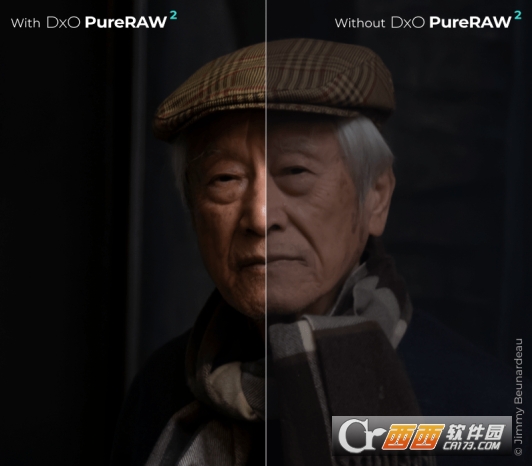
DxO PureRAW 3.9中文绿色版是一款专为追求极致画质的影像创作者打造的RAW预处理利器。它依托DxO实验室深厚的光学底蕴与先进的AI算法,该版本搭载了DxO先进的PRIME降噪技术和透镜模块校正功能,能够有效消除高ISO拍摄产生的噪点!

DxO PureRAW 3.9安装教程
1.下载完成后,鼠标右击【DxO PureRAW 3.9】压缩包,选择【解压至此处】
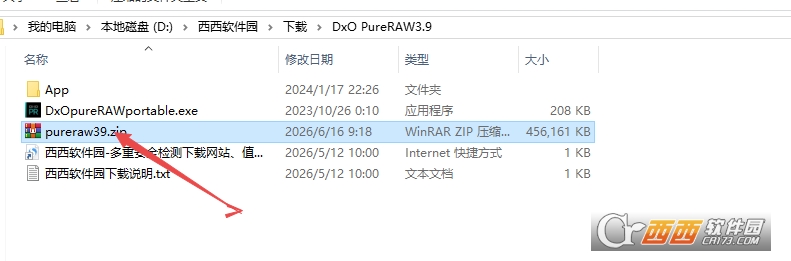
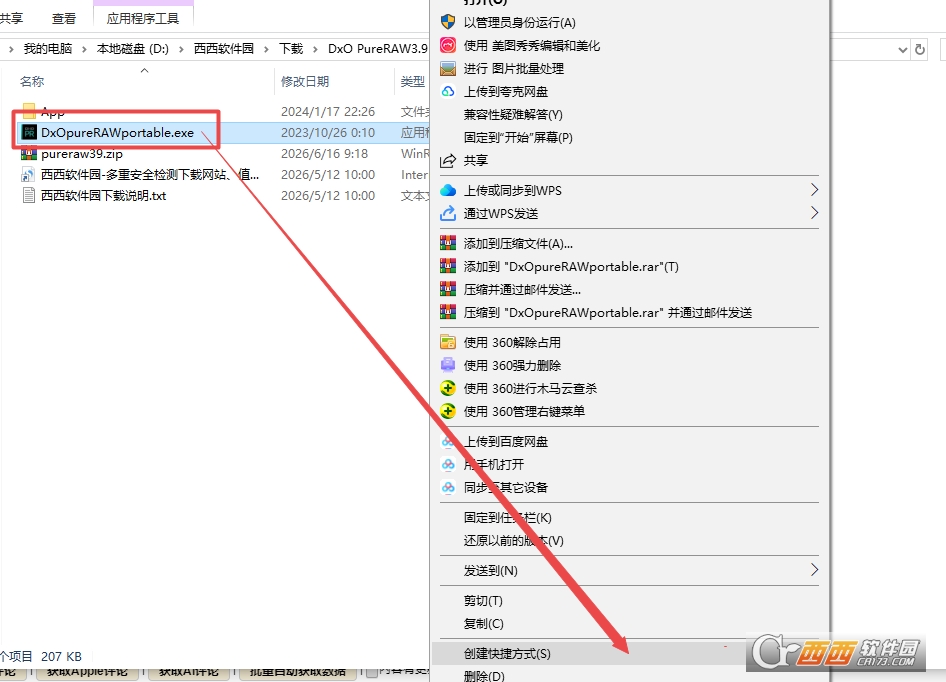
2.鼠标右击软件程序,将快捷方式发送到桌面
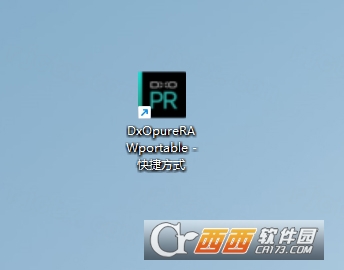
3.双击桌面的图标启动软件
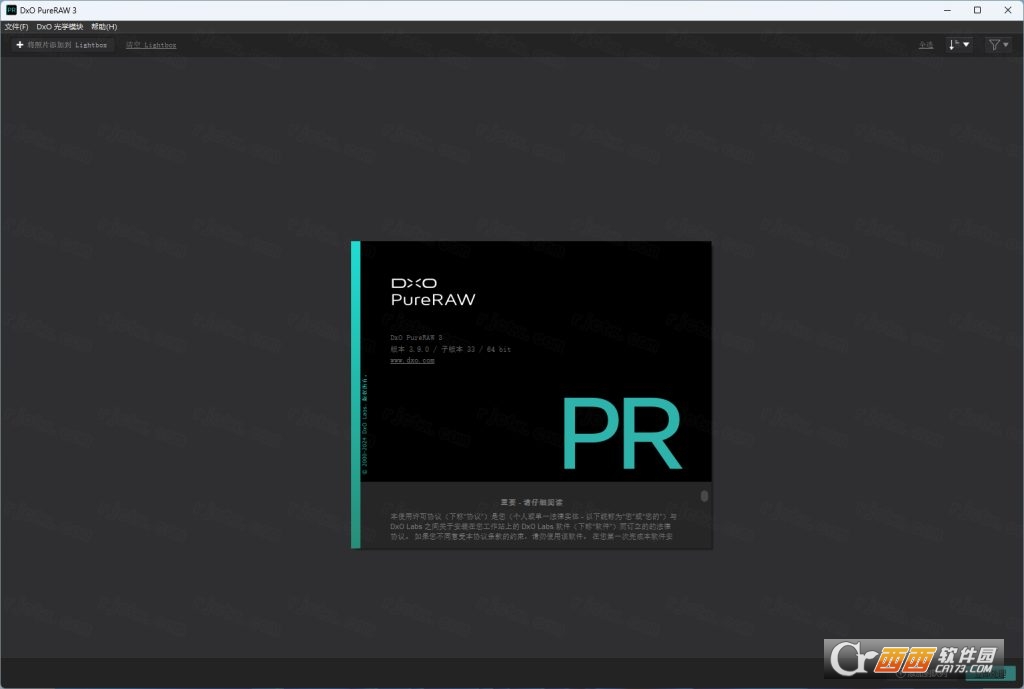
4.安装完成
DxO PureRAW 3.9核心功能
DeepPRIMEXD2sAI降噪引擎
采用深度学习算法处理RAW原始数据,高ISO暗光拍摄画面可高效去除彩色噪点与颗粒,同步还原暗部细节、色彩层次,不会出现涂抹模糊,夜景、室内弱光照片画质提升显著。
全自动镜头光学校正
依托海量镜头相机校准数据库,读取照片元数据自动校正桶形/枕形畸变、四角暗角、轴向色差、边缘虚化,均衡画面中心与边缘清晰度,从源头修复镜头硬件带来的画质瑕疵。
精准局部调整工具组
全新色相蒙版可按色彩范围单独分区调整;增强版色调曲线分区控制高光、中间调、阴影;搭配UPoint控制点、渐变滤镜、笔刷蒙版,只修改画面指定区域,不破坏整体画面质感。
SmartLighting智能光影平衡
自动识别画面过曝高光与死黑暗部,找回隐藏细节,扩展照片动态范围,一键改善逆光、大光比场景明暗失衡问题。
ClearView去雾通透增强
智能消除画面薄雾、灰蒙感,提升远景、空气通透度,强化物体边缘细节,风光外景照片层次感更强。
专业修复克隆工具
分为修复、克隆两种模式,一键去除画面污点、杂物、多余行人、电线,自动匹配周边光影纹理,无痕修补画面瑕疵。
完整色彩管理系统
支持宽色域DxOWideGamut色彩空间、自定义白平衡、HSL分通道调色、色彩均匀化滑块,兼容ICC色彩配置文件,打印、屏幕显示色彩统一准确。
一体化图片素材管理
无需提前导入素材,直接读取电脑本地文件夹图片;支持照片评级、标签分类、批量套用调色预设,批量并行导出,大幅提升大量素材处理效率。
DxO PureRAW 3.9请验证你对该文件夹的访问权限
现象:在DxOPureRAW3.9中选择输出文件夹时,弹出提示“请验证你对该文件夹的访问权限”,导致无法导出文件。
原因一:输出文件夹为系统受保护目录
用户试图将文件导出到系统目录(如C:\ProgramFiles、C:\Windows)或ProgramFiles下的子文件夹。
解决方法:选择用户有完全控制权的文件夹,如“图片”、“文档”或桌面上的自定义文件夹。
原因二:输出文件夹位于外部硬盘或网络驱动器且权限不足
外部硬盘或网络共享文件夹的访问权限设置限制了写入操作。
解决方法:
在文件资源管理器中右键点击目标文件夹,选择“属性”。
切换到“安全”选项卡。
在“组或用户名”列表中,选中当前登录的用户名。
确保“完全控制”和“写入”处于允许状态。
如果不在列表中,点击“编辑”→“添加”,输入用户名,点击“确定”。
原因三:文件夹被其他程序占用
另一个程序正在使用该文件夹中的文件,导致DxOPureRAW无法写入。
解决方法:关闭可能占用该文件夹的程序(如文件资源管理器窗口、同步软件、杀毒软件),或更换输出文件夹。
原因四:文件夹路径包含特殊字符或过长
文件夹名称中包含中文、空格或特殊符号,或整个路径长度超过Windows限制(约260个字符)。
解决方法:
将文件夹重命名为简单的英文名称(如“Output”)。
将输出路径设置在根目录附近,如D:\Output。
原因五:杀毒软件拦截
杀毒软件将DxOPureRAW的写入操作误判为恶意行为。
解决方法:
临时关闭杀毒软件后重试。
将DxOPureRAW添加为杀毒软件的信任程序。
原因六:文件夹已设置为“只读”
解决方法:
右键点击目标文件夹,选择“属性”。
取消勾选“只读”。
点击“应用”→“确定”。
DxO PureRAW 3.9处理速度
一、PRIME降噪模式选择
DxOPureRAW3.9提供两种降噪模式:
PRIME:高质量降噪模式,处理速度适中,适合大多数日常照片。
DeepPRIME:更高级的深度学习降噪模式,质量最佳,但处理时间较长,约为PRIME模式的2到3倍。
二、硬件配置
CPU:PRIME降噪主要依赖CPU计算。多核处理器(如Inteli7/i9、AMDRyzen7/9)可显著提升处理速度。
GPU:DeepPRIME模式可利用NVIDIA显卡的CUDA核心加速处理。RTX系列显卡相比纯CPU处理可提速3到5倍。
内存:建议16GB以上。处理高像素RAW文件(如4500万像素以上)时,32GB内存可减少数据交换等待时间。
硬盘:NVMeSSD相比机械硬盘可缩短文件的读写时间。
三、RAW文件像素大小
高像素相机(如4500万、6000万像素)的RAW文件比2400万像素的文件处理时间更长。
四、批量处理
批量处理时,软件会自动排队处理多张照片。总耗时等于单张处理时间乘以照片数量。夜间或午休时间批量处理可节省等待时间。
五、处理速度的一般参考值
以下为参考值(单张2400万像素RAW文件,DeepPRIME模式):
Inteli5+16GB+机械硬盘:约15到25秒
Inteli7+16GB+SSD:约8到12秒
Inteli9+32GB+SSD+RTX3060:约3到5秒
六、提升处理速度的建议
使用DeepPRIME模式时,确保启用GPU加速。
将RAW文件和输出文件夹放在SSD上,而非机械硬盘。
关闭其他占用CPU和GPU资源的程序。
在空闲时段进行批量处理。
如果对降噪质量要求不是极高,可选择PRIME模式以换取更快的处理速度。





 CorelDRAW X7简体中文正式版v25.0.0.17专业版
  Adobe Photoshop CS310.0.1 官方中文正式原版
  佳能数码单反相机软件(Digital Photo Professional)3.9 中文版
  ACDsee9.0中文版
  CAD迷你家装2022R1 官方版
  光影魔术手20174.4.1.304 官方正式版
  彩视相册制作软件v1.0 官方安装版
  GIF图像编辑器(Namo GIF)中文免费版
  StarUML UML工具5.0.2 汉化绿色版
  Adobe Illustrator CC 20152015.2.1 中文精简版
  美图秀秀6.3.3.1 去广告绿色版
  批量修改图片大小工具Mytoolsoft Image ResizerV2.4 汉化绿色版
  Adobe Photoshop CC 2017v18.0.0 官方简体中文版
  抠图工具(Picture Cutout Guide)V3.2.9 中文破解版
  Adobe Illustrator CS3(AI矢量图形设计软件)v13.0.0简体中文绿色版
  换头像安装版
  图像文件批量压缩(Image Optimizer)V5.1 绿色汉化版
  PS色环面板插件