















Nero7.0光盘刻录工具中文完整版是光盘刻录领域极具代表性的全能型多媒体套件,专为Windows平台打造,支持视频剪辑、音频处理与个性化盘面设计,是资料归档与影音制作的经典利器,大幅提升了用户的个性化创作能力。
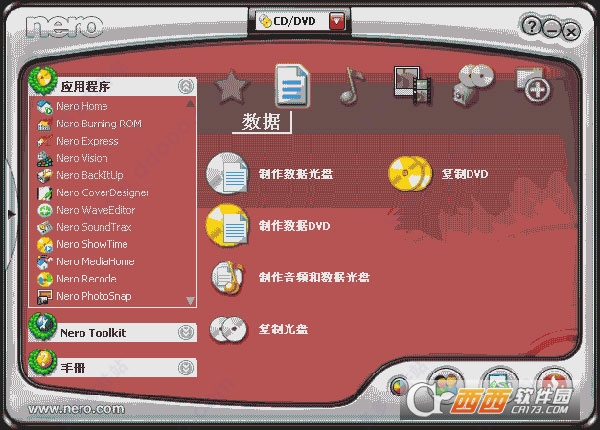
Nero7.0安装教程
1.下载完成后,鼠标右击【Nero 7.0】压缩包,选择【解压至此处】
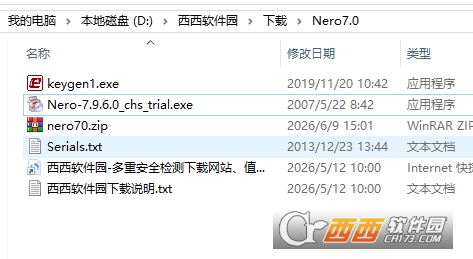
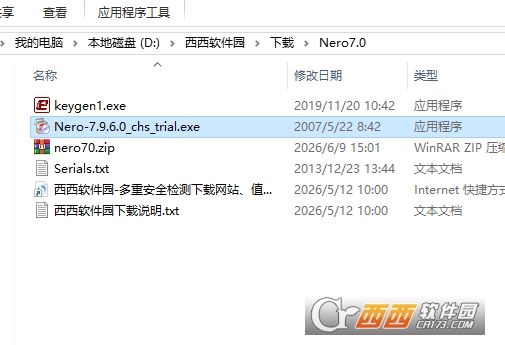
2.鼠标右击【Nero-7.9.6.0_chs_trial】安装程序,点击【以管理员身份运行】
3.请耐心等待
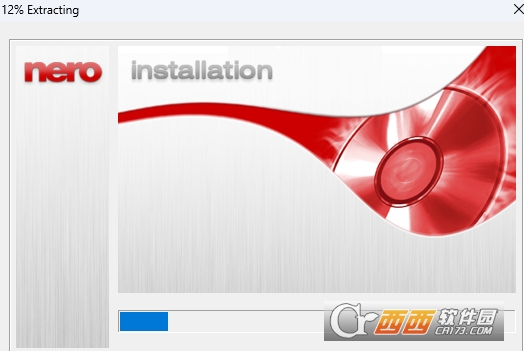
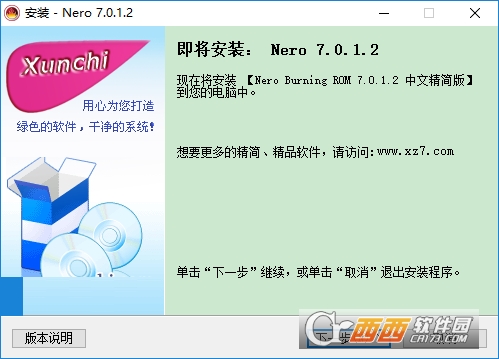
4.点击【下一步】
5.点击【下一步】
6.勾选【我接受许可协议中的条款】,点击【下一步】(456步骤都是点击下一步)
7.输入序列号,【1C80-00EE-19E5-MA2X-4003-414M-A71C】或【1C80-E086-015A-0000-4001-A109-92X7】点击【下一步】
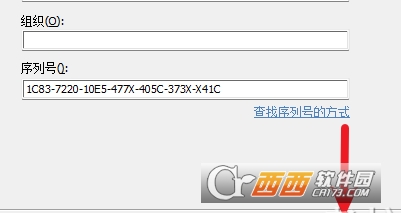
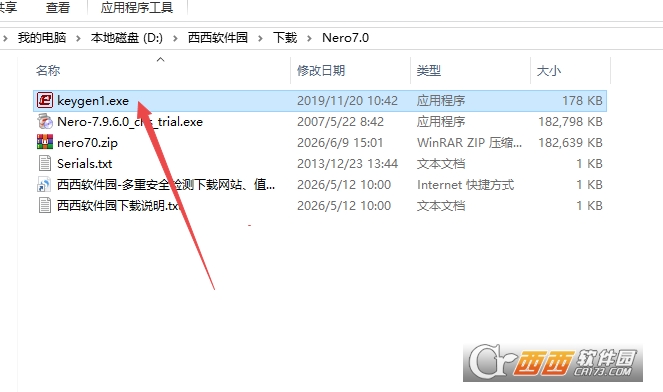
8.返回安装包解压后的文件夹,鼠标右击【keygen1】注册机文件,点击【以管理员身份运行】
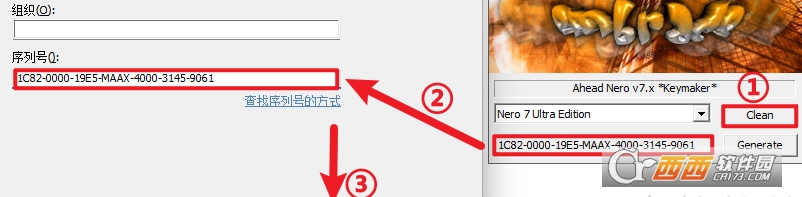
9.点击【clean】,将注册机中的序列号复制到软件中,点击【下一步】
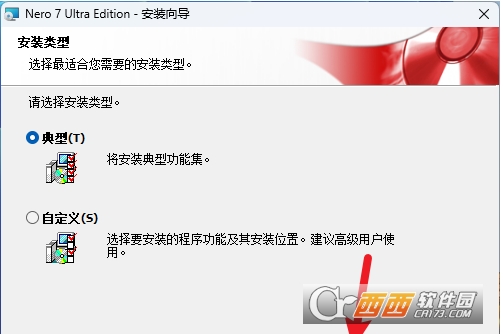
10.点击【下一步】
11.点击【安装】
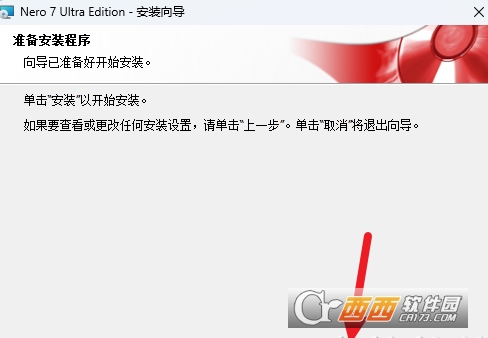
12.软件安装中…
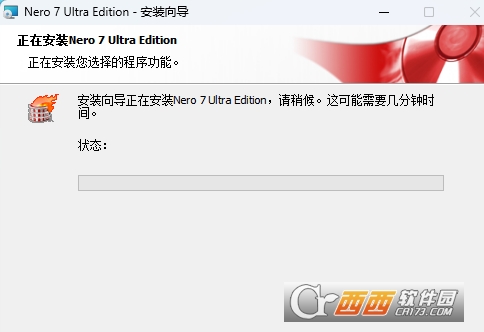
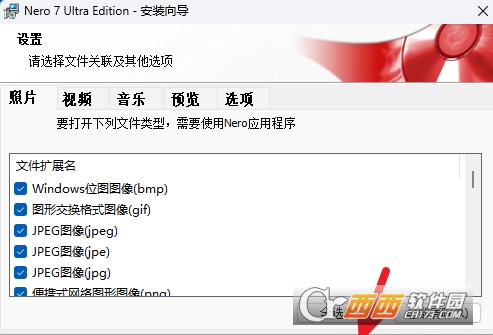
13.点击【下一步】
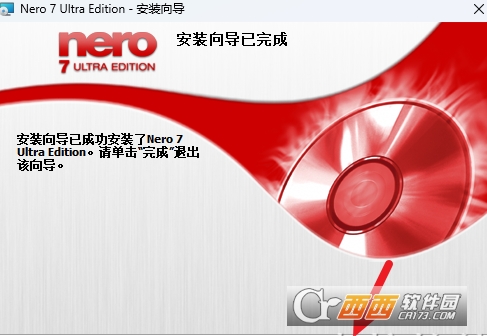
14.点击【完成】
15.双击桌面的【Nero StartSmart】图标启动软件
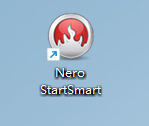
16.安装完成
Nero7.0怎么制作iso
方法一:从文件制作ISO镜像
启动Nero7.0中的NeroBurningROM。
点击顶部菜单“文件”→“新建”。
在“新编辑”对话框中,选择光盘类型(CD或DVD)。
在左侧标签页中选择“ISO”,文件系统建议选择“ISO9660+Joliet”。
点击“新建”。
将需要制作成ISO的文件或文件夹从右侧浏览器拖拽到左侧光盘项目窗口中。
点击顶部菜单“刻录器”→“选择刻录器”。
在弹出的对话框中,选择“ImageRecorder”(映像刻录器)作为目标刻录机。
点击“确定”。
点击工具栏上的“刻录”按钮(光盘带火焰图标)。
在弹出的对话框中设置写入速度,点击“刻录”。
提示输入保存路径和文件名,将文件类型选择为“ISO镜像文件(*.iso)”,点击“保存”。
等待进度条完成,ISO文件即制作成功。
方法二:从现有光盘制作ISO镜像
将需要制作镜像的光盘放入刻录光驱。
启动NeroBurningROM。
点击顶部菜单“刻录器”→“保存轨道”。
在弹出的“保存轨道”对话框中,选择需要保存的轨道(通常为数据轨道)。
点击“选项”设置输出参数。
在“输出格式”中选择“ISO镜像文件”。
点击“确定”,选择保存路径和文件名。
软件开始读取光盘并生成ISO文件。
方法三:使用NeroExpress制作ISO
启动NeroExpress。
选择“数据光盘”→“数据光盘”。
将文件拖拽到窗口中。
点击“下一步”。
在刻录设置界面,点击左下角的“更多”按钮。
勾选“映像刻录方式”,选择“光盘映像或保存项目”。
点击“刻录”,选择保存路径和文件名,文件类型选择“ISO”。
Nero7.0怎么切换手臂
误解1:切换刻录机(手臂)
打开NeroBurningROM,顶部工具栏找到刻录机选择下拉框。
下拉列表选择已连接的物理刻录机或虚拟刻录机,完成切换。
误解2:界面工具栏按钮(手臂)调整
右键顶部工具栏,选择自定义。
在自定义窗口,添加/删除工具按钮、调整顺序,点击确定保存设置。
Nero7.0怎么格式化光盘
将可重写光盘放入刻录机,打开Nero7.0。
进入NeroBurningROM,点击顶部菜单刻录器→擦除可重写光盘。
选择对应刻录机,选择擦除方式:
快速擦除:仅删除目录,速度快(推荐)。
完全擦除:彻底清除数据,耗时久。
选择擦除速度(建议4X-8X),点击删除,等待完成。
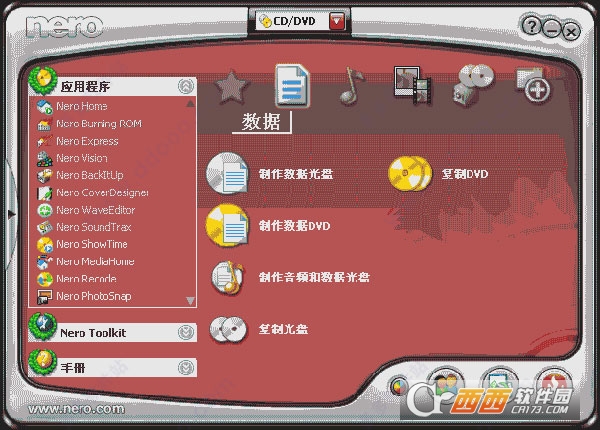
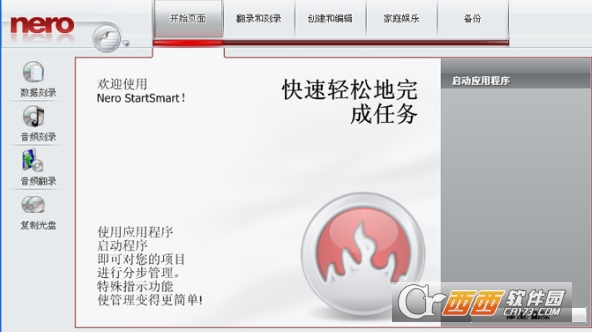










 UltraISO PE(软碟通)v9.7.3.3629 绿色中文版
  ultraiso中文版免费版
  WinISO6.4.0.5170 中文注册版
  ONES 全能光盘刻录v2.0.330中文绿色版
  UltraISO PE9.7.3.3629 中文单文件版
  nero直刻ape-flac插件
  IsoBuster Pro(提取ISO文件)V4.0 Final 多语特别版
  Mp3刻录软件(Ghostmp3Cdmaker)汉化绿色特别版
  Complex Evolution(便携DVD刻录)V5.1.2多语言绿色版
  BD Rebuilder(把蓝光盘压缩备份为DVDR或者BDR)V0.44.09Beta 绿色版
  Moo0 ImageInColors(轻松转换影像到不同的色调)V1.23 绿色多语免费版
  RZ Free DVD BurnerV3.0 英文绿色版
  Magic Burning Studiov12.3.1.31 注册版