















Nero 8.0光盘刻录工具免费版是一款具有里程碑意义的全能型多媒体刻录套件,完美兼容主流Windows操作系统,凭借更简洁的操作逻辑、更强的高清格式兼容性和更稳定的写入机制,Nero8.0成为光盘时代主流的专业影音与数据处理工具!
Nero 8.0安装教程
1.下载完成后,鼠标右击【Nero 8.0】压缩包,选择【解压至此处】
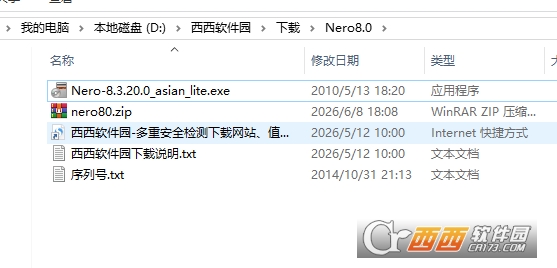
2.鼠标右击【Nero-8.3.20.0_asian_lite】安装程序,点击【以管理员身份运行】
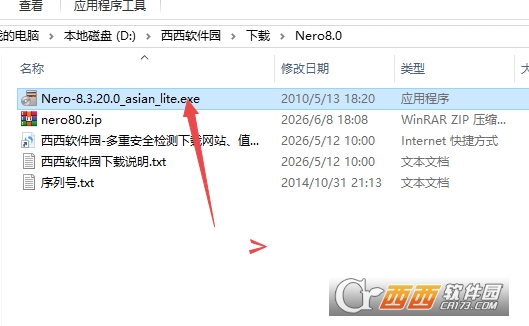
3.点击【确定】
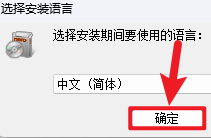
4.点击【下一步】
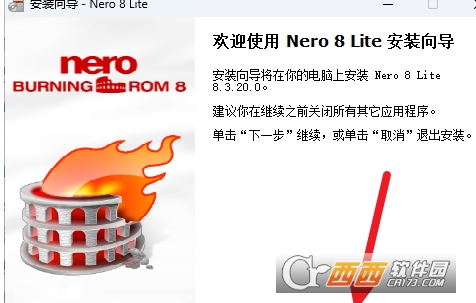
5.随便输入用户信息,序列号选择一个输入,点击【下一步】
【1K22-1867-0795-66M4-5362-8781-8584】
【1K22-1867-0795-66M4-5454-4950-6K37】
【1K22-1867-0795-66M4-5142-1961-CKX4】
【1K22-1867-0795-66M4-5273-3175-5K3X】
【1K22-1867-0795-66M4-5550-6256-1KA0】
【1K22-1867-0795-66M4-5058-1128-X9A1】
6.勾选【我接受许可协议中的条款】,点击【下一步】
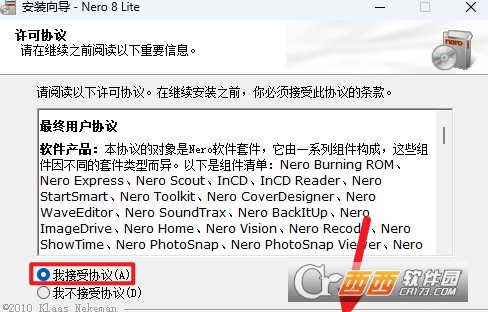
7.点击【浏览】可以修改软件安装位置,点击【下一步】
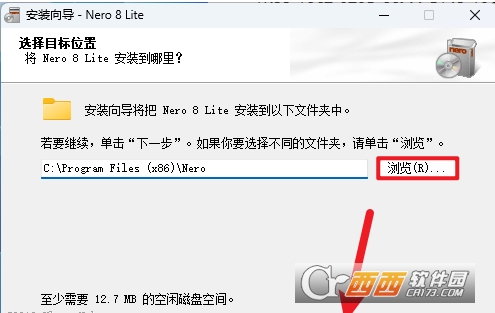
8.点击【下一步】
9.点击【下一步】
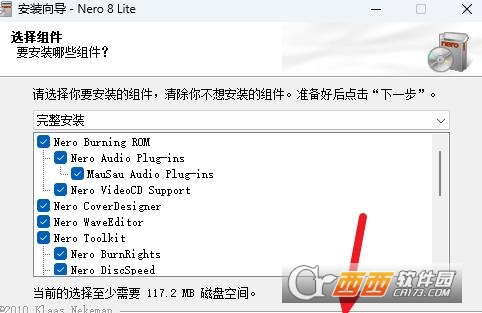
10.勾选如图选项,点击【下一步】
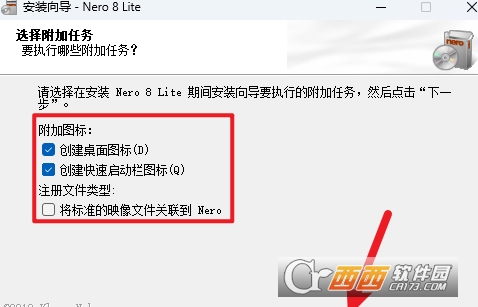
11.点击【安装】
12.等待安装完成
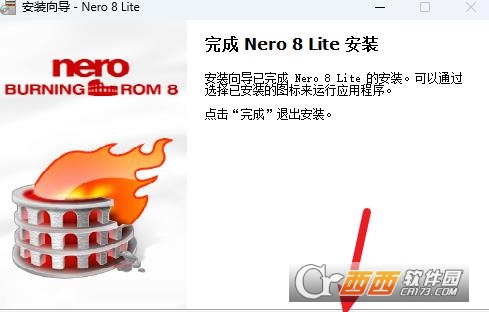
13.点击【完成】
14.双击桌面的【Nero StartSmart】图标启动软件
15.安装完成
Nero8.0使用教程
(一)软件主界面初识
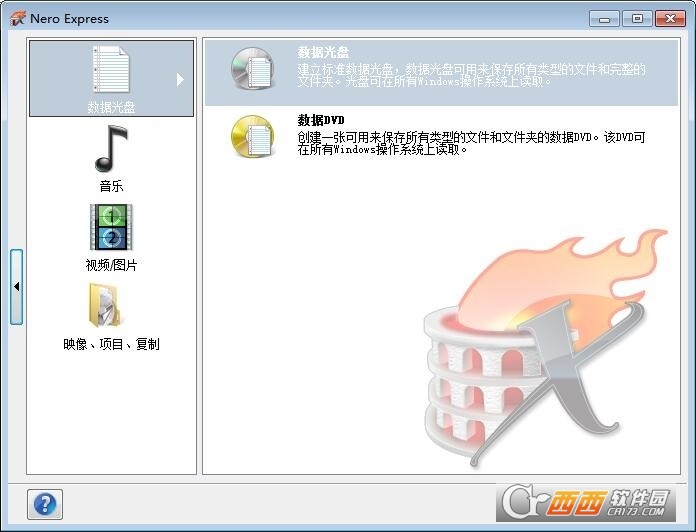
启动软件后默认进入NeroStartSmart主控面板,界面按功能分区,主要分为数据刻录、音频光盘、视频光盘、光盘复制、附加工具五大板块。顶部可切换简易模式与高级模式,支持鼠标拖拽文件快速导入,所有功能入口集中展示,无需逐层查找。
(二)前期基础准备
硬件检查:确认电脑已正常识别光驱/刻录机,放入空白可刻录光盘(CD-R、DVD±R等)。
素材整理:提前将需要刻录的文件、音视频素材分类存放,避免路径含特殊中文符号导致读取异常。
基础设置:点击界面右上角设置图标,可默认选择语言、临时文件存放路径,建议将临时目录设置在剩余空间充足的磁盘。
(三)常用功能基础操作
1.数据光盘制作(文件备份)
在StartSmart面板选择「数据」分类,点击制作数据光盘,自动跳转至NeroExpress。
点击「添加」,选中本地文件/文件夹,也可直接拖拽素材至列表区域。
查看底部容量刻度,素材总量不可超过光盘额定容量。
完成添加后点击「下一步」,设置光盘名称、记录方式,最后进入刻录环节。
2.音频CD制作(音乐碟片)
选择「音频」分类,点击制作音频CD。
添加MP3、WAV等音频文件,可在列表内拖动调整歌曲播放顺序。
支持单曲试听、分割音频片段、添加曲目名称等编辑操作,确认后下一步刻录。
3.视频DVD/HDDVD制作
选择「视频/图片」分类,根据需求选择制作视频DVD或高清碟片选项。
导入视频文件,软件自动完成格式转码,随后进入菜单编辑页面。
选用内置动态模板,自定义菜单背景、按钮样式、标题文字。
预览效果无误后,继续后续刻录流程。
4.光盘复制
选择「复制和备份」分类,点击复制光盘。
放入源光盘,软件先读取整盘数据至本地缓存。
读取完成后弹出提示,取出源盘、放入空白光盘,自动完成对拷。
5.破损光盘数据恢复
在「附加功能」中打开NeroRescueAgent。
放入有划痕、读取异常的光盘,选择扫描模式。
软件深度读取盘片数据,将可恢复的文件保存至电脑本地。
(四)工程保存与收尾
刻录任务完成后,光盘会自动弹出,可即时校验数据完整性。
若后续需要重复制作同款光盘,可将当前项目保存为Nero工程文件,下次直接加载使用。
Nero8.0怎么刻录光盘
方式一:使用NeroExpress(向导模式,新手推荐)
1.选择光盘类型
打开NeroStartSmart,根据需求选择对应类型:数据光盘、音频CD、视频DVD、复制光盘等。
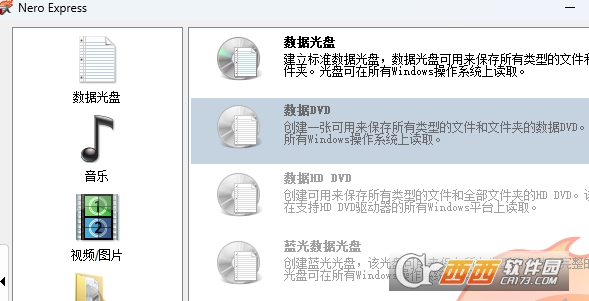
以普通数据DVD为例,点击「制作数据DVD」,启动NeroExpress。
2.添加刻录内容
点击窗口左侧「添加」按钮,在资源管理器中选中要刻录的文件、文件夹,点击「添加」。
也可打开本地文件夹,直接将文件拖拽到刻录列表中。
观察界面下方容量条,红色代表超出光盘容量,需删减多余文件。完成后点击「下一步」。
3.光盘与刻录参数设置
输入光盘名称,区分不同批次碟片;
「多记录」选项:一次性使用选「无多记录」(兼容性最佳),后续还要追加文件则选择「继续多记录光盘」。
点击「下一步」进入最终刻录界面。
4.开始刻录
确认刻录机设备选择正确,放入空白光盘。
按需勾选「刻录后验证数据」(建议勾选,排查刻录错误)。
点击「刻录」,等待进度走完,完成后光盘自动弹出。
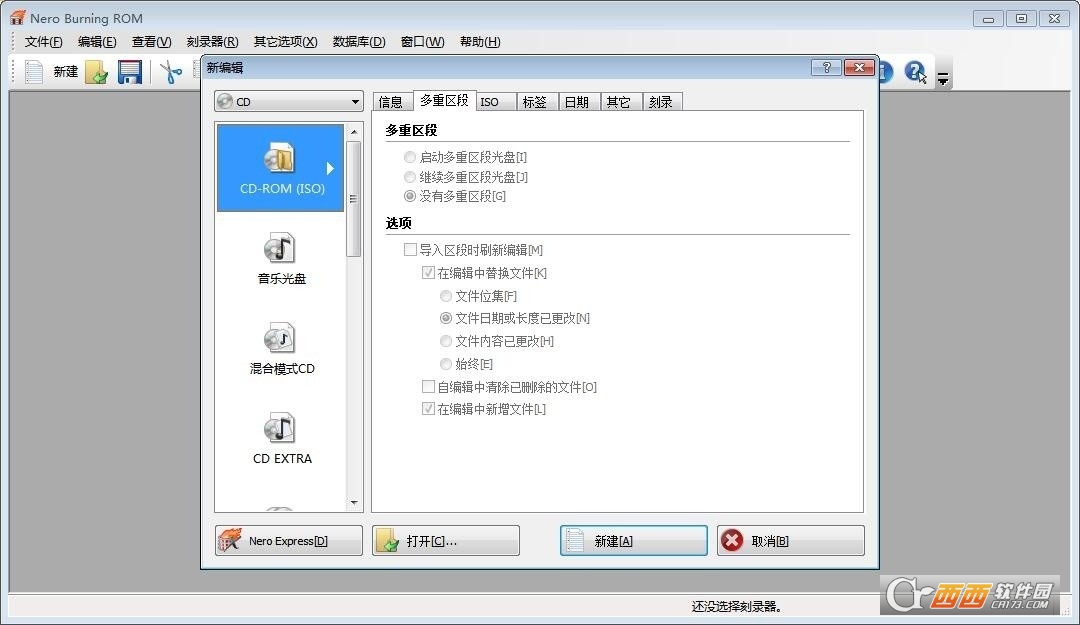
方式二:使用NeroBurningROM(专业模式,高阶使用)
直接启动NeroBurningROM,在弹出的窗口选择光盘格式(CD-ROM、DVD-ROM、音频CD等)。
切换至ISO、标签等选项卡,自定义文件系统、光盘名称、字符集等专业参数。
右侧文件浏览器选取素材,拖拽至左侧刻录区。
顶部菜单栏选择「刻录器→刻录编译」,在弹窗设置刻录速度、写入模式,点击「刻录」执行任务。
Nero8.0怎么设置刻录速度
场景1:NeroExpress中设置
进入最后一步刻录界面,找到写入速度下拉选项。
列表会显示当前刻录机与光盘支持的全部速度档位(如4X、8X、16X)。
选择对应速度:
追求稳定性、刻录重要数据/影音碟片:选择低速(4X~8X),降低飞盘、数据损坏概率;
普通临时数据备份:选择最高支持速度,提升效率。
设置完成后直接点击「刻录」,参数即时生效。
场景2:NeroBurningROM中设置
素材添加完毕后,点击顶部「刻录器」→「刻录编译」。
在弹出的窗口中,找到「写入速度」下拉菜单,选择目标速率。
额外设置:可勾选「模拟刻录」,先模拟运行再正式写入,进一步保障刻录质量。
确认参数后点击「刻录」即可。
中文名:Nero 8.0
MD5值:8962b869bce583b37386830e1d00c43d


 UltraISO PE(软碟通)v9.7.3.3629 绿色中文版
  ultraiso中文版免费版
  WinISO6.4.0.5170 中文注册版
  ONES 全能光盘刻录v2.0.330中文绿色版
  UltraISO PE9.7.3.3629 中文单文件版
  nero直刻ape-flac插件
  IsoBuster Pro(提取ISO文件)V4.0 Final 多语特别版
  Mp3刻录软件(Ghostmp3Cdmaker)汉化绿色特别版
  Complex Evolution(便携DVD刻录)V5.1.2多语言绿色版
  BD Rebuilder(把蓝光盘压缩备份为DVDR或者BDR)V0.44.09Beta 绿色版
  Moo0 ImageInColors(轻松转换影像到不同的色调)V1.23 绿色多语免费版
  RZ Free DVD BurnerV3.0 英文绿色版
  Magic Burning Studiov12.3.1.31 注册版