














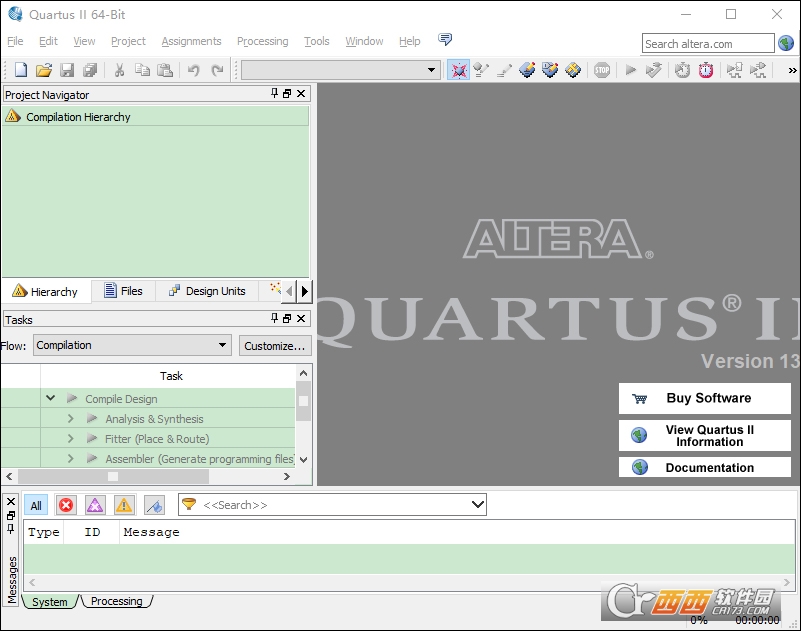
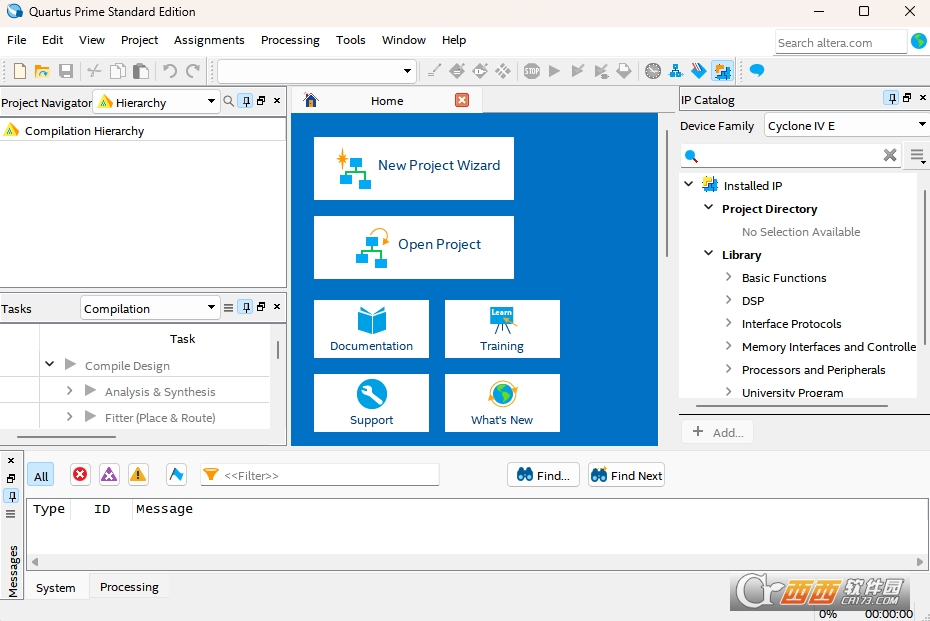
Quartus II 18中文最新版是一款面向FPGA、CPLD及片上系统开发的全流程集成设计环境,包括设计输入、逻辑综合、时序优化、功能验证和仿真分析,支持与第三方仿真工具集成,能够完成从设计输入到硬件配置的完整PLD设计流程。

Quartus II 18安装破解教程
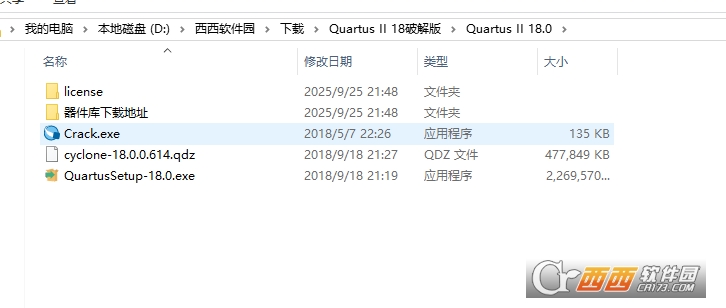
1、下载解压后如图所示,进入【Quartus II 18.0】文件夹
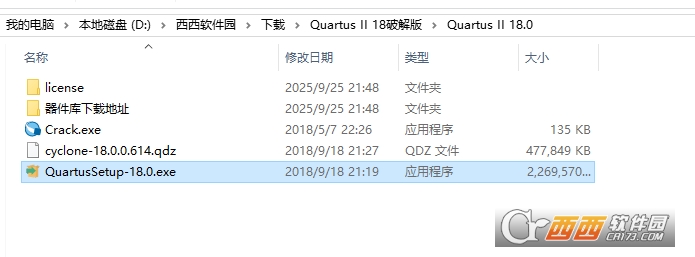
2、选择【QuartusSetup-18.0】文件,右击选择【以管理员身份运行】
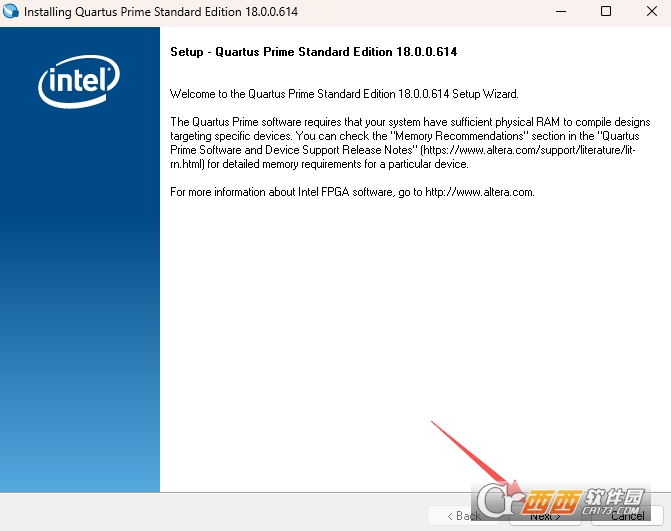
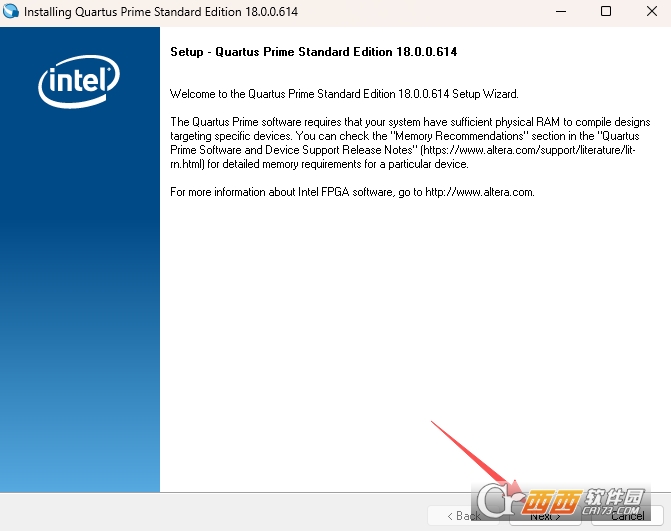
3、在弹出的安装界面中点击【Next】按钮
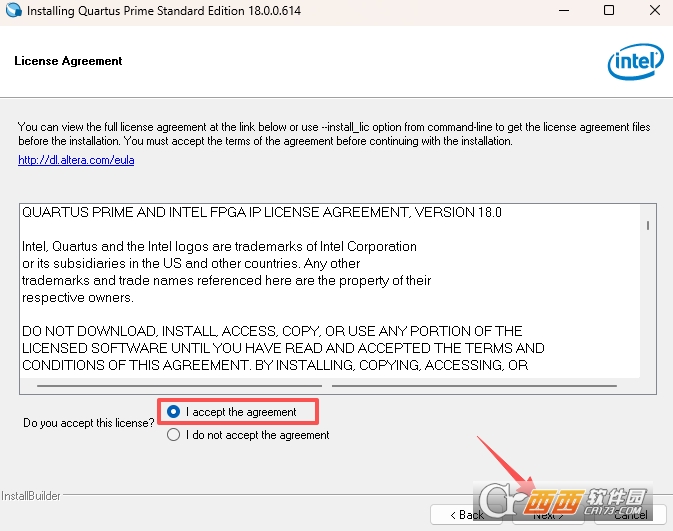
4、阅读协议后,选择【I accept the agreement】接受协议条款,然后点【Next】按钮
5、根据情况选择软件安装目录,请记住安装目录,选好位置后点【Next】按钮
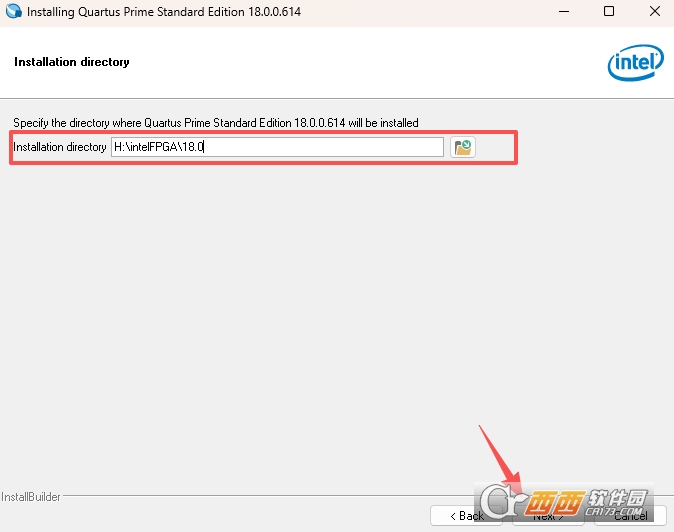
6、保持默认设置,继续点击【Next】按钮
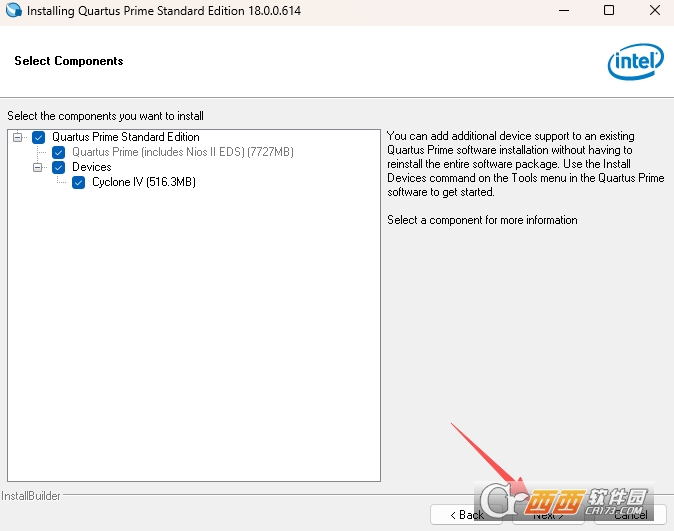
7、再次点击【Next】按钮,进入下一步
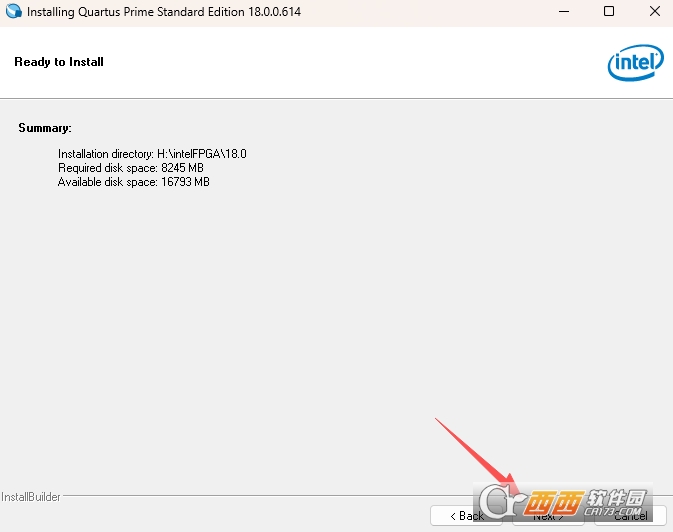
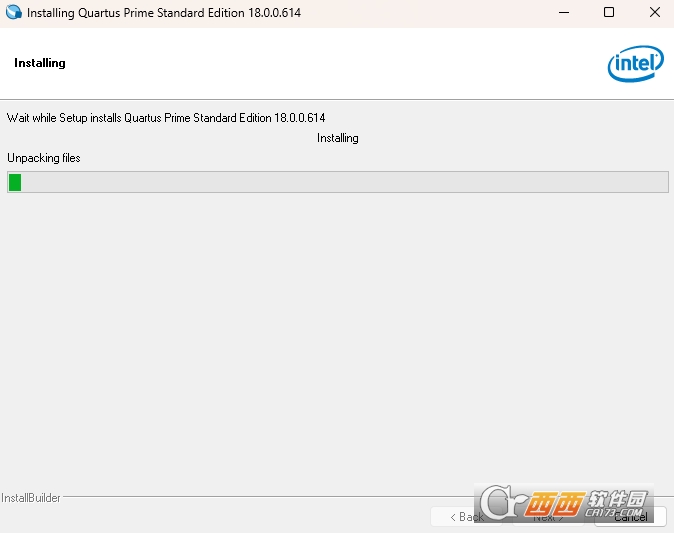
8、安装中,请耐心等待(速度取决于电脑配置)
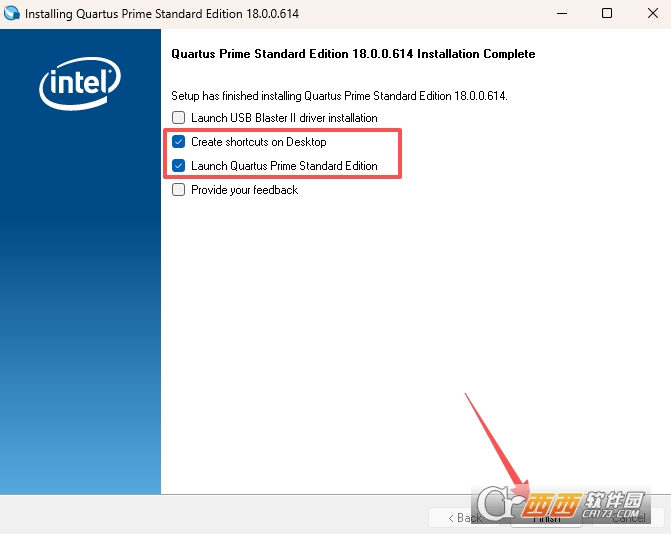
9、安装完成后,取消勾选【Launch USB Blaster …】选项,然后点击【Finish】按钮
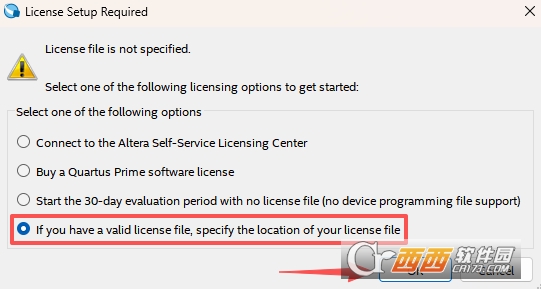
10、在许可证选项界面,选择最后一个【If you have a……】,然后点击【OK】按钮
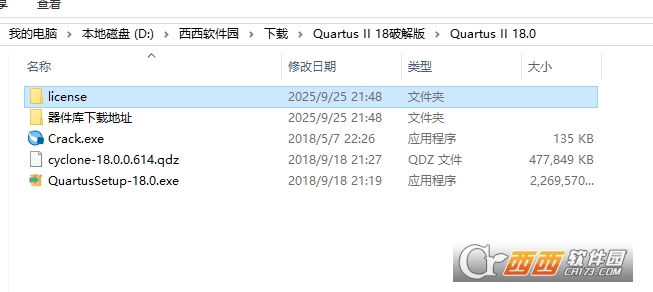
11、回到解压目录,进入【license】文件夹
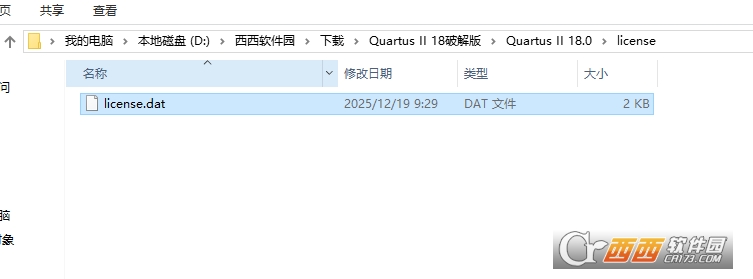
12、选择【license.dat】文件,鼠标右键——选择记事本打开
13、在记事本打开的文档中,将所有【XXXXXXXXXXX】替换【(nic)ID后的字符】,替换完成保存文件
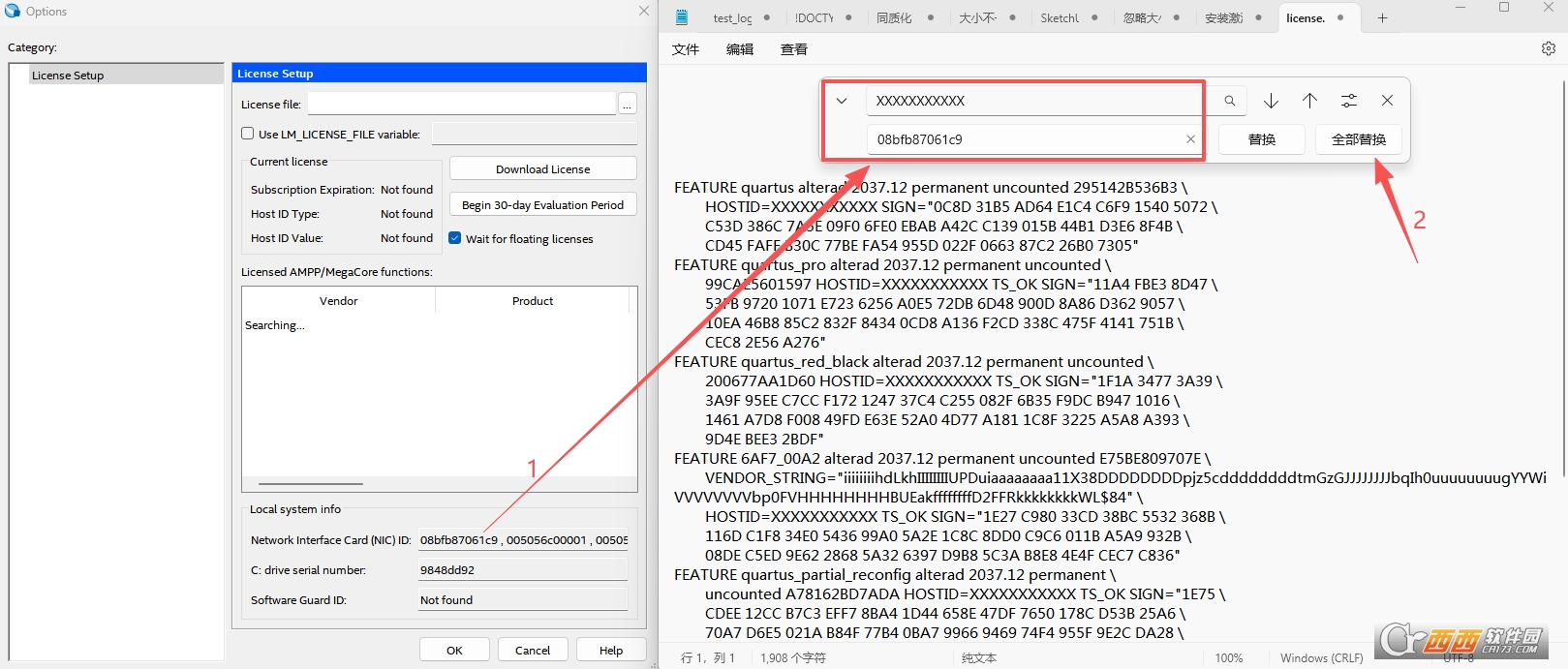
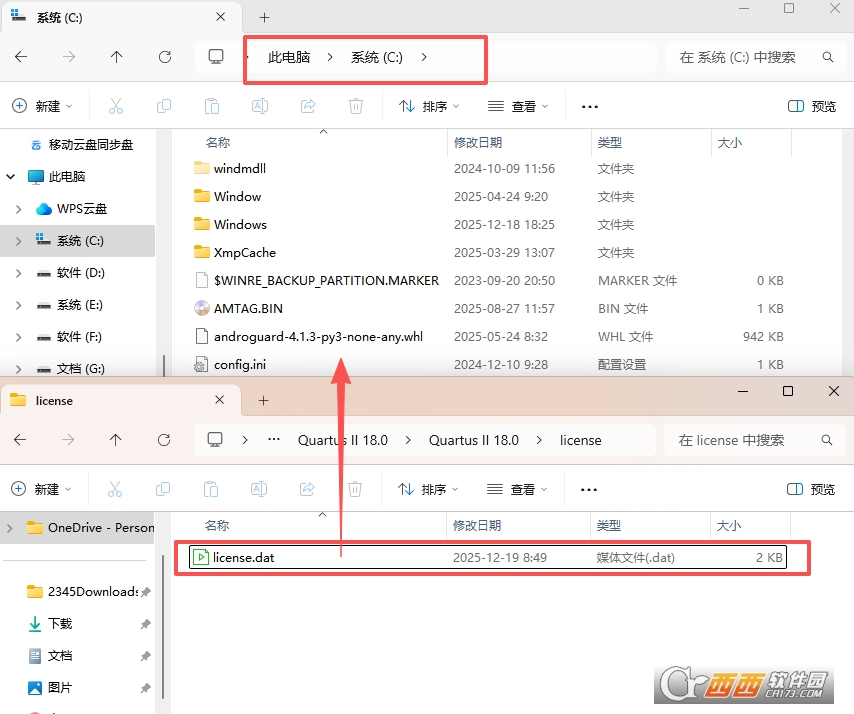
14、随后将修改好的【license.dat】文件复制到C盘根目录。
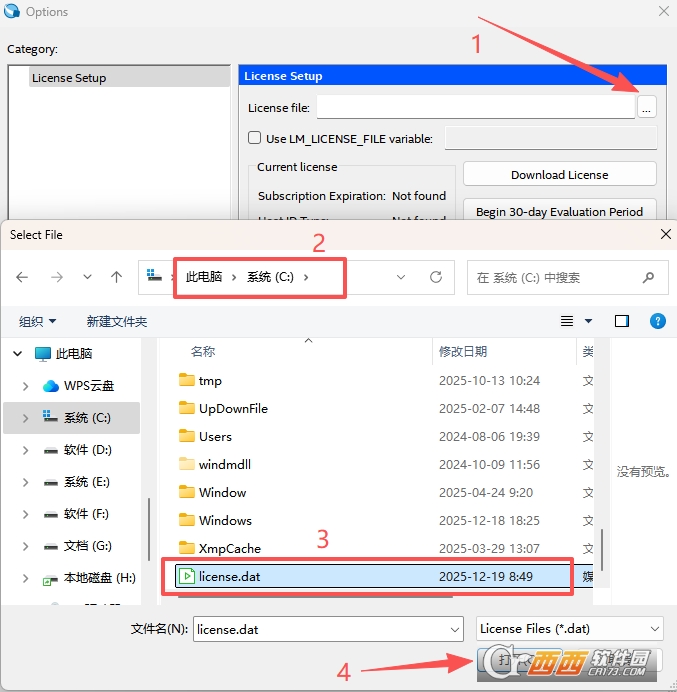
15、回到许可证窗口,点击【…】按钮,找到并选择C盘里的【license】文件,点击【打开】
16、点击【OK】确认
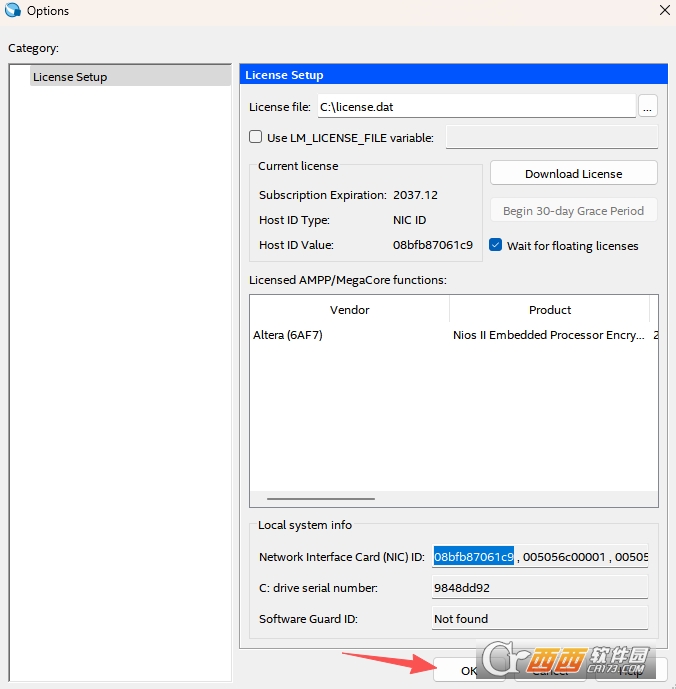
17、完成后先点击右上角的【X】退出软件,不要着急使用软件
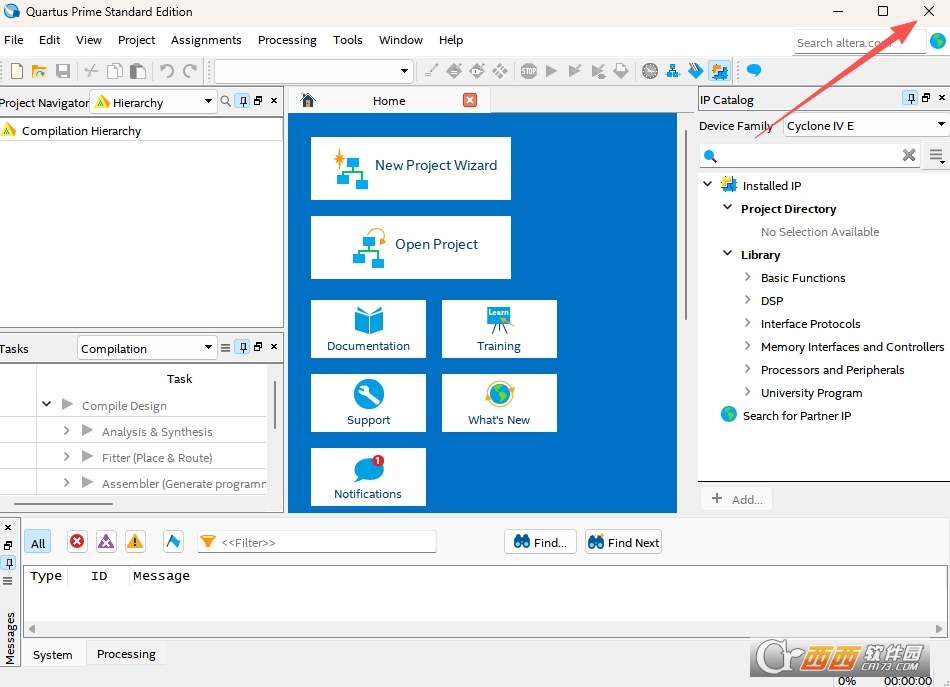
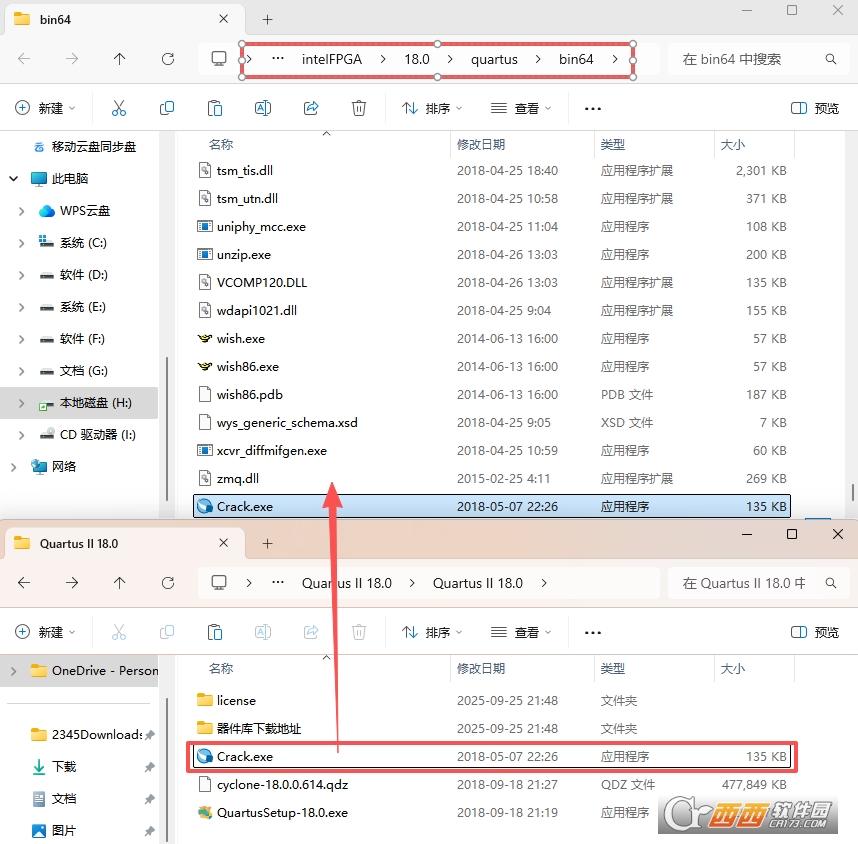
18、在解压目录找到【Crack.exe】程序,复制到软件安装目录,软件默认目录:C:\intelFPGA_pro\18.0\quartus\bin64
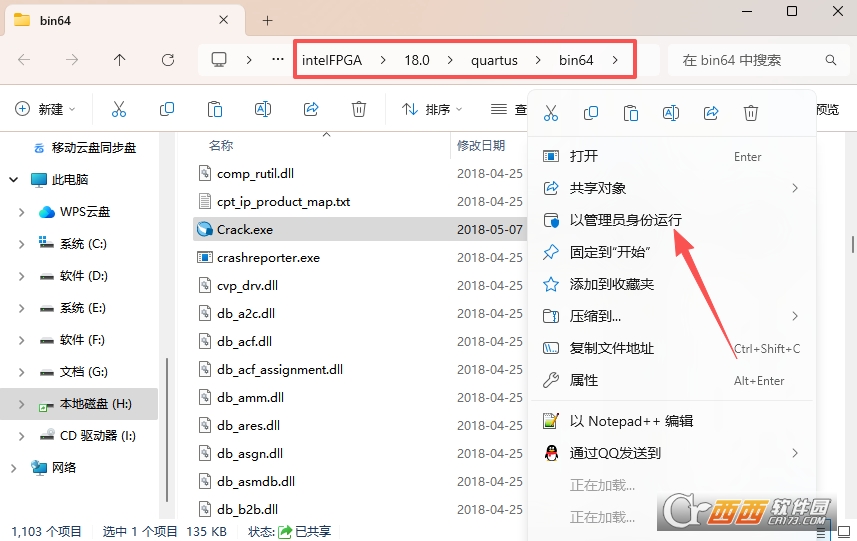
19、基于软件安装目录,以管理员身份运行【Crack.exe】程序
20、在弹出的窗口中点击【确定】
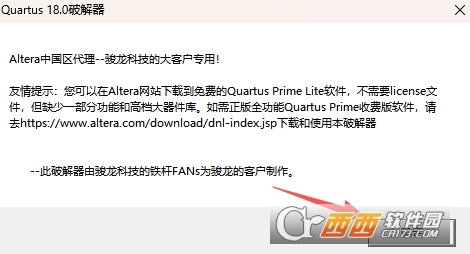
21、再次点击【确定】
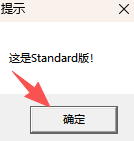
22、最后点击【否】
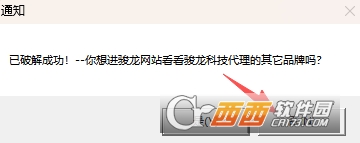
23、打开软件后即可免费使用
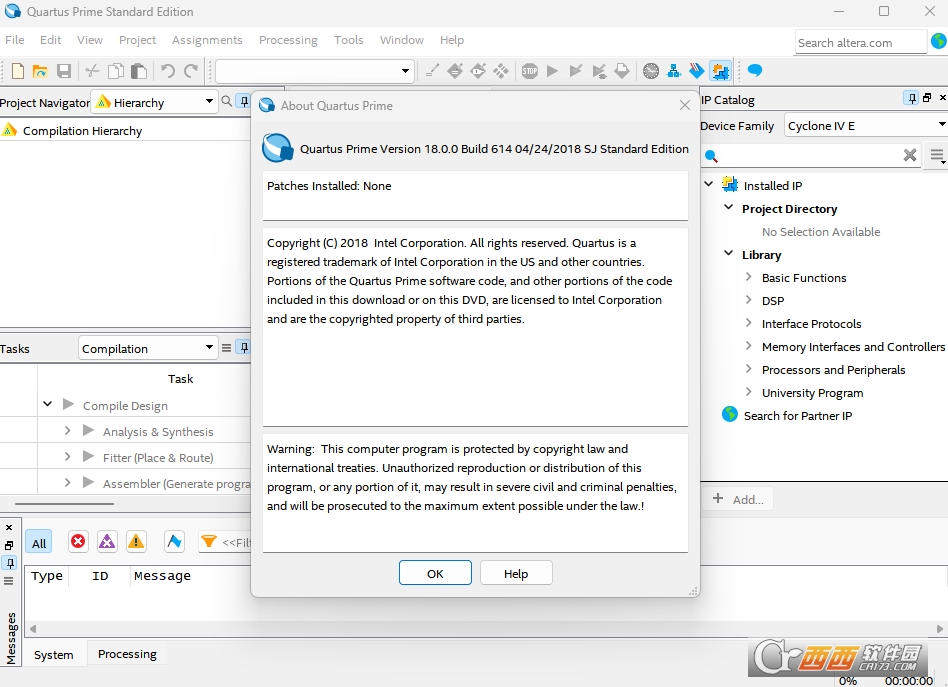
Quartus II 18怎么烧录程序
编译生成烧录文件
完成设计输入与引脚分配后,点击菜单栏Processing→StartCompilation,执行全编译。
编译成功后,在工程目录output_files文件夹生成.sof(SRAM目标文件),用于FPGA在线烧录。
连接硬件与驱动
用USB-Blaster下载器连接电脑与开发板,给开发板上电。
确保USB-Blaster驱动正常(驱动位于Quartus安装目录usb-blaster文件夹)。
打开编程器并配置硬件
点击菜单栏Tools→Programmer,打开烧录工具。
点击HardwareSetup,在窗口中选择USB-Blaster,点击AddHardware完成硬件添加,关闭窗口。
加载文件并执行烧录
点击AddFile,选中生成的.sof文件,勾选文件后的Program/Configure选项。
点击Start按钮,等待进度条至100%,提示“Successful”即烧录完成。
Quartus II 18怎么看RTL图
查看寄存器传输级(RTL)视图可以帮助工程师直观地检查代码综合后的逻辑结构,操作如下:
确保工程已经成功执行了Analysis&Synthesis(分析与综合)步骤。
在顶部菜单栏依次点击Tools->NetlistViewers->RTLViewer。
在弹出的RTLViewer窗口中,左侧的树状列表会显示设计的层次结构,双击具体的模块名称即可在右侧图形区展开查看该模块内部的逻辑电路与信号连接。
Quartus II 18怎么看仿真波形
第一步:创建波形文件
点击顶部菜单“File”→“New”。
在New对话框中,选择“UniversityProgramVWF”(VectorWaveformFile)。
点击“OK”,新建一个空白波形文件。
第二步:添加需要观察的信号
在波形文件窗口中,双击左侧“Name”列下方的空白区域(或右键点击选择“InsertNodeorBus”)。
在弹出的对话框中,点击“NodeFinder”按钮。
在NodeFinder中:
Filter下拉列表选择“Pins:all”(查看所有输入输出端口)或“Registers”(查看内部寄存器)。
点击“List”按钮,显示所有可添加的信号。
选中需要观察的信号,点击>按钮将其添加到右侧的SelectedNodes列表中。
点击“OK”返回,再点击“OK”确认添加。
第三步:设置输入激励信号
在波形文件中,每个输入信号右侧的波形区域可以设置其电平变化。
选中某个输入信号行,使用左侧工具栏的工具绘制激励波形:
选中后按0键:将该信号设置为低电平(0)
选中后按1键:将该信号设置为高电平(1)
选中后按X键:设置为未知状态
选中后按时钟图标:设置为周期时钟信号,弹出对话框设置周期和占空比
选中后按值图标:设置为计数序列或随机值
第四步:设置仿真时间
在波形文件窗口顶部的工具栏中,找到时间范围设置区域(EndTime)。
输入仿真结束时间,例如1us或1000ns。
按回车确认。
第五步:运行仿真
点击波形文件窗口左侧的“RunFunctionalSimulation”按钮(一个播放图标)。
如果弹出需要指定仿真工具的对话框,选择“QuartusIISimulator”并点击“OK”。
等待仿真完成。仿真进度会在底部状态栏显示。
第六步:查看仿真结果
仿真完成后,波形文件会自动刷新,显示各信号在设定时间内的波形图。
可以使用以下操作查看细节:
鼠标滚轮:缩放波形
按住Shift键+鼠标拖拽:平移波形
点击波形中的某个边沿:在底部信息栏中显示该时刻的具体值和时间
使用工具栏上的“Zoom”工具可以快速放大或缩小波形。
第七步:添加光标进行时间测量
在波形区域中,用鼠标左键点击某一位置,会出现一个垂直光标(Cursor1)。
再次点击其他位置,会出现第二个光标(Cursor2)。
工具栏会显示两个光标之间的时间差,用于测量信号间隔。
第八步:保存仿真设置
点击“File”→“Save”,将波形文件保存为.vwf文件。
下次打开工程时,直接打开该.vwf文件即可恢复之前的信号添加和激励设置。
仿真失败时的常见原因
编译未通过:仿真前需要确保工程已成功综合,没有语法错误。
没有设置顶层实体:确保当前工程中已正确指定了顶层模块(右键点击文件名→“SetasTop-LevelEntity”)。
仿真时间设置过短:如果结束时间太短而输入激励变化发生在该时间之后,波形会显示为未知状态或恒定值。
中文名:Quartus II 18
MD5值:5d2aaf1aa77068cc8c77ee224282760e



 大小: 9.44G
 JDK 8(Java SE Development Kit)8u291 64位版
  Keil C51V9.00 uVision4破解版
  Java SE Development Kit(JDK6)6u43 多国语言版
  易语言33个皮肤模块绿色版
  STC单片机ISP下载编程软件v6.85i 官方最新版
  易语言5.90精简版
  lingoV14.0 绿色中文版
  AutoIt(AU3)v3.3.14.2 汉化版
  派森(Python)v2.7.18 官方正式版【x86|x64】
  Source InsightV3.5.64汉化绿色版
  jdk99.0.4 官方最新版
  VBScript编辑器(VbsEdit)V5.2.4.0 汉化绿色特别版
  Delphi77.0 Build 8.1企业版龙卷风集成Update1
  pyscripter x642.5.3 官方最新版
  Delphi 7(集成控件)v7.0Build8.1企业版龙卷风集成Update1
  visual studio emulator for androidv1.1.622 官方最新版
  Python编程和调试工具(ActivePython)v3.6.0.3600 英文版
  UML建模软件(ArgoUML)v0.34 免费版
  html5编程工具(LayaAir IDE)2.7.0 官方最新版
  《派森》(Python)3.6.5 win32 英文安装版