
















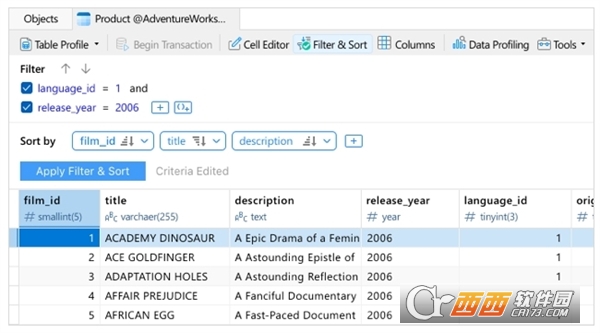
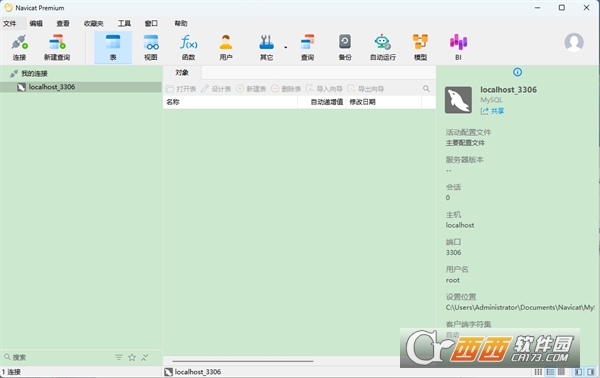
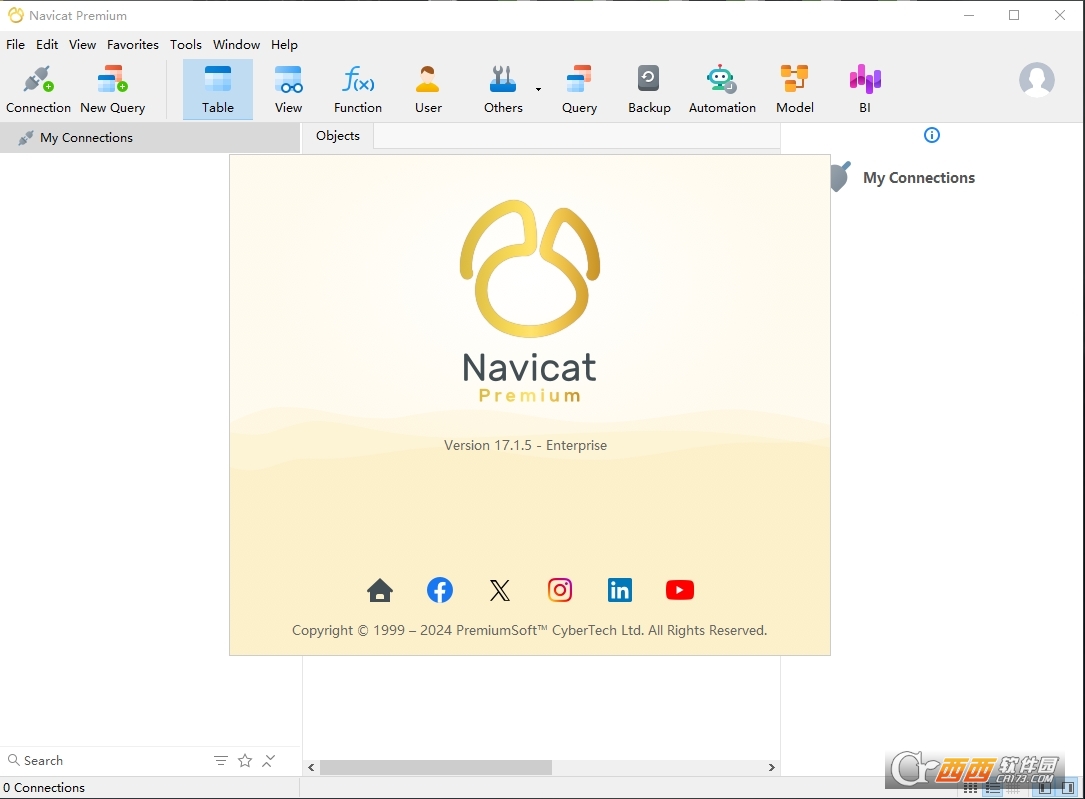
Navicat Premium17永久激活版是一款跨平台数据库管理客户端,多连接属性面板可以在单一窗口中集中查看和修改多个数据库连接的驱动参数、SSL设置及SSH通道,数据/结构同步、导入/导出向导、备份/还原以及报表生成能力,适用于开发、测试与生产环境的日常维护。
Navicat Premium17永久激活版安装激活教程
1、以管理员身份运行navicat17_premium_en_x64.exe程序。
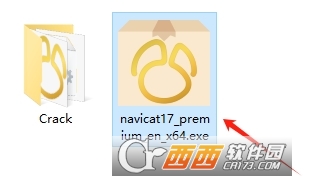
2、进入安装界面,点击Next。
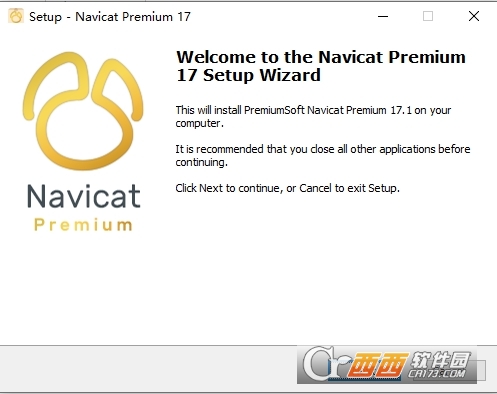
3、同意协议并点击Next。
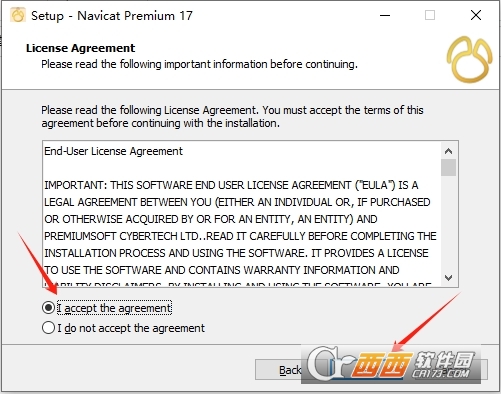
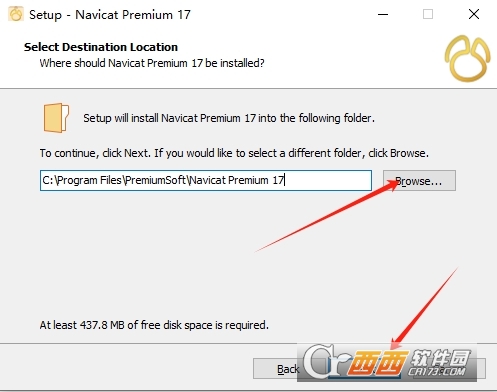
4、选择安装路径,点击Next。
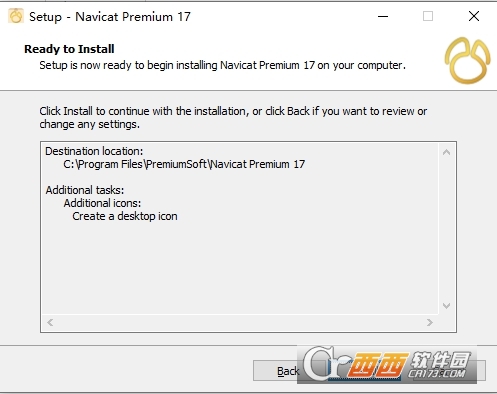
5、点击Install开始安装。
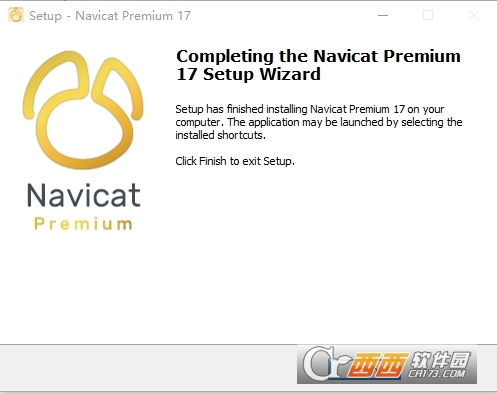
6、安装完成,暂且不要运行软件。
7、将Crack内的补丁复制粘贴至软件的安装路径文件内。默认路径【C:\Program Files\PremiumSoft\Navicat Premium 17】
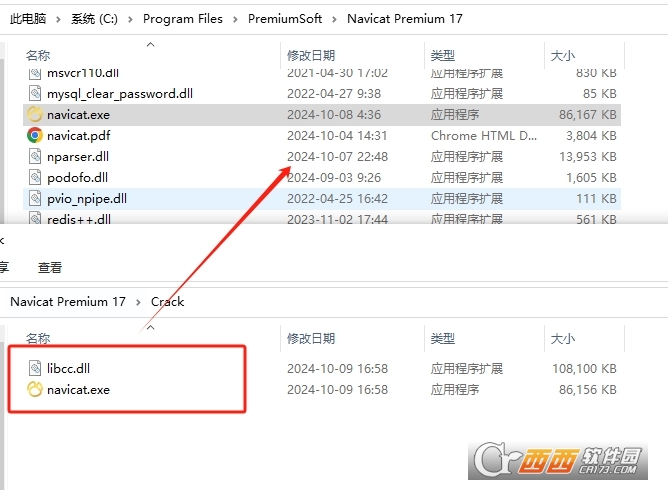
8、替换目标文件。
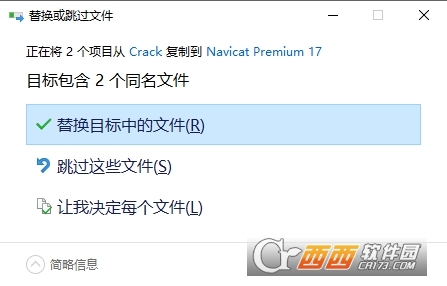
9、最后运行Navicat Premium 17,此刻软件已经激活完成,大家可无限制使用功能。
Navicat Premium17怎么连接数据库
建立数据库连接非常简单,以连接本地MySQL为例:
新建连接:打开软件,点击左上角的“连接”按钮,选择你需要连接的数据库类型(如MySQL)。
填写信息:在弹出的窗口中,自定义一个“连接名”;如果是本地数据库,“主机”填localhost或127.0.0.1,端口默认为3306;最后输入你的数据库用户名和密码。
测试并保存:建议先点击左下角的“测试连接”,如果提示“连接成功”,再点击“确定”保存。双击左侧刚刚创建好的连接,即可开始管理你的数据库。
Navicat Premium17怎么导出表结构
方法1:转储SQL文件(单库/多表)
右键目标数据库/表→转储SQL文件→选择结构…(仅导出表结构,不含数据)。
弹出窗口设置保存路径与文件名,编码选UTF-8。
切换到结构选项卡,勾选需导出的对象(表、视图、存储过程等)。
确认数据选项卡未勾选,点击开始,完成后生成仅含DDL的SQL文件。
方法2:数据模型导出(ER图+结构)
顶部菜单工具→数据模型→新建模型。
右键模型→添加数据库对象→选择表生成ER图。
菜单文件→导出SQL,或直接导出为PDF/PNG格式文档。
Navicat Premium17怎么打开之前的代码
1.打开已保存的查询文件
左侧导航栏点击查询,展开对应数据库的查询列表。
双击目标SQL文件,即可在编辑器中打开并编辑。
2.查看历史执行记录(临时代码)
快捷键Ctrl+H(Windows)/Cmd+H(Mac),或菜单工具→历史日志。
窗口按时间倒序显示所有执行过的SQL,双击记录可在新查询窗口打开。
3.调用代码段库(常用片段)
点击工具栏代码段图标(书签形状),或快捷键Ctrl+Alt+S。
右侧窗格显示所有保存的代码片段,双击即可插入编辑器。
中文名:Navicat Premium17
MD5值:d6529417ab1485797ba5aa86bfd10237

 大小: 352.5M
 大小: 36.4M
 大小: 115.3M
 MySQL图形管理工具(SQLyog MySQL)v12.0.9 中文特别版
  Sqlite工具(SqliteStudio)v3.3.3 绿色中文版
  MySQL图形管理工具(SQLyog)10.2 绿色中文版
  sql server 2000数据库管理简体中文版
  mysql图形化界面软件(navicat 8 for mysql)8.2.12 中文版
  MySQL-Front(Mysql管理工具)V5.3.2.42 中文官方安装版
  数据库比较同步工具(SQL Compare)10.4.8.87 完整版
  极佳数据库恢复工具v3.1 绿色免费版
  MySQL集群(MySQL Cluster)7.6.9 官方最新版
  CouchDBV1.0.1 免费版