



















远控奇花桌面是一款非常实用的远程控制工具,支持多种标准协议,如RDP和VNC,使得操作变得更加方便。无论是在工作中还是在休闲时,这款软件都能帮助你轻松连接到远程设备,进行高效的操作。通过它,你可以在移动设备上操控桌面应用,体验与使用电脑一样的顺畅感受。连接速度非常快,几乎是实时响应,确保了操作的流畅性。更重要的是,它还为数据传输提供了加密保护,确保了在进行远程操作时的信息安全,避免了不必要的泄露风险。

软件简介
远控奇花桌面不仅仅是一个远程控制工具,它通过跨端文档速递功能,使得本地设备和远程设备之间可以瞬间共享文件,加速信息的流动与处理。支持多屏协同操作,可以帮助用户在多个显示屏之间自由切换,从而大大提升工作效率。它还支持个性化快捷键设置,用户可以根据自己的需求定制操作方式,简化步骤,进一步提升操作便捷性。软件内置的实时屏幕共享功能,使得团队协作和云端会议可以无缝对接,提升了远程沟通的流畅度。对于兼容性,它不仅支持RDP协议,未来还会接入VNC协议,满足更多用户的需求。界面简洁直观,操作非常简便,适合各种用户快速上手。此外,特别针对移动设备进行深度优化,无论是手机还是平板,都能带来极为顺畅的使用体验。为了保证连接的稳定性,应用采用了先进的传输技术,使得访问几乎没有延迟,同时,软件也设置了多重安全防护措施,确保用户数据和隐私的安全。无论是Windows、Mac还是Linux,应用都能轻松支持,极大地方便了用户的跨平台使用。
远控奇花桌面怎么使用
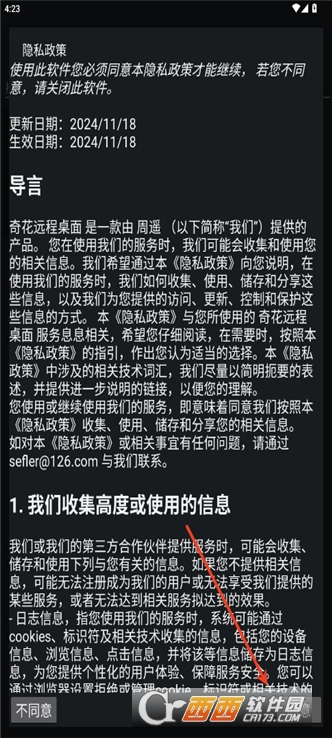
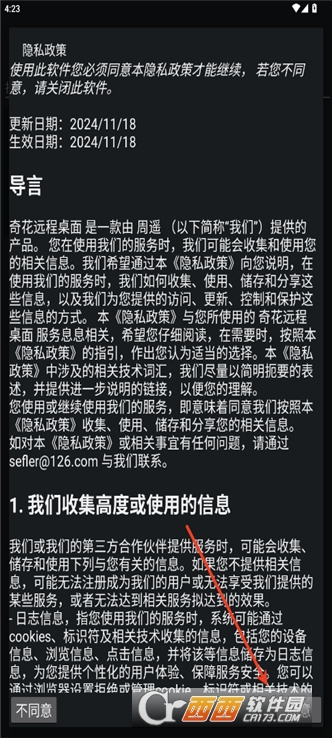
首先进入APP需要同意用户协议
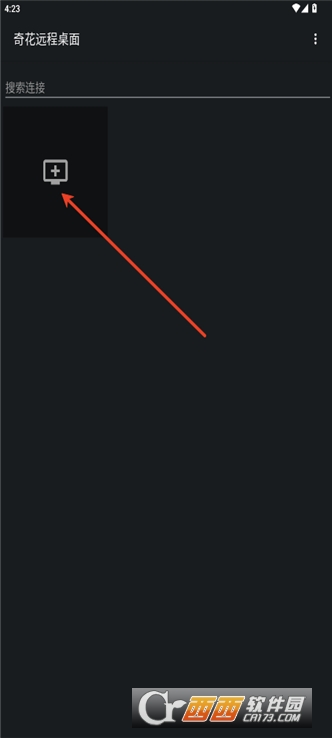
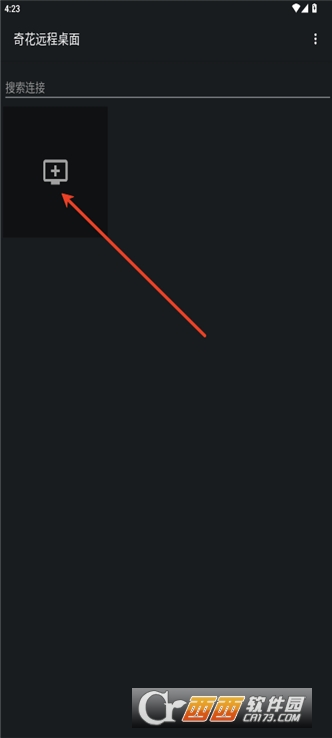
点击加号就可以添加投屏的IP地址了
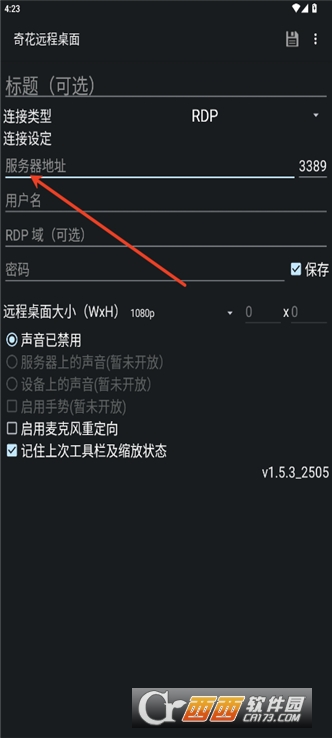
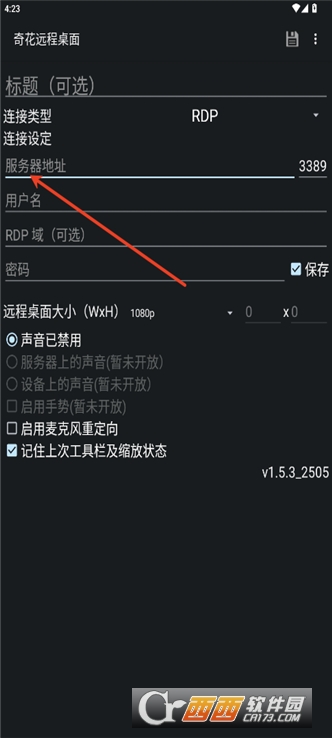
在这里输入投屏设备的相关信息就可以了
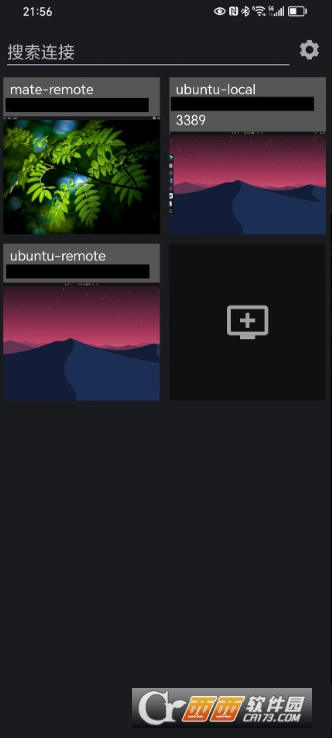
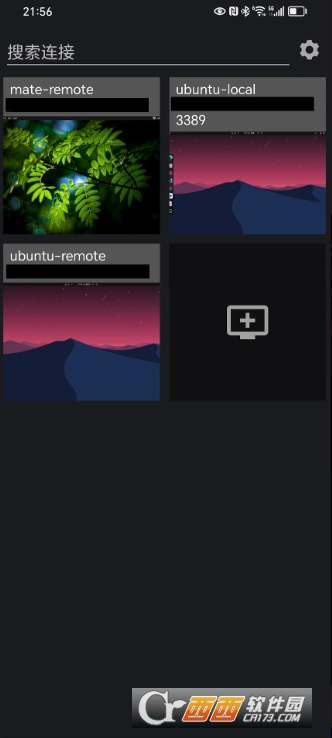
成功了以后就可以控制另外的设备了
远控奇花桌面软件特色
(一)高效便捷的文件与屏幕交互
远控奇花桌面的跨端文档速递功能堪称一大亮点。在日常工作与生活中,常常需要在本地设备与远程设备间传输文件,以往繁琐的邮件发送、移动存储设备拷贝等方式,耗费大量时间与精力。而有了远控奇花桌面,只需简单操作,文件便能瞬间在两端设备间共享,极大加速了信息的流动与处理。无论是紧急的工作文档,还是珍贵的个人资料,都能快速送达,让协作与分享变得轻松自如。
实时屏幕共享功能更是为团队协作与云端会议注入强大动力。团队成员可通过此功能,将自己的屏幕实时展示给他人,无论是方案讲解、项目演示,还是问题讨论,都能如同面对面交流一般顺畅。在云端会议场景中,参会者能清晰看到主讲人的操作过程,实时互动,极大提升了远程沟通的流畅度,打破了空间限制,让团队协作更加高效。
(二)个性化与兼容性并重
软件支持个性化快捷键设置,充分尊重用户的操作习惯。用户可根据自身需求,将常用操作绑定到特定快捷键上,如远程设备的快速连接、文件的一键传输等。通过这种定制化操作,原本繁琐的多步骤操作得以简化,进一步提升了操作便捷性,让用户在使用过程中更加得心应手。
在兼容性方面,远控奇花桌面表现卓越。它不仅支持广泛应用的 RDP 协议,还计划未来接入 VNC 协议,满足不同用户在不同场景下的多样化需求。无论是企业办公中常用的 Windows 系统,还是追求简洁高效的 Mac 系统,亦或是注重开源与定制的 Linux 系统,远控奇花桌面都能轻松适配,真正实现跨平台的无缝连接,为用户提供统一、便捷的远程控制体验。
(三)优化体验与安全保障
远控奇花桌面针对移动设备进行了深度优化。无论是小巧便携的手机,还是屏幕较大的平板,都能在这款软件上获得极为顺畅的使用体验。在移动办公场景中,用户可随时随地掏出移动设备,快速连接到远程桌面,处理工作事务,宛如将办公室带在身边。
在连接稳定性与安全性方面,软件同样下足功夫。先进的传输技术保障了访问几乎无延迟,用户在远程操作时,能感受到如同本地操作般的流畅与实时响应。同时,多重安全防护措施严密守护用户数据和隐私,数据传输过程中的加密保护,有效避免了信息泄露风险,让用户在享受便捷远程控制的同时,无需担忧安全问题。
二、使用攻略
(一)快速建立远程连接
首次使用远控奇花桌面时,打开 APP,在主界面点击 “添加远程设备”。若远程设备为 Windows 系统,可选择通过 RDP 协议连接,输入远程设备的 IP 地址、用户名及密码。若远程设备支持 VNC 协议,也可选择相应协议进行连接设置。设置完成后,点击 “连接” 按钮,即可快速建立远程连接。为了下次连接更便捷,可在添加设备时,为设备命名并添加备注信息,方便识别与管理。
(二)高效利用多屏协同功能
当有多屏协同需求时,在已建立远程连接的状态下,点击 APP 界面中的 “多屏协同” 选项。若本地设备连接了多个显示屏,软件会自动识别并展示可协同的屏幕。选择需要协同的屏幕后,可通过手势操作或快捷键,在不同显示屏之间自由切换远程操作界面。例如,在进行复杂工作任务时,可将远程设备的文档编辑界面放在一个显示屏,将参考资料展示在另一个显示屏,实现高效的多任务处理,大大提升工作效率。
如何在远程设备上安装远控奇花桌面客户端?
若要在远程设备上安装远控奇花桌面客户端,首先在远控奇花桌面官网(在 APP 中一般可找到官网链接),根据远程设备的操作系统类型(如 Windows、Mac、Linux),下载对应的客户端安装包。下载完成后,在远程设备上找到安装包并双击运行。在安装过程中,按照安装向导的提示,逐步完成安装操作,如选择安装路径、接受许可协议等。安装完成后,打开客户端,输入在本地设备上设置的账号及密码(若有账号体系),即可完成远程设备端的配置,方便本地设备进行远程连接与控制。
远程连接过程中出现卡顿怎么办?
若在远程连接过程中出现卡顿现象,首先检查网络状况。可在本地设备和远程设备上同时进行网络速度测试,若网络带宽不足,可尝试关闭其他占用网络的应用程序,释放网络资源。若网络正常,可在远控奇花桌面 APP 的设置中,调整图像质量选项。适当降低图像质量,如从高清调整为标清,可减少数据传输量,提升连接流畅度。另外,检查远程设备的性能,若远程设备运行负载过高,可关闭一些不必要的后台程序,优化设备性能,改善远程连接的卡顿情况。
小编推荐同类软件
| 软件名称 | 推荐星级 | 功能优势 |
| 闪远控 | ★★★★★ | 连接稳定,高清流畅无延迟。 |
| ToDesk | ★★★★★ | 免费速度快,支持多平台互联。 |
| 安贝远控 | ★★★★☆ | 操作简单,专为手机远程设计。 |
| 阿里云无影 | ★★★★☆ | 云端桌面,安全便捷易部署。 |
| 极远控 | ★★★☆☆ | 轻量小巧,启动迅速占用低。 |
| 遥控宝 | ★★★☆☆ | 兼容性好,支持多种协议控制。 |
| 光遥控 | ★★★☆☆ | 界面清爽,基础功能稳定可靠。 |
奇花远程桌面软件手机版最新版特别说明
1. 安装技巧:请从官方渠道下载v1.5.3安卓最新版,安装时开启“允许未知来源”权限以确保顺利部署,建议关闭手机省电模式以维持后台稳定运行。
2. 网络环境:使用需确保手机端与目标设备均连接稳定的Wi-Fi或移动数据网络。若遇连接延迟,尝试切换网络通道或检查路由器设置,无需额外配置即可直连。
3. 常见问题:若出现画面卡顿,可在设置中降低分辨率或帧率;如无法识别设备,请确认双方软件版本一致且登录同一账号。黑屏问题多因权限不足,请重新授权屏幕录制权限。
4. 安全须知:严禁将控制密码告知他人,定期修改账户凭证。避免在公共Wi-Fi下进行敏感操作,建议启用双重验证功能,保障远程访问的安全性与隐私保护。
5. 兼容性提示:部分定制系统可能限制后台活动,需在电池管理中锁定应用进程。如遇闪退,清除缓存后重启软件通常可解决,保持应用更新至最新版本以获得最佳体验。







 应用宝2026v9.2.4 官方最新版
  App Hider应用隐藏大师app最新版v3.16.3_56416cf7b_hu 官方安卓版
  鲁大师评测v10.9.7 安卓版
  WiFi万能钥匙v5.2.33 官方最新版
  360清理大师v8.9.1官方安卓版
  小鸡模拟器v1.9.8官方版
  讯飞输入法app最新版2026v15.0.26 官方安卓版
  猎豹清理大师V6.23.7 官方手机版
  百度输入法2026最新版本v13.3.15.22
  当贝市场客户端tv版v6.0.7官方版
  海豚手游加速器appv4.11.0官方最新版
  SpeedyBee中文版v3.1.3 2026官方中文版
  快牙V6.7.4 CN CN安卓最新版
  vivo游戏中心官方版本2026最新版v7.2.15.1官方最新版
  乐秀录屏大师V Recorder7.1.3.1 安卓版
  刷机精灵Android版4.0.0 官方版
  vivo互传官方app7.4.2.10安卓版
  章鱼输入法appv6.1.7安卓版
  豌豆荚手机精灵手机端V8.3.4.0安卓版