
















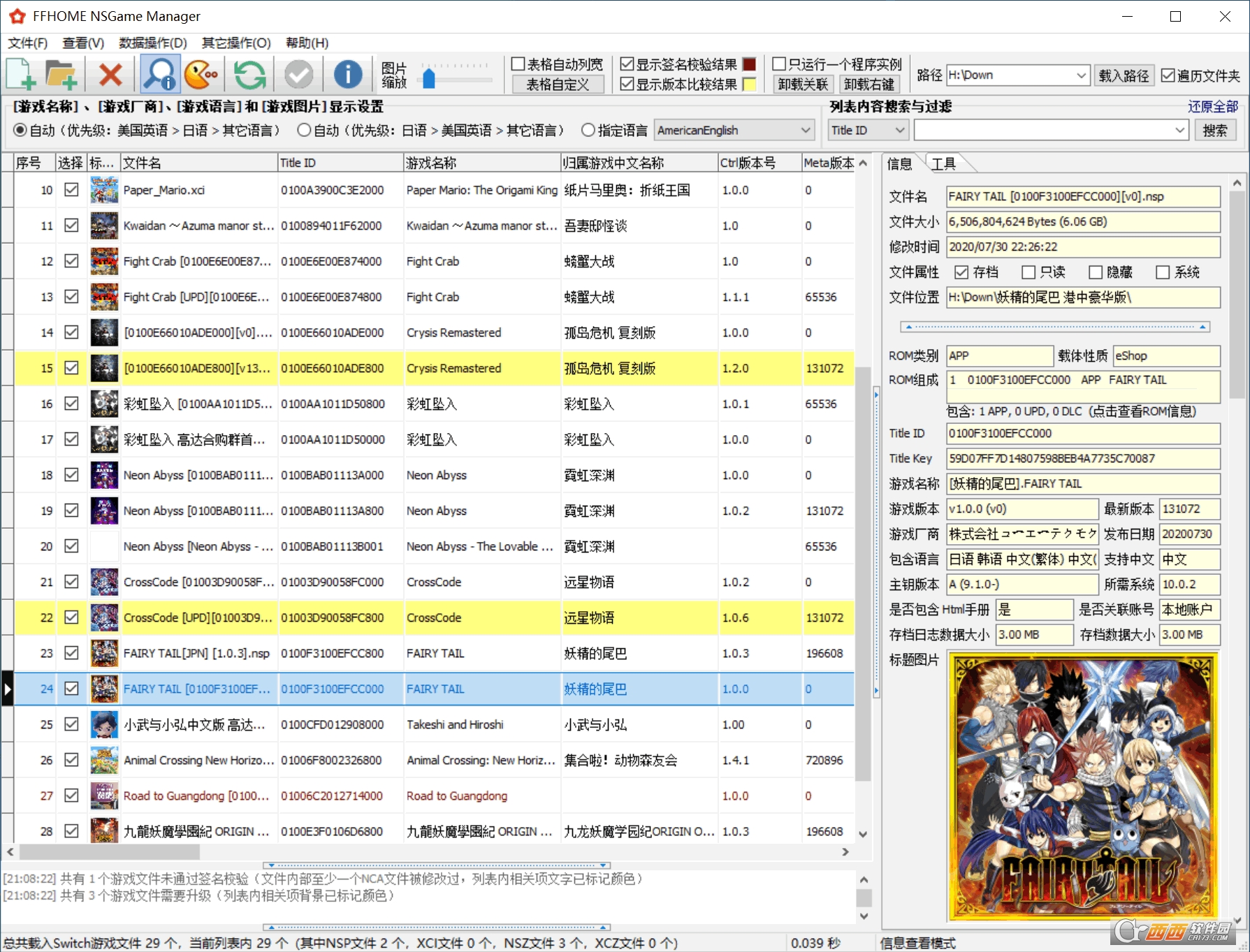
FFHOME NSGame Manager中文绿色版是一个switch文件管理插件游戏多功能文件管理工具,包括文件信息查看、批量更名和文件处理等功能。完美支持NSP、XCI等格式的游戏文件并且能够对其进行文件信息获取、文件载入、批量更名等一系列操作,这样就能够帮助用户更好的使用switch模拟器。
作者的话
其实Nintendo Switch Brew网站对于NSP(即PFS0)格式、XCI(游戏卡映像)格式的文件结构都有详细的描述,程序写起来不难,心动不如行动,就是业余时间少了点儿,慢慢写吧……
XCI-Explorer只是单一地显示(或处理)一个游戏文件,我喜欢列表的,列出一大堆的游戏信息,再加上我擅长批量更名,所以加上批量更名,就出了这么一个小软件,大家试试,提提意见……
相对XCI-Explorer,本软件处理游戏文件兼容性更强,显示的信息量更大,算法更先进,目前本软件的4.0版本已经和XCI-Explorer不可同日而语。
为了解决老版本读取游戏文件信息慢的问题,从4.0新版本开始,把原来的程序内部调用外部的hactool.exe来对nca文件解密改为直接调用自己编写的dll来达到目的,现在读取游戏文件速度大大加快,游戏文件多时,原来需要以小时来计算的加载时间,现在只需要以分钟计算。据可靠数据,加载游戏文件2800个左右,用时不到18分钟。为了做到这些,我用了大量时间研读了SciresM的hactool.exe的源码,自己编写了dll文件,花的这份精力,唉——只有自己才会心疼自己。
除了速度大大加快之外,还增加了许多很有用的功能。比如那么多网友自己转的XCI,这些XCI都是哪些东东组成的?这些东东的详细信息都是什么?这个也是要认真对待的,也是应很多网友的要求增加的重磅功能。
外部参考数据库做成了开放式的Excel文件,放弃了之前版本的读取xml方式,改为直读Excel文件,也方便大家使用Excel软件进行外部参考数据库的编辑。
为方便广大网友收集Switch游戏,本软件还特地增加了导出《任天堂Switch游戏收集情况一览表》功能,生成的Excel文件清楚的标记出来了你啥玩意缺失啥玩意拥有,包括游戏本体,最新upd和是否拥有dlc……
4.0版本是个分水岭,4.0版本可以称作精品了。这里要感谢两位网友,一位是“火焰心情”,没有他,也许我早就弃坑,不会有这个4.0版本的出现,他为软件出谋划策暂且不提,他不懂编程,但他懂得爱惜和尊重别人的软件成果,也是他的热心和真诚促使我完成的4.0版,因为知音,所以感谢,在此说一句话:“‘喜欢这个软件的人,它就是专门为你而写!!!’这其实不是你问我的‘这就是程序员的想法?’,而是有一半专门对你说的心里话!”另一位是“Question”,他也是个垒代码的,技术上的交流和精神上的鼓励让我难以忘怀。
啰啰嗦嗦写了很多,但还是要记录下来,凡事都有个过程,只不过这个过程有些不易,记录下来,然后可以成为历史和记忆。
软件特点
全面支持和兼容XP以上的操作系统,并同时提供功能完全相同的32-bit和原生64-bit版本
绿色软件,不需安装,无需任何支持文件直接使用
支持查看流行的XCI、NSP、NSZ和XCZ格式游戏文件及NRO文件的信息,支持NSP与NSZ、XCI与XCI的互转
支持文件载入、文件夹载入、路径手动载入和拖拽载入游戏文件,支持文件夹遍历
程序自主获取游戏文件的主题图片、Title ID、游戏名称、游戏版本、文件类别、游戏厂商、包含语言和载体性质等信息
程序根据游戏文件获取游戏的最新版本、发布日期、游戏类型、游戏评价、游戏简介和游戏描述等信息,并且可以获取游戏标题图片、游戏海报及截图
程序可导出游戏收集情况一览表为Excel文件,方便用户收集游戏;可整理并导出你加载到软件文件列表的游戏为Excel文件
程序可查看XCI内部Rom组成,并可浏览XCI内部各个Rom的详细信息
程序提供对游戏文件进行快速签名校验功能
可对游戏文件进行签名校验和哈希校验,获取Build ID信息
程序提供对游戏文件版本与数据库进行快速比对功能
利用游戏文件信息进行批量更名,方便用户对游戏文件的整理,更名表达式组合灵活,功能强大
程序提供利用数据库信息对包含TitleID的字符串进行批量翻译的工具
程序提供用户补充和修改中文游戏名称的工具
程序支持XCI游戏文件瘦身,支持一键批量瘦身
程序支持XCI游戏文件证书管理,包括导入导出、查看和删除证书的功能
程序支持提取游戏文件内的NCA等文件,并支持NCA、NCZ文件的提取、解压、解密和解包
程序支持批量保存主题图片到相应游戏文件位置,以及删除相应游戏文件位置相应主题图片功能
文件列表以游戏为单位排序,并可对无用或过时游戏文件进行智能选择已方便用户的清理
游戏文件分发归类整理功能,可实现自动整理游戏Rom,游戏文件不再需要人工分拣
支持游戏文件系统关联和资源管理器右键菜单功能
程序同时支持文件关联双击简单显示游戏文件信息模式(简洁模式)和文件列表显示模式(主模式)
使用说明
怎么整理Switch游戏
其实整理Switch游戏文件无非是建立一个文件夹,然后将文件夹名字改成你想标记的一些游戏信息,比如类似这样的格式“[Super Mario Odyssey][超级马里奥:奥德赛][0100000000010000]”,然后把相关的NSP或XCI游戏文件放到这个文件夹里去。看起来很简单的操作,但如果你的游戏很多,UPD也不停的在出,DLC你也一直在攒,而且你下载的这些还不一定全,还会有大量的重复……就变成了一件头疼的事儿,这就需要我们使用工具软件来解决问题,我们要实现的,就是自动做到建立含有指定游戏信息的文件夹并把游戏文件分发进去。
整理Switch游戏的步骤
1-1. 打开《FFHOME NSGame Manager》软件,并载入所有需要整理的游戏文件。
说明:不仅乱糟糟的文件属于需要整理的游戏文件,已经整理完毕的游戏文件也是作为需要整理的游戏文件一起载入,为什么呢?假设你下载的某个NSP文件是原来已整理好的某个游戏的UPD,那么就需要将此NSP分发到那个游戏的文件夹中,所以此NSP文件名就必须跟那个游戏的文件夹一致,如果不载入游戏主文件,这个NSP文件本软件就会加上“没妈的孩子”标志“#MISSINGAPP#”,有了这个标志,这个NSP文件就无法分发到正确位置了。所以,是载入所有的所有的所有的游戏文件,只有你把你的所有拥有的都载入了(不论在哪个盘或那个文件夹中),那么带“#MISSINGAPP#”的就真的是没APP的UPD或DLC。
1-2. 将软件切换到“批量更名模式”,并点击功能面板左下角的“模板选择”按钮,选“模板01”,点击“选择”按钮,对话框关闭,选中“信息标签表达式(无扩展名)”单选框。
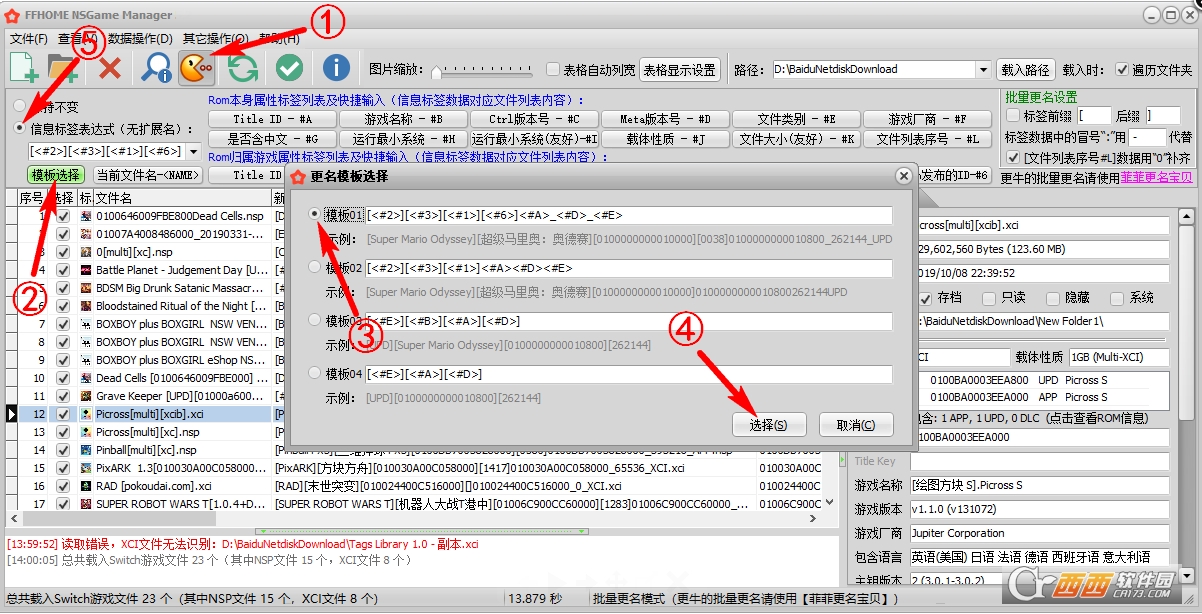
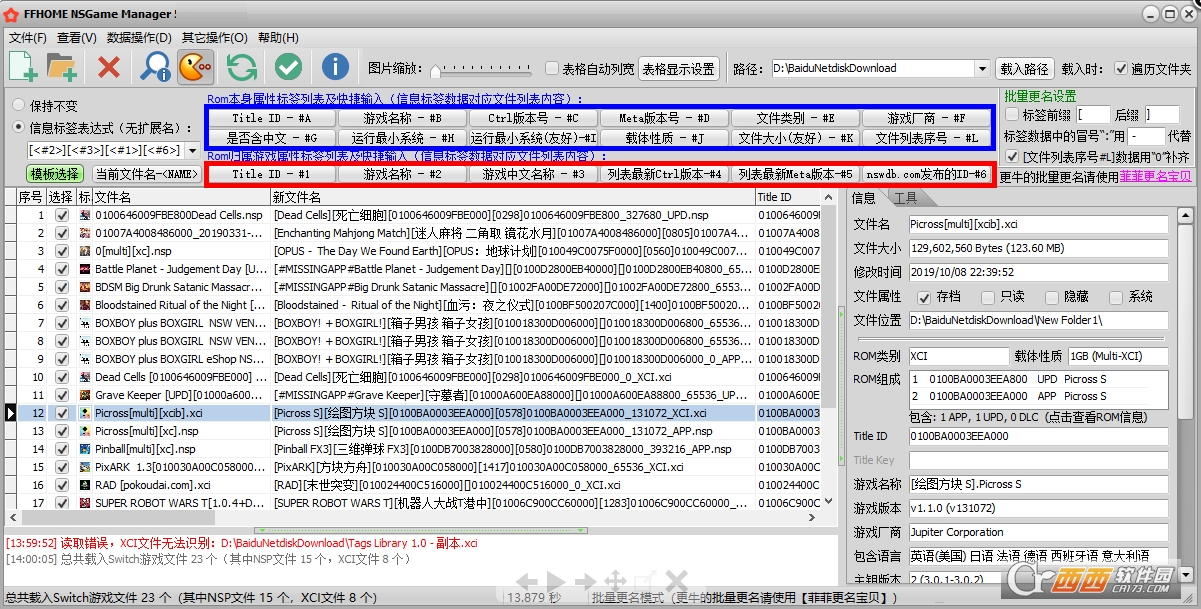
说明:图中的红框圈的是用做游戏文件夹的信息标签,不管是同一游戏的APP还是UPD还是DLC文件,这些标签的信息都是一样的,我管它们叫做“归属游戏属性标签”;图中的蓝框圈的是游戏文件本身的信息标签,用做游戏文件的信息标签,大家知道,即便是同一游戏,APP和UPD和DLC,他们的信息都是不同的,我管它们“本身属性标签”。我们选择的模板是“[<#2>][<#3>][<#1>][<#6>]<#A><#D><#E>”,对应是什么内容大家可以自己看,比如,如果你不需要在文件夹中体现“nswdb.com发布的ID”的信息,你完全可以把“[<#6>]”从表达式中删除。
表达式的组成需要注意两点:一是我们必须保证批量更名后的这些文件不要有重名的,这跟你使用什么标签很有关系,特别是怎么使用“本身属性标签”;二是我们必须保证批量更名后的这些文件名不能有超长的,一般Windows系统可以允许最长的文件名是255个字符(含路径),因为这些标签所代表是实际游戏信息还是挺长的,所以为保证不超长,最好将这些需要整理的游戏放在某个盘的根目录然后载入,并且更名表达式使用标签别过多。软件自带的“模板01”和“模板02”就是比较合理的表达式。
1-3. 点击工具栏上的对勾图标开始批量更名,第一大步骤完成。
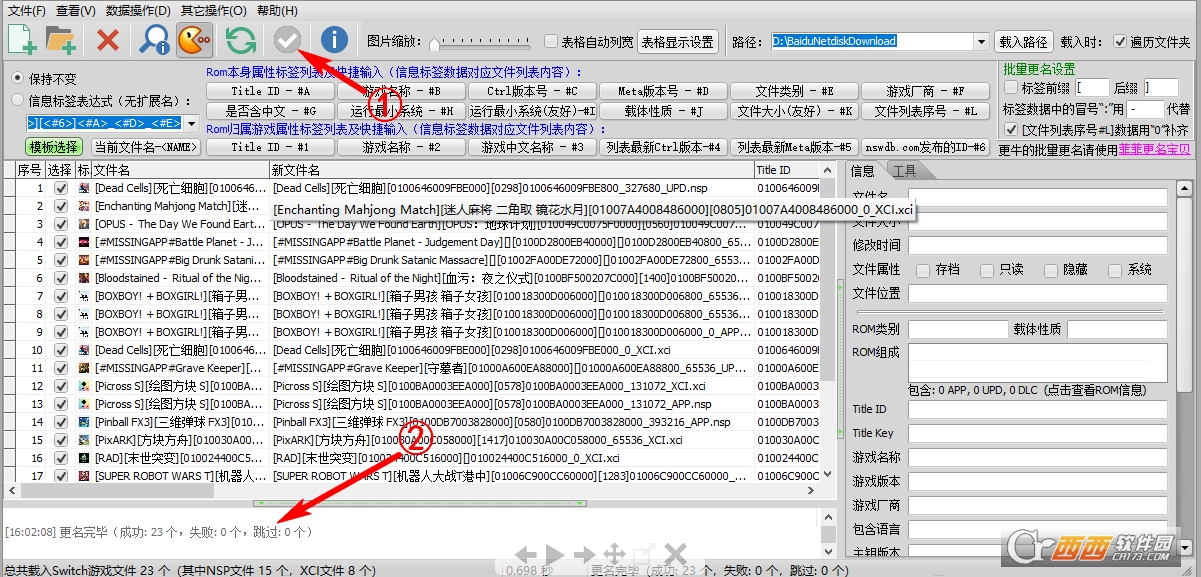
2-1. 打开《菲菲更名宝贝之得意非凡》软件,载入刚才批量更名完成的那些文件,然后过滤,只留下NSP和XCI文件。
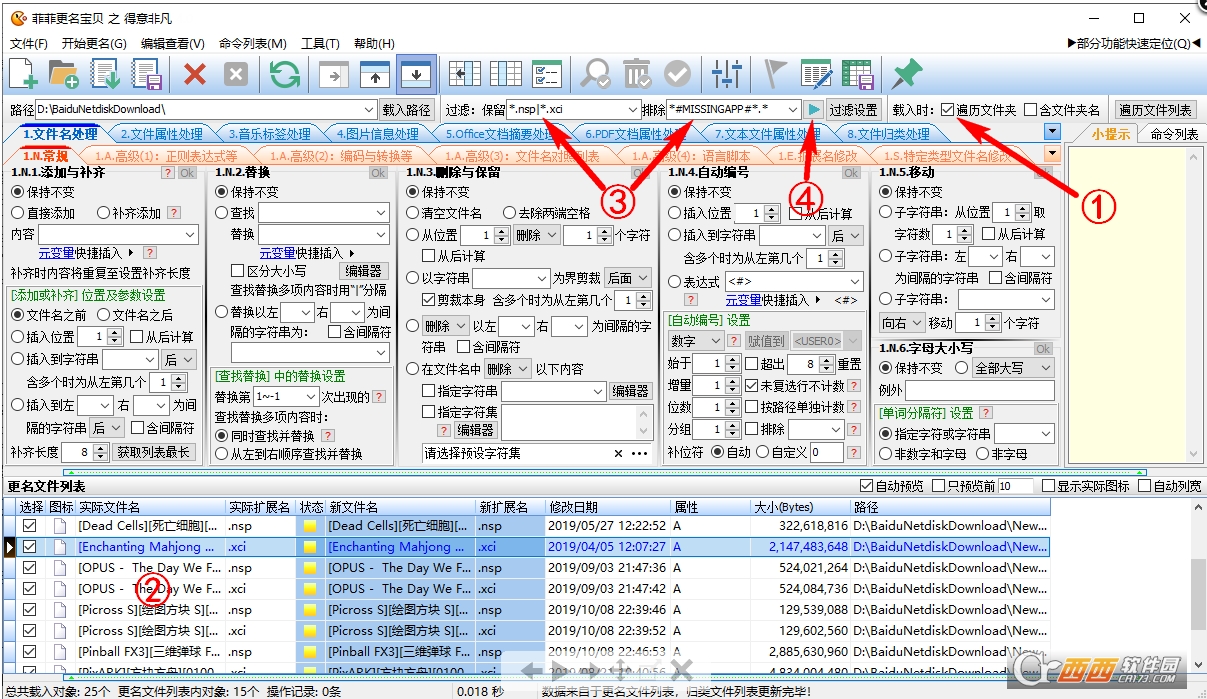
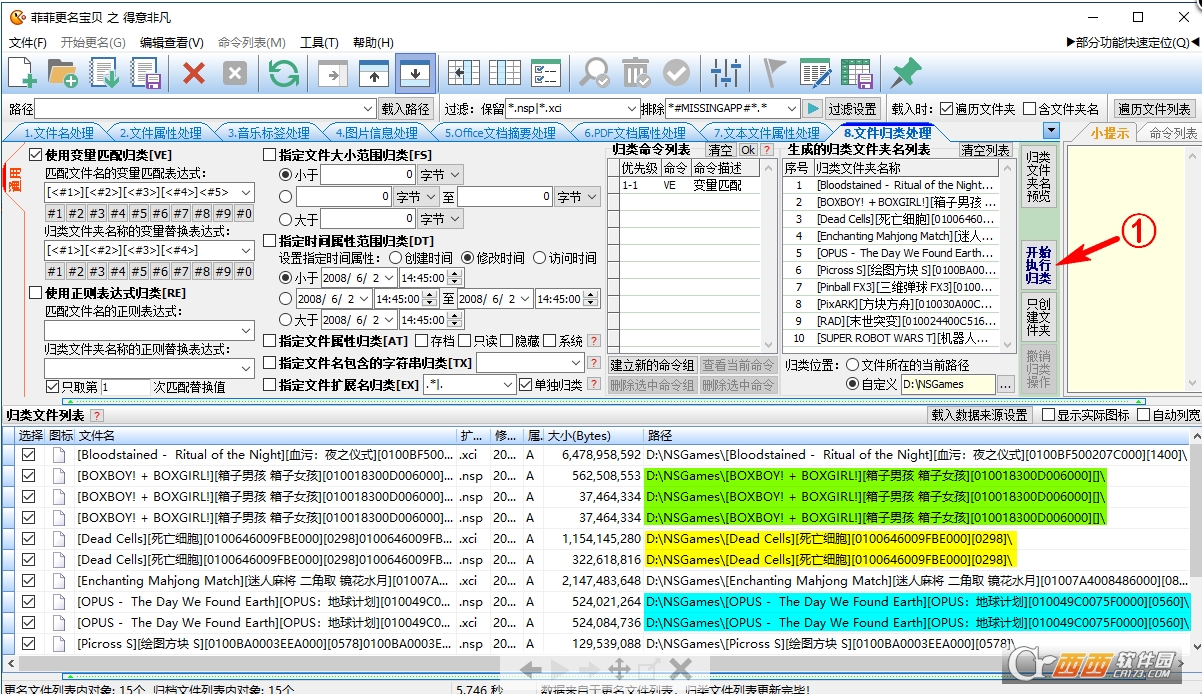
说明:《菲菲更名宝贝》软件载入文件的方式有很多种,右键载入、直接拖入、选择载入一个文件夹、选择载入文件等等,比如选择载入一个文件夹,在载入前要选中“遍历文件夹”复选框(见图中的①)。
2-2. 切换到“8.文件归类处理”页面,选中“使用变量匹配归类[VE]”复选框,“归类命令列表”会出现“1-1 VE 变量匹配”的字样。按照图片所示填写匹配表达式和替换表达式,替换表达式就是归类文件夹的名字形式。然后点击右侧的“归类文件夹名预览”按钮,会在按钮左侧小列表中显示归类文件夹名称,然后设置归类位置。
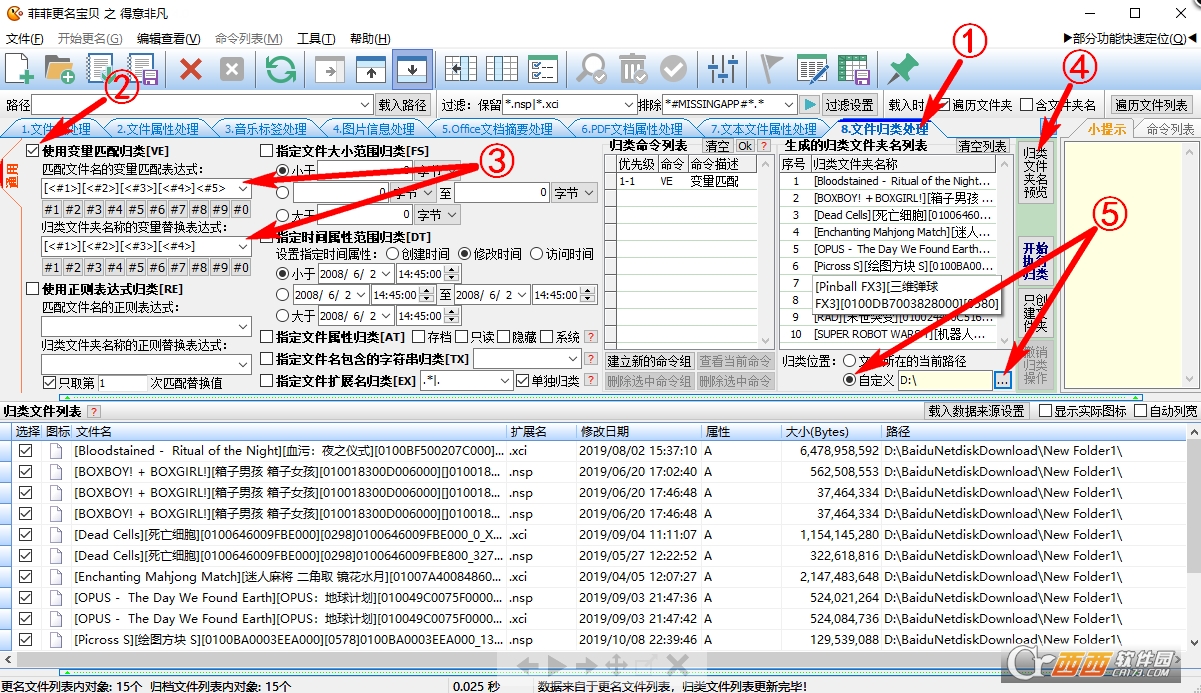
说明:文件归类功能是《菲菲更名宝贝》的一个功能板块,目前还未发现市面上有类似功能的软件,这是我们能够实现文件夹自动建立、文件自动分发的关键。这个功能的原理是:用户匹配文件的信息并将匹配的信息作为归类文件夹的名称自动建立,符合这个匹配的文件分发进这个文件夹。以我们用的“使用变量匹配归类[VE]”功能来分析:
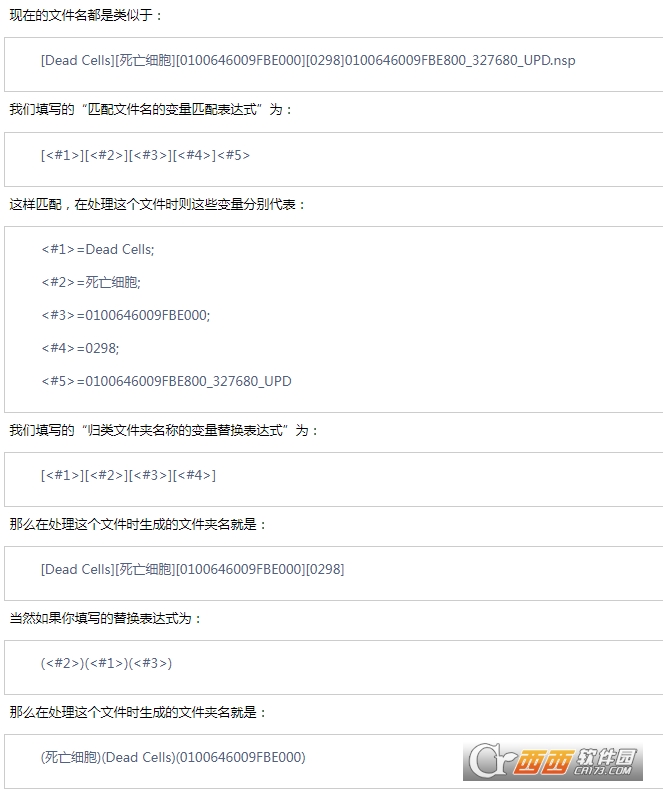
由于你批量更名的文件名前头部分都是“归属游戏属性标签”的信息,所以遇到这个游戏的APP主文件“[Dead Cells][死亡细胞][0100646009FBE000][0298]0100646009FBE000_0_XCI.xci”前面部分是一样的,所以你怎么定义的归类文件夹,同属一个游戏的这些APP、UPD和DLC就会都符合你的变量匹配表达式,它们就都会被分发到新建立的文件夹中,而这个文件夹名字就是按你指定的替换表达式生成的。
还不明白?那就试试,操作一下就明白了。
归类位置要注意的是,因为游戏文件可能分布在不同的文件夹里,所以使用“自定义”归类位置,这个位置最好与你载入的这些游戏文件在同一个盘,否则归类的时间就会很长,因为游戏文件都比较大,同盘移动是瞬间的,异盘移动就是拷贝速度,所以就慢多了。
2-3. 点击“开始执行归类”按钮,归类很快完成,第二大步骤完成。
如图所示,同一游戏的不同文件已经归类至同一文件夹。
说明:如果遇上同名但不同位置的文件,归类时按道理它们都会进同一文件夹,但这是不可能的,因为最终同一文件夹下不可能有重复文件名的文件,所以软件设计时考虑了这个问题,碰到这个情况时会归类处理的第一个文件,后面的文件均不归类(报归类失败)。由于批量更名时就保证了不同文件文件名不同,所以相同文件名自然文件相同,所以未归类的文件均为重复文件,如此这般,重复文件也滤出来了。
至此为止,该归类的文件已经归类了,没归类的和归不了类的有以下几种文件:
文件名带“#MISSINGAPP#”标记的文件,这些文件肯定是“没有妈的孩子”——没APP主文件的UPD或DLC,这部分文件在载入《菲菲更名宝贝》后在归类前被我们过滤掉了;
归类失败的文件,包括上面说到的重复NSP或XCI文件,还有你收藏的汉化包、金手指以及游戏图片等等,这些归类失败的文件都在原位置,需要你手动处理。
3-1. 重新打开《FFHOME NSGame Manager 5.2》软件,并载入所有已归类的游戏文件。
3-2. 将软件切换到“批量更名模式”,并点击功能面板左下角的“模板选择”按钮,选“模板03”或“模板04”,点击“选择”按钮,对话框关闭,选中“信息标签表达式(无扩展名)”单选框。
说明:此步骤与1-2步基本相同,只是模板不同,所以就不附图了。至于到底选“模板03”或“模板04”的问题,我本人肯定用“模板04”,原因很简单,现在的游戏文件都以及进了相应的文件夹了,文件夹名已经体现了游戏原本名称、游戏中文名称、TitleID等信息,所以现在的文件名不需要再加别的信息了。我之所以不愿用“模板03”的原因是,很多游戏的原本游戏名称(从游戏文件中获取的)都是日文,英文还好办,如果游戏文件名中含有中文或日文,游戏机的破解系统可能会不认这个文件,其实这才是关键。
3-3. 点击工具栏上的对勾图标开始批量更名,第三大步骤完成。





 一流游戏变速器V0.3 绿色免费版
  起凡游戏平台2022官方版v2.4.0.0 最新版
  Flash游戏修改大师V3.3 绿色版
  快玩游戏盒v3.6.5.8 官方最新版
  游窝游戏盒v1.2.3.5官方最新版
  宅霸联机平台4.5.0官方版
  QQ游戏20215.28 官方正式版
  VirtuaNES(FC模拟器)0.97 简体中文版
  游侠对战平台V7.06 官方版
  最成功的GBA模拟器1.80 SVN1131 中文版
  PS2模拟器PCSX20.9.9 SVN4897 全插件汉化版
  JoyToKey汉化版6.6 绿色汉化版
  snes模拟器(Snes9x)1.53 简体中文版
  Mame32 Plus! 模拟器105U5中文版
  金山游侠V 官方正式版
  我的世界国服【网易版】1.8.0.35383 官方中文版
  origin平台v10.5.112.50486 简体中文版
  GBA-GBC模拟器(VisualBoyAdvance-M)2.0.0 官方最新版
  腾讯start云游戏平台pc版客户端v0.11.0.13794 官方最新版
  vs对战平台v5.2 官方正式版
  完美游戏平台PGPv2.9.51.1128 官方最新版