











ksnip中文安装包电脑版是一款功能强大的屏幕截图工具,可用于捕捉矩形区域、捕捉最后选定区域、全屏捕捉、捕捉当前屏幕、捕获活动窗口等,并且还允许您通过热键执行相应的截图操作,使用起来更加方便,完成截图后,会自动进入编辑界面。
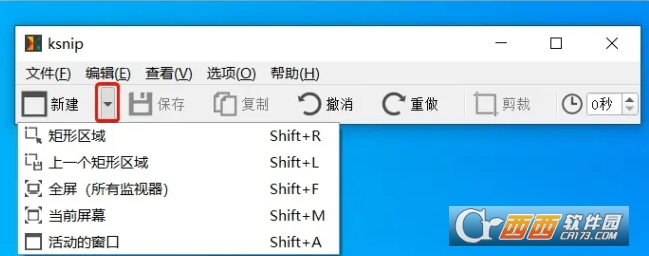
功能特点
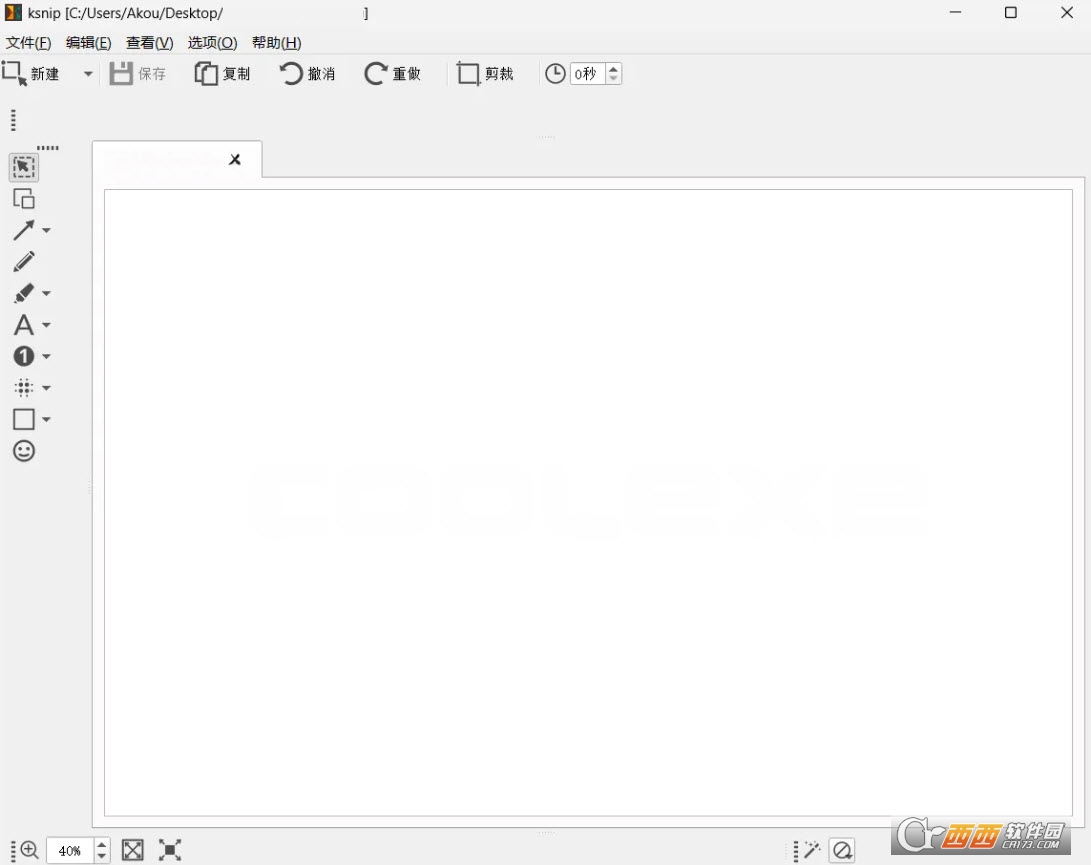
简易的手机截图工具:截屏后,用户将见到一个拓展的图形界面设计,包括全部的有关主要参数。从顶端刚开始,程序运行的图型用户界包含多种多样工具栏和工具栏,并可以加上多种多样內容,如图型、箭头符号、文本等。
适用多种多样文件格式:图象能够储存为PNG、GIF或JPG。除此之外,从设定莱单中,用户还能够挑选储存屏幕截屏的默认设置部位、文件夹名称和文件格式。能够设置是不是包括鼠标光标,及其是不是将图片储存至剪贴板。
合适新手:有着很多注释工具、客户友善的用户界面、全自动储存作用,客户只是必须根据数分钟的学习培训,就可以轻轻松松把握绝大多数作用,开展图片储存与改动。
软件特色
支持通过快捷键执行截图操作。
支持手动执行截图操作。
支持自动将新捕获的内容复制到剪贴板。
支持在移动时记住ksnip的位置并在启动时加载。
支持记住ksnip工具的选择并在启动时加载。
支持使用默认模式在启动时捕获屏幕截图。
注意事项
①将所要截取的画面窗口处于windows窗口的最前方(当前编辑窗口);
②按键盘上的“Print Screen”键,系统将会截取全屏幕画面并保存到“剪贴板”中;
③打开图片处理软件(如“画图”),点击该软件工具栏上的“粘贴”按钮或编辑菜单中的“粘贴”命令,图片被粘贴到该软件编辑窗口中(画布上),编辑图片,保存文件。
或打开(切换到)图文编辑软件(如“Word”、“Powerpoint”等),点击该软件工具栏上的“粘贴”按钮或编辑菜单中的“粘贴”命令,图片被粘贴到编辑窗口中,也可以使用该类软件的图片工具进行编辑。
注意,当粘贴到“画图”中时,可能会弹出一个“剪贴板中的图像比位图大,是否扩大位图?”对话框,此时点击“是”即可。


 大小: 220.5M

 滚屏截图工具FSCapturev9.6 汉化绿色版
  提取PDF文件中的图像(PDF Image Extraction Wizard)V6.31 汉化注册版
  win7截图工具(SnippingTool)v6.1绿色版
  红蜻蜓抓图精灵V3.01 官方最新版
  小巧实用的屏幕取色工具TakeColor
  网页滚动截图V1.0绿色免费版
  网页文字抓取器V1.5绿色版
  智能抠图V2.01安装免费版
  Snagit2019中文汉化版v2019.1.2 Build 3596 最新版
  视频截图软件(Image Grabber II)汉化绿色特别版
  屏幕视频抓取(Quick Screen Recorder )1.5 汉化免费版
  容易抠图(简单易用的抠图软件)1.0 中文绿色版
  屏幕抓图WinSnapv5.1.7 多语绿色便携版
  QQ截图独立单文件绿色便携版
  多功能小巧截图工具(截取不规则区域图片)1.0 中文绿色版
  Moo0 ColorPicker(屏幕取色器)V1.14 中文版