

















Chemstations CHEMCAD Suite免费版是一套专注于化学化工方面的CAD仿真工具,专注于从事目前各种化工化学学术研究中的各种研发过程的高度仿真,以提供强大且准确的数据模型。CHEMCAD用于建模和计算流程图,包括有机和无机物质的循环流和连续混合物(在石油馏分的情况下),以及能量流。
软件说明
CHEMCAD允许您创建,分析和优化生产过程技术设计的各种选项,评估其有效性并选择最佳选择。使用CHEMCAD的复杂研究使得计算结果与工业实验数据的完美结合成为可能,这使得解决过程自动控制和提高现有生产设施效率的问题成为可能,并且从整个生产的位置确定各个设备中过程的最佳方案和设计参数。
软件特色
1、CC-STEADY STATE
CHEMCAD的主要产品,即CC-STEADY STATE,使您能够设计新工艺,评估现有工艺并优化稳态工艺。
2、CC-动态
称为CC-DYNAMICS的模块可以使用动态模拟设计新的和现有的流程。该模块与CHEMCAD完全集成,使稳态和动态之间的切换变得简单直观。使用CC-DYNAMICS,您可以轻松模拟从简单容器堆积到柱上复杂控制系统的所有操作。该模块还提供模拟连续搅拌釜反应器(CSTR)的工具,包括复杂的反应速率和压力计算。
3、CC-BATCH
CC-BATCH产品使您能够设计,评定或优化间歇蒸馏塔。 CC-BATCH包括一个调度接口,允许“操作步骤”方法来模拟批次列。
4、CC-THERM
CC-THERM产品可让您设计单个热交换器,或审核供应商的热交换器设计。对于希望在新服务中对现有交换机进行评级或对假设情况进行计算的客户而言,它也是理想选择。 CC-THERM可以模拟管壳式,空气冷却式,板框式和双管式换热器。与CHEMCAD的完全集成使得可以从交换器几何结构计算退出条件,以进行高保真模拟。
5、CC-SAFETY NET
CC-SAFETY NET产品能够在稳态和动态系统中设计或评估管道网络和安全减压装置和系统。 CC-STEADY STATE包含CC-SAFETY NET的稳态特性。该产品使用户能够同时进行流量和压力平衡模拟 - 即使在逆流情况下 - 用于单相或多相流。
6、CC-FLASH
CC-FLASH模块提供物理属性和相平衡数据,以及属性预测和回归。 CC-FLASH是CC-STEADY STATE的子集,适用于不需要完整流程模拟工具的客户。
软件优势
1、高度可定制,灵活且经济实惠
2、所有模块都在单个图形用户界面中工作,以实现无缝交互
3、适应您如何应对工程挑战
4、吸引人的图形和报告很容易导出到第三方软件
5、轻松集成到化学工程计算环境中
6、个性化的技术支持首屈一指
软件功能
一、无与伦比的支持
与CHEMCAD一样先进和直观,它是软件背后的人员团队,他们发挥着最大的作用。我们优秀的技术支持工程师了解化学工程师的挑战,并乐于帮助您使用该软件来完成每项任务,每个项目,每项工作。
利用:
电话和电子邮件访问高级客户支持工程师
拥有强大知识库的客户门户
票务系统用于跟踪功能请求和软件改进
有用的培训视频库
二、CHEMCAD功能
用户可自定义的窗格
用于创建和使用流程图(PFD)的工作区
在使用模拟时显示诊断的消息窗格
CHEMCAD Explorer窗格,可轻松导航模拟
调色板窗格,可轻松拖放单元操作和符号
工具栏 这提供了对常见任务的轻松访问
三、简化日常工程任务
利用CHEMCAD获得生产力优势,并使用过程模拟软件更快地完成日常任务。
设备尺寸
换热器
船只
管道/阀门 - 压降/管道尺寸
也可用于泵,安全释放装置,柱式托盘和包装
热物性属性计算:
泡泡/露点
组件族分析
数据回归
纯净的组件
二进制交互参数
四、促进大型项目
为您的团队配备CHEMCAD的集成过程模拟模块,以便他们可以工作 通过 更有效的广泛项目。
流程开发
根据实验数据拟合反应动力学
直接实验室实验和试验工厂运行
从实验室扩展到试验,从试点到生产
动态模拟
控制系统设计/检验
安全 分析
过程集约化研究
能效/优化
数据对帐
流程经济学
五、管理较小的项目
使用CHEMCAD简化小型项目中的流程并改善工作流程,具有直观的界面,可帮助您节省时间。
故障排除/流程改进:
设备设计
通过传质计算进行蒸馏
DIERS救济系统设计/等级
报告
设备/工艺成本核算
过程安全分析
法规遵从性报告
热量和物料平衡报告
为潜在客户系统建模以销售设备和/或流程
六、采用集成解决方案
将CHEMCAD过程模拟软件与其他程序无缝集成,加快大型正在进行的项目的进度。
综合解决方案
过程/工厂绩效监控
模型预测控制
实时优化
CHEMCAD作为其他应用的引擎
MicrosoftVisualBasic®forApplications
用于模拟的Excel“包装器”
操作员培训系统
使用帮助
使用模拟文件
您使用CHEMCAD完成的所有工作都存储在模拟文件中。 每个离散模拟都打包成一个便携且易于处理的文件。 模拟的所有细节 - 从UnitOp规范到流组合到热力学 - 都包含在此文件中。 本帮助主题介绍了访问和管理CHEMCAD仿真文件的各种方法。
1、关于CHEMCAD仿真文件
在CHEMCAD 7中创建的模拟使用文件扩展名.CC7,它将它们与计算机上的其他文件区分开来,包括使用早期版本的CHEMCAD创建的模拟文件。 .CC7模拟文件与MS Word文档或Excel电子表格一样易于使用,传输和共享。
2、CHEMCAD中的用户组件
CHEMCAD模拟对于运行它们所需的数据也是自包含的。您创建的自定义组件可以存储在公共数据库中,以便您可以在许多不同的模拟中使用它们。用户组件也存储在使用它们的模拟中,以便在模拟文件在各种目录,驱动器,设备或网络之间移动时,这些组件仍然可用。
每次打开模拟时,CHEMCAD都会将模拟中的所有用户组件与数据库中相同组件的副本进行比较。如果两个副本不匹配,您将可以选择:您可以继续使用模拟中存储的本地副本,或使用数据库中的更新副本。
您的CHEMCAD安装可以有多个用户数据库,甚至可以在网络上与其他用户共享。要了解有关管理和保护用户组件数据库的用户组件和最佳实践的更多信息,请参阅名为Customizing CHEMCAD的帮助主题。
示例文件
特别是如果您是CHEMCAD的新手,在创建自己的模拟之前打开并练习使用一些示例文件是个好主意。为此,我们为典型的化学过程创建了大量模拟实例。您可以打开,查看和编辑任何示例文件,甚至可以将副本保存在其他位置以启动您自己的模拟。
CHEMCAD示例文件将通过完整的CHEMCAD安装自动复制到您的计算机。示例按进程类型组织,位于\ My Documents \ My Simulations \ Examples目录中。
3、打开现有模拟
选择“文件”>“打开”以打开“打开”对话框。导航到模拟所在的文件夹,选择相应的.CC7文件,然后单击“打开”。
注意:打开模拟文件的另一种方法是将模拟文件名从Windows资源管理器窗口拖放到CHEMCAD工作区。
如果您在网络上使用CHEMCAD并与其他用户共享文件,则可能尝试打开已经打开以供其他用户编辑的模拟。如果您应尝试打开无法编辑的模拟,则会出现一个消息框。您可以选择使用新名称和/或位置保存模拟,打开模拟的只读副本或取消打开操作。
如果您在查找特定模拟时遇到问题,可以在硬盘或网络中搜索具有.CC7文件扩展名的所有文件。
4、创建一个新的模拟
首次打开CHEMCAD时,您会在标题栏中看到一个空白的模拟窗口和[Untitled]。
您可以立即开始构建模拟,但建议您在继续前进之前保存并命名模拟。等待保存模拟的时间越长,如果发生无法预料的计算机或网络问题,您丢失工作的风险就越大。
如果您已打开模拟文件并想要开始新模拟,请首先保存您的工作(如果适用)。然后选择“文件”>“新建”或单击“新建”工具栏按钮,以关闭当前文件并打开一个新的空白模拟屏幕。请注意,如果现有文件中有未保存的更改,CHEMCAD将要求您在打开新模拟之前保存或放弃更改。
5、保存模拟
要保存已命名的模拟中的所有更改,请选择“文件”>“保存”,或单击工具栏上的“保存”按钮。您也可以按键盘上的[CTRL-S]保存文件。
注意:在某些情况下,例如内置的CHEMCAD示例文件,现有文件可能设置为只读,以防止意外覆盖。您可以使用不同的文件名和/或文件位置保存只读文件的副本。
要保存尚未命名的新模拟,请选择“文件”>“另存为”。将出现“另存为”对话框,其中CHEMCAD 7(* .cc7)为默认文件类型。保持文件类型不变,为文件指定唯一名称,并在必要时导航到新文件位置。单击“保存”关闭对话框并返回已保存的模拟。
注意:在使用“保存”或“另存为”命令之前,不会保存对模拟所做的任何更改。这使您可以选择要保存或丢弃的更改。
将所有模拟保存并存储在同一主目录中有助于防止文件分散在不同位置时可能导致的时间和挫败感。建议您将模拟存储在My Simulations目录中,该目录是在安装CHEMCAD时在My Documents中自动创建的。
6、为同一模拟保存不同的案例
在某些情况下,您可能需要创建一组彼此几乎相同的模拟; CHEMCAD的早期版本提到了类似模拟的案例组。在今天的CHEMCAD中,每个模拟都是一个独立的文件,但您仍然可以轻松地“克隆”模拟并对比较案例进行微小的更改。
要执行此操作,只需创建模拟,保存,然后选择“文件”>“另存为”以重命名下一个案例。对该案例进行必要的更改,保存并继续,以便根据需要创建原始模拟的尽可能多的克隆,无论您需要什么样的差异。
7、通过电子邮件发送模拟
通过电子邮件发送模拟文件既快捷又简单。您可以从CHEMCAD屏幕内发送模拟,也可以从电子邮件程序中附加模拟文件。
8、从CHEMCAD内部发送
如果您正在使用设置了默认电子邮件客户端程序的计算机,则可以通过电子邮件发送模拟,而无需离开CHEMCAD窗口。
在尝试发送之前,请务必保存对模拟的任何更改。然后从CHEMCAD主菜单中选择文件>电子邮件模拟。您的电子邮件程序将创建一条主题行为“CHEMCAD Simulation [文件名]”的新消息,并将当前模拟作为附件包含在内。
您现在可以输入收件人信息并添加任何消息文本,然后发送消息。检查附件信息以查看模拟文件的大小是个好主意,因为这些文件在某些情况下可能非常大。
9、附加到电子邮件
您也可以通过电子邮件发送存储在本地硬盘驱动器或网络上的任何模拟,而无需打开CHEMCAD。如果您正在使用无法访问本地电子邮件程序的计算机或其他设备,或者当前未安装CHEMCAD的设备,则此功能非常有用。
为此,只需使用您的Web邮件或其他电子邮件帐户创建新邮件。然后使用电子邮件程序的命令附加文件。导航到模拟所在的目录,选择相应的.CC7文件,然后在发送前将该文件添加为附件。
10、使用先前版本的CHEMCAD文件
您可以使用CHEMCAD 7打开最初使用CHEMCAD 6创建的模拟。当您执行此操作时,CHEMCAD会创建原始模拟的副本,并使该副本与所有CHEMCAD 7功能兼容。副本中的流程图和模拟数据不会以任何方式更改,原始文件保持不变。
要将现有CHEMCAD 6模拟更新为CHEMCAD 7格式,请选择文件>打开,导航到正确的目录,选择模拟,然后单击打开。将出现“更新模拟格式”对话框,通知您需要保存模拟的新副本。
注意:默认情况下,导入的模拟将使用标准CHEMCAD 7 UnitOp符号代替CHEMCAD 6中使用的符号。如果保持此设置,所有标准CHEMCAD 6 UnitOp符号将映射到相应的CHEMCAD 7符号,在默认的灰度颜色方案中。将在新文件的流程图上重新创建任何自定义符号。如果您希望看到CHEMAD 6样式的UnitOp符号,请在继续之前将选择更改为不使用CHEMCAD 7 UnitOp符号。
单击“保存”以显示“另存为”对话框,您可以在其中保留或更改文件名称,并选择新CHEMCAD 7副本的位置。单击“保存”以创建并打开新文件。
要导入使用CHEMCAD 5创建的模拟文件,必须先使用CHEMCAD 6打开并保存该文件,然后使用此处描述的方法将文件导入CHEMCAD 7。
安装教程
1、在本站点下载软件安装包,运行.exe安装程序
2、点击next

3、选择"I accept the..."点击next

4、选择软件安装位置,点击next

5、点击next
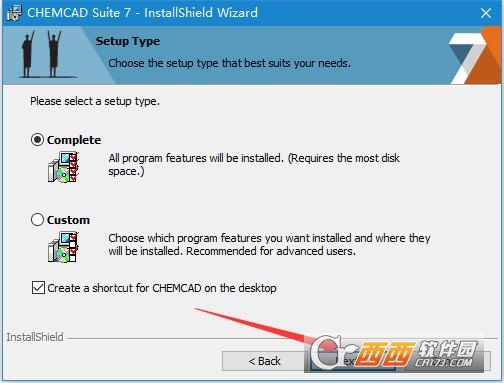
6、点击Install

7、不要启动软件,点击Finish退出安装向导

8、将软件包内patched里的文件粘贴到软件安装目录里(patched.rar解压密码www.jb51.net)
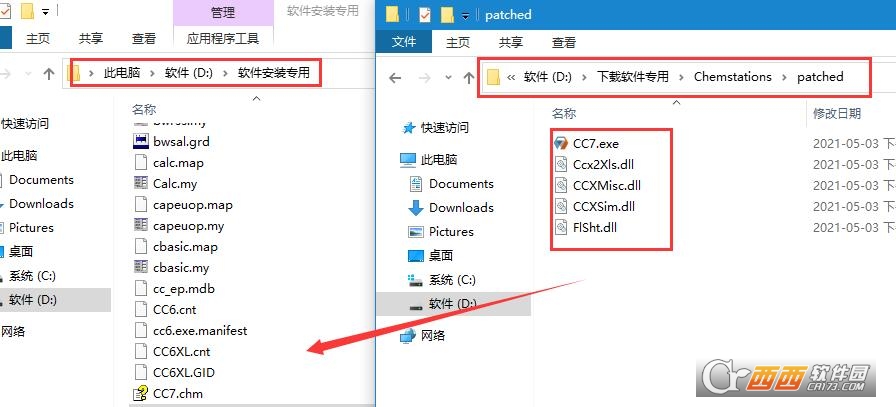
9、点击替换目标中的文件

10、启动软件前一定要退出所有杀毒软件,不然可能会出现闪退的现象




 CorelDRAW X7简体中文正式版v25.0.0.17专业版
  Adobe Photoshop CS310.0.1 官方中文正式原版
  佳能数码单反相机软件(Digital Photo Professional)3.9 中文版
  ACDsee9.0中文版
  CAD迷你家装2022R1 官方版
  光影魔术手20174.4.1.304 官方正式版
  彩视相册制作软件v1.0 官方安装版
  GIF图像编辑器(Namo GIF)中文免费版
  StarUML UML工具5.0.2 汉化绿色版
  Adobe Illustrator CC 20152015.2.1 中文精简版
  美图秀秀6.3.3.1 去广告绿色版
  批量修改图片大小工具Mytoolsoft Image ResizerV2.4 汉化绿色版
  Adobe Photoshop CC 2017v18.0.0 官方简体中文版
  抠图工具(Picture Cutout Guide)V3.2.9 中文破解版
  Adobe Illustrator CS3(AI矢量图形设计软件)v13.0.0简体中文绿色版
  换头像安装版
  图像文件批量压缩(Image Optimizer)V5.1 绿色汉化版
  PS色环面板插件