

















HandBrake是一款一种用于将视频从几乎任何格式转换为广泛支持的现代编解码器的工具。可以处理大多数常见的多媒体文件以及任何不包含任何复制保护的DVD或BluRay源,有需要的小伙伴欢迎来西西下载体验。
软件特征:
支持的输入源:
Handbrake可以处理大多数常见的多媒体文件以及任何不包含任何复制保护的DVD或BluRay源
输出:
文件容器:.MP4(.M4V)和.MKV
视频编码器:H.265(x265和QuickSync),H.264(x264和QuickSync),H.265 MPEG-4和MPEG-2,VP8,VP9和Theora
音频编码器:AAC / HE-AAC,MP3,Flac,AC3或Vorbis
音频直通:AC-3,E-AC3,DTS,DTS-HD,TrueHD,AAC和MP3音轨
软件功能:
内置设备预设
通过选择针对您的设备优化的配置文件,或为标准或高质量转换选择通用配置文件,数秒之内即可开始使用HandBrake。简单,轻松,快速。对于那些想要更多选择的人,请调整许多基本和高级选项以改善编码。
标题/章节和范围选择
批量扫描和编码排队
章节标记
字幕(VobSub,隐藏式字幕CEA-608,SSA,SRT)
恒定质量或平均比特率视频编码
支持VFR和CFR
视频滤镜:去隔行,十进制,去噪,十进制,去块,灰度,裁剪和缩放
实时静态和视频预览
使用步骤:
首先百度handbrake软件,并下载安装,这里给出官方网站下载的链接。官网:https://handbrake.fr/
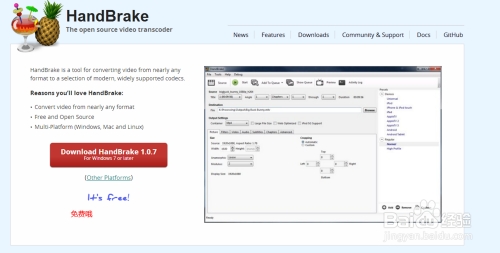

安装,handbrake需要.net4.0支持,如果是windows7的话,软件在安装时会提示没有.net 支持,点击确定软件就可以直接从微软官方更新下载。如果是windows10的话系统已自带,直接安装,点击下一步即可。
软件打开后的界面如图所示,左侧窗口栏共两个选项,第一个是打开文件夹,第二个是打开单个文件,下面我们先以单个文件为例介绍操作步骤。
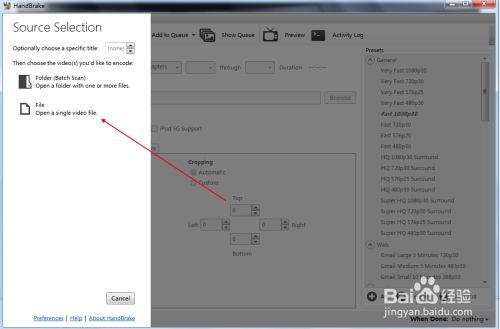
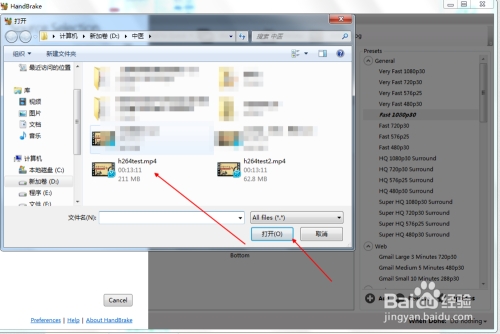
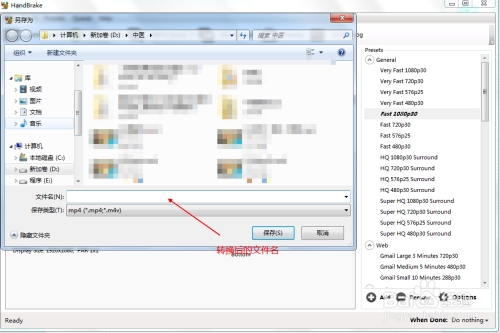
添加源文件,添加后的界面如图所示,右侧区域为常用的模式,软件默认为fast1080P30,这个默认就好,我们一般不需要更改,添加源文件后选择Brose按钮找到文件需要保存的位置后,输入需要保存的文件名称,点击确定即可


设置参数。picture这个是画面,可以设置分辨率等,一般不进行改变,默认即可。直接选择video即可,video codec选择h.264编码即可,h.265也可以选,但是h.265转换时间太长了,让人难以忍受,当然高端电脑自然不在话下了。默认quality选项有两个一个是constant quality一个是选择avg bitrate,在这呢,笔者建议选择avg的选项,avg bitrate (kbps)码率这一项填写512,并且把下面的两个勾都打上,这里填写500-1000都是可以的,太大了没有意义,太小了可能会影响清晰度,因为笔者转的是个教程,动态画面不多,清晰就可以了,如果是电影呢可以自己再试。其他设置默认就好,对于视频压缩了解不深的人不建议修改。
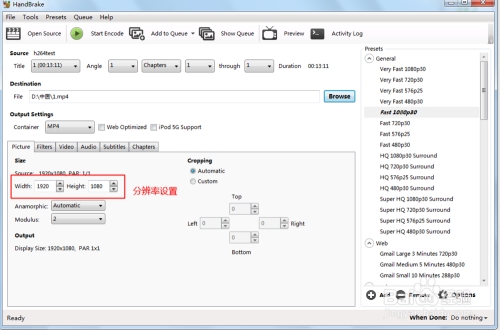
后面还有音频、字母、章节选择等等功能,对于普通只需要视频压缩转换的人来说用不到,暂不介绍了,这些都设置好之后就可以点击开始转换格式,压缩视频了。



 大小: 126.3M

 视频制作字幕软件(Subtitle Workshop)V6.0b 绿色中文版
  视频转为GIF(Free Video to GIF Converter)2.01 官方版
  视频分割工具(Ultra Video Splitter)V6.5.0401 中文便携版
  mp4 mov视频文件修复工具(movdump)中文注册版
  视频剪切合并器v10.9 官方版
  tscc.exe解码器
  EV剪辑v2.3.4 官方免费版
  Adobe Premiere Rush ccv1.1.0 官方中文版