















Serif Affinity Publisher软件由西西给大家带来,这款软件也是一个非常好用的排版软件,可以帮助大家来排版,并且可以处理各种的图片问题,帮助各位设计人员呈现出最佳的效果,需要的朋友赶紧来下载Serif Affinity Publisher试试吧!
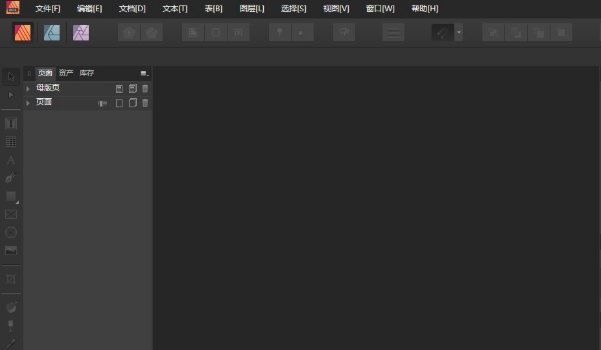
软件介绍
Affinity Publisher是一款非常好用的逆天排版神器软件,有修饰和矢量图形处理功能!可以进行专业的排版工作,支持图文混排、首字下沉、插入表格、从母版创建页面等常用的排版功能。Affinity Publisher旨在帮助专业设计人员在每一版面、页面、杂志、书籍和数字出版物中实现最佳的效果,展现令人惊艳的排版和绚丽的色彩!凭借母版页,分割点差,网格,表格,高级排版,文本流程和完整的专业打印输出以及其他令人惊叹的功能。这种令人难以置信的流畅,直观的应用程序允许您将图像,图形和文本组合在一起,为杂志,书籍,小册子,海报,报告,信头和其他文档创建美观,随时可发布的布局。点差,网格,电子表格,高级排版,文本布局,完整专业打印和其他惊人功能等基本元素,可提供创建完美布局所需的一切 – 无论项目如何!专为先进技术而设计!还在等什么,喜欢的朋友快来下载体验吧!
软件功能
一、坚固的DTP功能
1、页面母版硕士掌握
2、部分传播控制页面编号
3、相框表格字体管理器
4、资源管理器索引目录
5、对象存储的资产固定(锚定)对象
二、强大的层管理
1、拖放图层非破坏性调整图层在堆栈,图层,组,选择或对象级别应用调整和混合模式
2、在图层内剪切混合模式图层和对象混合范围(线性和非线性)
3、每个对象Blend gamma控件锁定子图层位置
三、文字和排版
1、导入Microsoft Word docx从Adobe InDesign导入RTF复制/粘贴
2、框架文本字符和段落面板文本样式
3、在路径形状文本的艺术性的文本文本
4、流动文本链接帧自动流动文本内容
5、拼写检查在您键入自定义词典时进行拼写检查
6、查找并替换交换文本样式正则表达式
7、高级排版,包括连字OpenType字体功能装饰(规则)和初始单词
四、用户界面
1、角色以任务为导向的工作空间多个文档视图
2、停靠或浮动面板全面的键盘快捷键和修改器可自定义的键盘快捷键
3、可自定义的工具栏
五、设计辅助工具
1、直观的平移令人难以置信的变焦范围可保存的变焦视点
2、像素精确对齐多对象对齐和分布智能对象缩放/锚定的约束
3、动态捕捉指南网格标尺和列指南
4、捕捉,引导,网格和基线网格管理器自动和固定网格(带颜色/不透明度控制)可移动的展开原点,重新计算引导位置
5、流动文档历史记录<8192步骤使用文档保存历史记录(多会话)用于即时工具更改的键盘修改器
六、矢量要领
1、精确钢笔工具移动工具移动,缩放,变换从可移动原点旋转
2、用于微调矢量的节点工具可自定义的微调距离铅笔工具
3平滑渐变添加不透明度/噪声以填充和描边作为实心填充/渐变可自定义的几何形状
七、专业的色彩支持
1、每像素16位颜色深度CMYK,Lab,灰度和RGB颜色模式颜色面板(RGB,HSL,LAB,CMYK,灰度)
2、色板面板(Apple *,System *,Web安全颜色,蜡笔)颜色选择器工具(可识别颜色模式,从屏幕上的任意位置选择)全局颜色
3、颜色浅色PANTONE?颜色支持ICC颜色配置
4、导入Adobe Swatch Exchange(ASE)调色板(包括专色)
软件特色
1、壮观的布局
借助母版页、对开跨页、网格、表格、高级排版、文本流和完整的专业打印输出和其他惊人功能,Affinity Publisher 可满足一切项目的完美布局的所有要求。
+ 双页跨页
+ 实时母版页,包括嵌套母版页
+ 具有智能缩放选项的图像框
+ 文本换行与精细填充控制
+ 自定义形状的文本框
+ 在文档中链接多个文本框
+ 高级参考线、网格和对齐
+ 表格和自定义表格格式
2、足以匹配文字力量的文本
摆脱令人厌倦的传统文本布局的束缚。让 Affinity Publisher 帮助您以创造性的新方式可视化文本,并在文档中无缝流动。
3、完美的图形
无论简要要求如何,都可以依靠 Affinity Publisher 来处理期望的所有标准文件类型,让您可以自由地创建最激昂的内容丰富的组合设计,从多个源中提取栅格或矢量资源。
+ 使用完整资源管理器链接或嵌入图像
+ 放置 PSD、AI、PDF、JPG、TIFF、PNG 或 Affinity 文件
+ 将图形固定为浮动或与文本对齐
4、微调图像
确保图像与布局的亮度相匹配。Affinity Publisher 附带了一整套强大的非破坏性调整图层,可以在文档中进行重要的图像校正。
5、先进的设计工具
使用功能强大的钢笔、节点和综合形状工具在布局中创建和编辑矢量图形,所有这些都可以精确控制渐变和透明度。
+ 精确设计的钢笔和节点工具
+ 线性、圆锥形、放射状和位图填充
+ 用于添加、减去、组合和分割形状的布尔运算
+ 添加图层效果,包括阴影、发光和斜面
6、无与伦比的兼容性
导入和导出到所有主要栅格和矢量文件,包括分层 PSD、PDF 和 EPS 格式。
7、色彩尽在掌控
Affinity Publisher 可以处理 RGB、LAB、灰度和 CMYK 色彩空间,并可对打印的专业色彩要求进行高级控制。
+ 端到端 CMYK
+ 专色支持
+ 包含 Pantone 库
+ ICC 颜色配置文件
8、专业输出
Pantone 支持、端到端 CMYK 和 ICC 颜色管理只是其中一部分。您还可以打开、编辑和输出 PDF/X 文件,设置套印控件以及添加出血、修剪和裁切标记,实现出版就绪输出。
使用说明
1、渐变掩蔽
使用新颖的透明度工具,可以在Publisher中快速创建淡入淡出的图像。选择任何对象(可以是图像,甚至是文本)并拖动工具以创建定向羽毛。您可以通过拖动黑白手柄来控制羽毛的起点和终点,并可以拖动中点标记来扭曲图像消失的速率。
2、段落小组
这些面板可以控制布局的各个方面,而Publisher可以在视图中显示您需要的所有内容,而无需打开单独的对话框。在“段落”面板中,您可以弹出用于制表符,对齐方式,流程选项,项目符号等的打开部分。创建首字下沉时,您不仅可以设置行数,还可以设置从大写到文本的距离(InDesign中的繁琐过程)。您也可以直接从面板为样本指定样式。
创新的“初始单词”部分允许您为段落的第一个单词指定字符样式 – 您可以选择单词的数量,或选择一个结束字符,然后停止该样式。如果你想要一个段落的前几个单词是小写的,但是需要根据上下文改变数字,这是一个很大的帮助。
3、字符和图层面板
“角色”面板提供对角色装饰,笔触,倾斜,前导,字距调整和跟踪的访问,以及打开和关闭连字以及选择字体特定的字形。它还允许轻松设置光学对准。
“图层”面板列出页面上的每个对象,显示图形的缩略图和文本对象的前几个单词。这些元素可以直接从该面板显示或隐藏,也可以正面和背面重新排序。您甚至可以在文本图层中拖动图像,以将文本用作图像的剪贴蒙版 – 这是解决复杂问题的一种非常简单的方法。
4、文档创建
标准的“新建文档”对话框允许您设置大小,单位,边距等。如果您要创建要在本地打印的作品,可以使用按钮直接从打印机检索可打印的边距; 这是一项重要的创新,肯定会吸引商业用户。
与InDesign中一样,“页面”面板允许您指定页面水平显示,而不是相互低于。您可以选择文档是从左侧还是右侧页面开始。
5、文字框架
与文本框架有关的所有内容都包含在一个单独的“文本框架”面板中,默认情况下该面板是隐藏的(但您只需查看“视图”菜单的“工作室”部分即可找到它)。这显示了列数,列宽以及平衡这些列中文本的能力。它也是您设置填充和描边,插入,垂直对齐和基线网格的位置 – 如果需要,您可以为每个文本框设置自定义网格。
您甚至可以在宽度不均匀的单个文本框架中创建列,只需左右拖动装订线即可。如果你偶然做到这一点,这可能令人不安; 可能是当最终版本发布时,他们实现了一个修饰键来产生这个结果。
Affinity Publisher充斥着小型创新,例如完全可自定义的网格,全面的图层效果以及允许您在编辑中来回切换的历史记录面板。
特别感兴趣的是能够使用键盘快捷键微调文本。例如,除了使用标准快捷方式更改文本大小外,还可以添加Option / Alt键以0.2pt的增量增加或减少文本。
除了“文档设置”面板之外,还有一个“扩展设置”面板,允许您为文档中的指定跨页设置不同的大小和方向。
它还将为Affinity Photo和Affinity Designer提供内置启动器,以便您更加流畅地编辑内容。
6、排版控制和造型
Affinity Publisher软件可以很好地控制排版。您可以更新样式一个文本样式面板。
它使您能够执行链接文本框架,这意味着您可以链接溢出文本。
亲和设计器中的Baseline Grid选项为文本样式添加了一些乐趣。
Text Wrap允许我们在透明图像周围包装文本。
在Affinity Publisher中抓取笔工具并绘制一些线,然后在路径上使用文本工具写入。
7、将页码添加到页面
现在使用Affinity Publisher,轻松插入页码。转到母版页,使用文本工具选择并突出显示,然后转到工具栏并单击文本=>插入=>页码。母版页的更改将影响所有页面。
8、表中的内容
编写内容表通常是繁琐的工作,但使用Affinity Publisher,它并不像您想象的那么困难。您将在Text =>目录中看到的选项之一=>插入目录,然后您可以选择制作内容表并调整设置的选项。
9、资产/ UI
Affinity Publisher提供在处理Project时使用的资产。这些范围包括图标,控件,字形等。
10、图像和框架工具
图像谈论的不仅仅是文字。您现在可以将图像链接到文档。图像是描述重要事物的重要部分。Affinity Publisher为我们提供了一些图像工具。放置图像工具和图片框工具可用于图像放置。
11、表
信息表是按行和列排列的一组事实。我们可以在不同行和列的Affinity Publisher中创建Table,并且可以轻松更改表格的外观,颜色样式。使用表格文本工具绘制表格。
12、技巧和窍门
如果你没有看到Pannel / Tabs,你可以去查看=> studio并选择你没看到的Panel / Tabs。此外,您可以单击重置以重置所有面板位置。
Document =>资源管理器。在这里,您可以查看图像当前是嵌入还是链接。您可以从嵌入式更改为链接式; 这将有助于减小文件大小,如果您更改该文件夹中的图像,它将自动更新文件中的图像。
13、图层
你可以把每一层都想象成一个衣柜抽屉里的个人抽屉。在那个抽屉里,你可以把衬衫或衬衫叠在一起。在图层管理中,这些衣服是我们单独的矢量对象,有时是重叠的,有时不是。使用我们的类比,如果您的抽屉柜是透明的,并且您从上方直接向下看,您会看到前景中最顶层的抽屉内容,背景中的底部内容以及其间所有其他内容。
所有图层管理都从“图层”面板执行。
以下是有关图层的一些要点:
图层的顺序很重要。面板顶部的图层显示在文档视图的前景中,背景中的最低图层。
图层属于发布页面,不属于全局。
任何选定的图层都会突出显示,这样您就可以随时查看正在处理的图层。
您可以创建子图层,子图层是嵌套在父图层下的子图层。子层非常适合用作更复杂文档中的额外级别的对象组织。
可以隐藏任何图层,以排除其图层对象在设计中显示。
如果您使用母版页,您将看到有一个专用的主图层。这对于您的出版物中的每个页面都是唯一的。通过将主图层拖动到图层堆栈的顶部,可以将主页面项目显示在出版物的每个页面中的所有其他项目之上。
使用母版页时,主图层上的纯橙色标记表示链接的母版页内容。虚线橙色标记表示编辑或分离的帧内容。
14、特殊层
除标准图层外,还可以创建其他类型的图层:
遮罩层特殊图层,允许您定义隐藏的内容以显示下方的图层。
调整图层 – 可用于修正或增强下方图层的特殊图层。

 大小: 40.3M
 大小: 241M
 Adobe Photoshop CS5v13.0官方简体中文版
  SAI绘画软件v2.6 汉化最新版
  Photoshop CS29.0 简体中文正式版
  CorelDRAW X7简体中文正式版v25.0.0.17专业版
  Adobe Photoshop CS310.0.1 官方中文正式原版
  佳能数码单反相机软件(Digital Photo Professional)3.9 中文版
  ACDsee9.0中文版
  CAD迷你家装2022R1 官方版
  光影魔术手20174.4.1.304 官方正式版
  彩视相册制作软件v1.0 官方安装版
  GIF图像编辑器(Namo GIF)中文免费版
  StarUML UML工具5.0.2 汉化绿色版
  Adobe Illustrator CC 20152015.2.1 中文精简版
  美图秀秀6.3.3.1 去广告绿色版
  批量修改图片大小工具Mytoolsoft Image ResizerV2.4 汉化绿色版
  Adobe Photoshop CC 2017v18.0.0 官方简体中文版
  Adobe Illustrator CS5Ansifa 精简绿色中文版
  抠图工具(Picture Cutout Guide)V3.2.9 中文破解版