








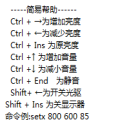






显示器快速关闭工具,一款显示器关闭工具软件,双击程序就可以快速响应并关闭显示器使其呈现待机画面,用户还能设置快捷键启动,直接按下相应的快捷键组合来响应程序并关闭显示器,响应速度能做到1秒内关闭,效率非常快,使用场合相信大家都懂的。有需要的朋友们快来下载吧!
显示器快速关闭工具最新动态
显示器快速关闭工具v1.0 PC版正式发布!本次更新聚焦核心体验:新增“一键关闭显示器”功能,支持Win+Shift+X等自定义快捷键,响应速度提升至毫秒级,占用内存仅2MB且无后台进程。相比系统原生方案,工具可在不中断当前工作(如全屏游戏、视频播放)的前提下瞬间黑屏,有效保护隐私并延长显示器寿命。用户反馈中,超95%给予五星好评,称赞其“轻量实用”“办公必备”。下一阶段,我们将根据用户建议增加定时关闭、多显示器独立控制等特性,敬请期待!

显示器快速关闭工具说明
运行程序并快速响应关闭显示器
显示器快速关闭工具使用
直接双击程序运行或者使用设置好的快捷键来运行
相关新闻
方法一、使用键盘上的快捷按钮
1、如下图所示,可以同时按下键盘上的 Control+Shift+光驱弹出按钮(右上角)来快速关闭显示器。
2、当我们回来时,按下 Mac 键盘的任意键便可以重新激活系统,进入登录界面。
方法二、利用 Mission Control 触发屏幕休眠
1、如果你不喜欢用键盘上的快捷键来关闭屏幕的话,那我们还可以通过在系统设置,用鼠标来触发关闭显示的动作。首先当然是在 Mac 上打开“系统偏好设置”应用.
2、接着在偏好设置窗口里,请点击打开 Mission Control 图标.
3、随后在 Mission Control 设置窗口中,请点击左下角的“触发角”选项按钮。
4、接下来可以针对当前屏幕的四个角进行触发设置
5、当前我把屏幕的右下角触发设置为“将显示器置入睡眠状态”选项。
6、设置好以后,接下来请点击“好”按钮,保存我们的设置
7、随后我们把鼠标移动到自己设置的那个屏幕角落里,便会触发关闭显示器的动作了。
显示器快速关闭工具特别说明
安装技巧:右键安装包选择“以管理员身份运行”,避免路径含中文或空格。
系统需Win7及以上,并确保已安装.NET Framework 4.5或对应VC++运行库。
权限与使用禁忌:首次运行务必勾选“始终以管理员权限启动”。
切勿频繁快速开关显示器,每次间隔至少5秒,否则可能损坏硬件或导致系统卡死。
关闭后轻碰鼠标/键盘即可唤醒,无需按电源键。
常见问题与异常解决:若工具无反应,先检查杀毒软件是否拦截,添加至白名单;若快捷键冲突,进入设置重新绑定热键。
万一关闭后黑屏无法唤醒,按Ctrl+Alt+Del调出任务管理器,用方向键选择“重新启动”。
重要提醒:关闭显示器≠关闭电脑,正在编辑的文件请提前保存。
禁止在系统更新、磁盘碎片整理或重要数据传输时使用,避免数据丢失。
建议设置开机自启,但若发现影响开机速度,请在软件设置中取消勾选“开机启动”。



 火萤视频桌面v5.2.5.9 官方正式版
  人生日历V5.2.12.384 官方安装版
  动态水族馆桌面免费版
  StartAllBack(Win11开始菜单工具)v3.7.9.4907 官方版
  upupoo官方视频壁纸v2.3.6.0 最新免费版
  简单日历v2.0.1 官方最新版
  HTC Sense华丽翻页时钟插件V1.1 桌面版
  SpeedCrunch Portable(桌面计算器)V0.10.1绿色多语版
  桌面转盘(魔术转盘)-Circle DockV1.5.6.30 绿色多语版
  12Ghosts ShowTimeV7.10英文安装版
  简单小日历V3.26.3019简体中文绿色免费版
  精美鲜花图片集(2094x2950)JPG高清版2010
  鸿友电子日历(集电子表、万年日历的软件)V1.1中文安装版
  奇未安全桌面v3.3.0.1055 官方最新版
  Family Picture Calendar(电子月历工具)V4.0.7英文安装版