













360解压器也叫360zip,支持42种压缩格式的解压,永久免费,无需再为试用过期,反复提示购买而备受困扰;不牺牲压缩率的情况下,智能为图片、视频、文档等挑选最优压缩方式,压缩速度比传统压缩软件快40%。有需要的小伙伴欢迎来西西下载体验。
360解压器最新动态
360解压器v1.0.0.1031正式发布!本次版本更新重点优化了内核解析引擎,新增对Zstandard、7z加密分卷等10余种压缩格式的深度支持,解压速度提升最高40%。功能改进方面,加入智能批量解压模式,支持拖拽自动分类存储;新增“安全扫雷”模块,解压前自动检测可疑文件,有效拦截勒索病毒与木马。用户反馈集中的“密码记忆”功能也已上线,管理常用密码更高效。此外,界面适配Win11圆角设计,操作更流畅。感谢广大用户的热心建议,我们将持续迭代,打造更安全、更便捷的解压体验。
软件简介:
360zip是新一代的压缩软件,永久免费。360zip相比传统压缩软件更快更轻巧,支持解压主流的rar、zip、7z、iso等多达42种压缩文件。360压缩内置云安全引擎,可以检测木马,更安全。大幅简化了传统软件的繁琐操作,还改进了超过20项的使用细节,拥有全新的界面。360压缩的主要特点是快速轻巧、兼容性好、更安全、更漂亮,而且是永久免费的。
软件特色:
免费
360 Zip 支持42种压缩格式的解压,永久免费,无需再为试用过期,反复提示购买而备受困扰。
安全
很多木马藏在压缩包内进行传播,360Zip 使用360Total security云安全引擎,打开压缩包时自动对文件进行木马扫描,快速鉴别文件!
极速
不牺牲压缩率的情况下,智能为图片、视频、文档等挑选最优压缩方式,压缩速度比传统压缩软件快40%
使用方法:
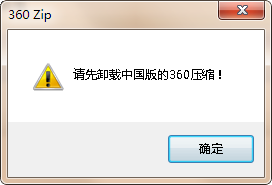
一、下载安装软件后,如果电脑中有360压缩,可以卸载掉原版,在安装。
二、进入安装程序后,注意安装到C盘以外。
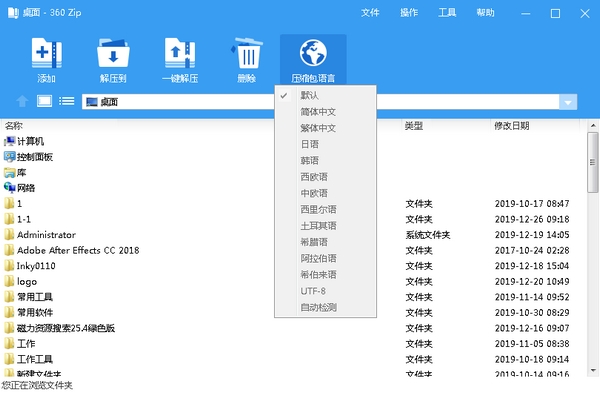
三、进入软件界面可以设置语言。
常见问题:
2.如何压缩文件?
通过右键菜单压缩文件:
选中一个或多个文件后,鼠标右键单击文件,在弹出的右键菜单中,选择【添加到压缩文件…】,在新弹出的【您将创建一个压缩文件】窗口中,设置好压缩选项,点击【立即压缩】即可进行压缩操作。如果生成的压缩文件想保存在当前文件夹下,也可选择【添加到“文件名.zip“】,实现快捷的压缩。
通过软件主界面压缩文件:
打开360压缩,选中一个或多个文件后,点击软件主界面左上角的【添加】图标,并在新弹出的【您将创建一个压缩文件】窗口中设置好压缩选项后,点击【立即压缩】即可对文件进行压缩。
3.如何解压文件?
通过右键菜单解压文件:
鼠标右键单击选中的一个或多个压缩文件,在弹出的右键菜单中,选择【解压文件…】,在新弹出的【解压文件】窗口中,设置好解压选项,点击【确定】即可进行解压操作。如果解压之后的文件保存在当前文件夹,也可通过选择【解压到当前文件夹】,实现快捷操作。
通过软件主界面解压文件:
打开360压缩,找到希望解压的压缩文件,点击选中后,点击软件主界面左上第二个【解压到】图标,并在新弹出的窗口中设置解压缩选项后,点击【确定】即可对文件进行解压。
4.如何对压缩包进行加密?
压缩一个文件时,在【您将创建一个压缩文件】界面,点击【加密码】按钮,然后输入密码即可。
5.如何分卷压缩?
压缩一个文件时,在【您将创建一个压缩文件】界面,点击在【压缩分卷大小】下拉框输入合适的大小即可。
6.如何对压缩包进行木马检测?
用360压缩打开一个压缩包后,会自动对压缩包内的文件进行云木马检测,保证使用安全。经过云木马检测后,360压缩会对压缩包内不同类型的文件进行安全评级,有效识别木马、脚本、普通文件、风险文件,并在界面右上角会有相应的图片提示。需要说明的是:在安全级别为木马的文件上双击文件会弹出阻止点击对话框,有效防止您误双击打开木马,更安全。 需要说明的是:在安全级别为木马的文件上双击文件会弹出阻止点击对话框,有效防止您误双击打开木马,更安全。
针对木马、风险级别的文件会有弹出窗口进行警示。
7.如何更改默认的压缩格式关联?
在360压缩的右上菜单,点击【工具】,选择【选项】,并在新弹出的【设置】界面中,点击【文件关联】标签,通过勾选不同的压缩格式来更改软件默认的压缩格式关联,点击【确定】来确认更改的压缩格式关联。
8.如何减少关联的右键菜单项?
在360压缩的右上菜单,点击【工具】,选择【选项】,并在新弹出的【设置】界面中,勾选【层叠右键关联菜单】,点击【确定】确认,这样关联的右键菜单会减少为一项。
9.如何进行固实压缩,什么是固实压缩?
固实压缩是一种特殊的压缩存储格式,固实压缩把要压缩的全部文件当做一个连续的数据流来处理。通俗的可以这样认为:普通压缩是把一个文件一个文件分别压缩然后合成压缩包,固实压缩是先把这些文件连接起来当做一个大文件进行压缩。这样的优点是在压缩超大量小体积文件时压缩率更高,压缩后的文件体积更小。但是也有缺点就是即使只打开其中的一个小文件,也需要解压完整个压缩包。在实际使用时,只要你需要最小体积的压缩,尽量采用7z的固实压缩,这个缺点实际影响很小。目前360压缩右键菜单中的“添加到***.7z”是默认固实压缩的,直接用这个菜单项既可压出相当小的文件。您也可以在【您将创建一个压缩文件】界面中,选择【压缩率优先】或在【自定义】中将压缩格式设置为7z,勾选【创建固实压缩文件】选项,以实现7z固实压缩。(注意:所有zip压缩文件永远是非固实的,所以zip压缩时不支持固实。)
360解压器特别说明
安装前务必关闭所有杀毒软件,否则可能误拦截组件。
下载请认准官网,安装时取消勾选“推荐软件”“开机自启”,避免后台捆绑。
环境要求:Win7及以上系统,若解压大文件需预留2倍磁盘空间。
首次运行建议右键“以管理员身份运行”,否则可能无法写入系统临时目录。
必设选项:进入设置→关联格式→勾选“记住压缩包关联”,避免每次双击都提示选择程序。
常见问题:解压弹出“文件损坏”→尝试用“修复压缩包”功能,或重新下载源文件。
解压后文件打不开→检查文件名是否含特殊符号,切勿解压到C盘系统文件夹,易引发权限拒绝。
使用禁忌:不要同时打开多个解压窗口,容易导致内存溢出崩溃。
异常解决:若界面卡死→按Ctrl+Alt+Delete结束进程,重启软件;若无法识别.7z格式→更新至v1.0.0.1031并安装扩展插件。
避坑要点:警惕“解压即中毒”,对来源不明的压缩包先用360扫描再解压。







 7-Zip22.01 官方正式版
  游戏解包ExtractorV2.5.38.96 汉化绿色版
  Office文档压缩工具(NXPowerLite)5.1.6 汉化绿色版
  RDB文件解包\打包工具3.5.0.0 官方最新版
  MMDZipV1.0.2 绿色中文版
  压缩包转换工具(ArcConvert)v0.68 汉化版
  7-Zip(非官方增强版)v19.00 final 中文版
  7z SFX Tools(优秀的至强7z SFX模块)V1.3.0Build1501汉化绿色特别版
  WinZip14.5 Build 9095 烈火汉化绿色版
  RAR for LinuxV3.93简体中文版
  DVD压缩转换软件(DVDZip pro)v4.0 汉化版
  文件批量压缩工具(File Optimizer)v14.20 官方版