

















Foxit Studio Photo是一款专业的图像编辑软件,这款软件拥有干净的工作区和易于浏览的界面,你可以使用自动窗口排序功能在编辑照片时保持井井有条。Foxit Studio Photo是理想的照片编辑软件替代品,它使学习照片编辑变得更容易,更快捷,而费用却很少。
功能介绍:
立即进行照片调整
Foxit Studio Photo具备自动照片编辑调整功能。让福昕的照片编辑软件帮助您增强照片质量,而无需您自己手动调整照片。
在照片编辑和图像上应用特殊滤镜。
自动曝光,颜色和锐化选项可增强照片质量。
一键自动调整照片的颜色和对比度
用于照片编辑的润饰工具
除了增强照片效果,Foxit Studio Photo还提供了所有流行的用于照片编辑软件的润饰工具。
根据喜好裁剪和调整照片和图像的大小
克隆戳记,刻录,闪避等等
魔术棒和磁性套索照片编辑工具,用于选择和剪切照片中所需的对象
色调曲线可根据您的要求修饰照片
创建引人注目的图形图像和广告
Foxit Studio Photo还允许用户创建数字广告的图形图像,例如横幅广告和传单。轻松创建数字作品,以满足您的营销内容和广告需求。
在您的数字广告中添加和编辑文本
创建剪贴蒙版
文字变形和转换功能
高效创造
将照片编辑放在单独的图层上,以提高工作流程的效率并防止照片编辑错误。
在照片编辑上创建多个图层
组织文件夹中的图层以在编辑照片时保持组织
使用Foxit Studio照片批量编辑照片
使用易于使用的照片编辑软件Foxit Studio Photo批量处理和组织照片编辑。自动将相同的照片和图像编辑上传并应用到大量照片,并提高工作流程的生产率。
从所需的文件夹中选择照片,并精确选择要将照片导出到的位置
自动创建相同的照片编辑为多张照片..........
使用帮助:
一、新增<Ctrl+N>
您可以创建空白画布。您可以使用各种工具绘制图像,也可以粘贴从其他图层或其他程序复制的图像。
1、创建空白画布
单击文件>新建。
在“新建”对话框中,指定宽度,分辨率和其他属性。
单击确定。
在空白画布上绘制对象
创建一个空白画布。
单击制作>笔或工具箱上的笔图标。
在空白画布上,单击要使用“新建路径”鼠标启动路径的位置。
单击每个点以使用“添加点”鼠标制作路径的形状。 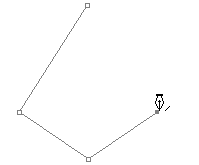
返回开始路径的第一个位置,然后单击“路径结束”鼠标。 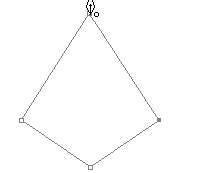
右键单击鼠标,然后从菜单列表中单击“填充路径”。
在“填充路径”对话框中,从“内容”下的“使用”中选择“前景色”。
单击确定。
单击文件>保存。
在“另存为”对话框中,指定要保存的位置,然后在“文件名”输入框中键入一个名称。
点击保存。
2、新对话框
预设值
提供了许多常用的尺寸。您可以简单地选择预定义的大小。
定制
您可以自己设定尺寸,而不是从“预设”列表中选择尺寸。
宽度:以各种单位输入宽度值,例如像素,英寸,毫米和点。
高度:以各种单位输入高度值,例如像素,英寸,毫米和点。
分辨率:设置照片分辨率。您需要为使用目的设置适当的分辨率。互联网主页和PC屏幕的建议分辨率为75DPI,150DPI用于打印和300DPI用于打印。分辨率越高,质量越好,容量越大。
背景颜色:设置要新创建的照片的背景颜色。从白色/前景/背景/透明中选择所需的颜色。
色彩模式
选择要新创建的照片文件的色彩模式。可以使用灰度,RGB颜色和CMYK颜色。
二、浏览<Ctrl+Shift+O>
您可以方便地打开存储在不同位置的照片。
1、一次在不同位置打开照片
单击文件>浏览。
在“浏览”对话框中,浏览一个包含要打开的照片的文件夹。
按住CTRL键,然后选择要打开的每张照片。
将它们拖到“文件存储”区域。
转到另一个文件夹,其中包含您要一次打开并带有上一个选择的照片。
选择并拖动具有相同步骤的其他照片。
点击打开。
2、浏览对话框
文件夹树
您可以快速浏览存储照片的文件夹。
档案清单
您可以预览所选文件夹中的缩略图照片。
文件存储
您可以临时存储将立即打开的照片。
变焦杆
您可以在“文件列表”区域中调整缩略图的大小。如果将滑块向右移动,则缩略图会变大;否则,缩略图会变大。如果向左移动,缩略图会变小。
三、打开<Ctrl+O>
您可以一次打开一张或多张照片。
脚步
打开几张照片
单击文件>打开。
在“打开”对话框中,浏览一个包含许多照片或子文件夹的文件夹。
单击您要打开的照片之一。
按住CTRL键并单击要立即打开的其余每张照片。
单击确定。
图像编辑软件Foxit Studio Photo特别说明
安装前请关闭杀毒软件,避免误删组件。环境要求:Windows 7/10/11 64位,需安装.NET Framework 4.8,显卡驱动保持最新。
安装技巧:右键以管理员身份运行安装包,选择自定义安装并将路径设在非系统盘(如D盘),避免C盘空间不足。首次启动会请求网络权限,用于激活或检查更新,建议允许。
常见问题:启动闪退→尝试重置偏好设置(按住Shift+Ctrl启动);无法保存→检查图片所在文件夹写入权限,或以管理员身份运行软件。
使用禁忌:别同时打开超过5张高分辨率图片,易导致内存溢出崩溃;切勿手动删除安装目录下的.dll或.exe文件,否则需重装。
异常解决方法:软件卡顿→清理缓存(菜单栏“编辑→首选项→缓存管理”);功能异常→运行安装包选择“修复”选项。重要提醒:建议关闭自动更新(设置中勾选“不检查更新”),避免新版与旧插件冲突。避坑要点:每次大版本升级前先导出快捷键和模板备份,防止自定义设置丢失。




 CorelDRAW X7简体中文正式版v25.0.0.17专业版
  Adobe Photoshop CS310.0.1 官方中文正式原版
  佳能数码单反相机软件(Digital Photo Professional)3.9 中文版
  ACDsee9.0中文版
  CAD迷你家装2022R1 官方版
  光影魔术手20174.4.1.304 官方正式版
  彩视相册制作软件v1.0 官方安装版
  GIF图像编辑器(Namo GIF)中文免费版
  StarUML UML工具5.0.2 汉化绿色版
  Adobe Illustrator CC 20152015.2.1 中文精简版
  美图秀秀6.3.3.1 去广告绿色版
  批量修改图片大小工具Mytoolsoft Image ResizerV2.4 汉化绿色版
  Adobe Photoshop CC 2017v18.0.0 官方简体中文版
  抠图工具(Picture Cutout Guide)V3.2.9 中文破解版
  Adobe Illustrator CS3(AI矢量图形设计软件)v13.0.0简体中文绿色版
  换头像安装版
  图像文件批量压缩(Image Optimizer)V5.1 绿色汉化版
  PS色环面板插件