








AMD Cleanup Utility程序的目的是彻底清除运行Microsoft Windows系统从任何以前安装AMD的驱动程序文件,注册表,以及驱动程序存储区® 7和更高版本。清理过程包括删除AMD显示器和音频驱动程序以及AMD软件组件,但不删除AMD芯片组驱动程序组件,如GPIO,SATA,USB等。有需要的小伙伴欢迎来西西下载体验。
软件简介:
由于AMD驱动的不成熟导致的AMD驱动使用上会频频遇到麻烦,以前甚至连卸载右键都还能AMD红红地挂在那里,AMD Cleanup Utility可以清除系统中AMD驱动程序,删除以前安装的AMD显卡和音频驱动。这将移除AMD所有的驱动和程序,可能包含有显卡驱动,声卡驱动和软件组件例如控制中心和开发组件。
软件使用说明:
下载AMD清理实用程序后,找到保存文件的位置,然后双击“AMDCleanupUtility.exe”文件。

将出现一个对话框,说明AMD Cleanup Utility已检测到系统未处于安全模式,并提供重启系统以在安全模式下运行Utility的选项:

单击“是”,系统将重新启动,AMD Cleanup Utility将以安全模式运行。
单击“否”,AMD清理实用程序将以正常模式运行。
注意! 建议在Windows®安全模式环境中使用AMD Cleanup Utility以获得最佳效果。
下一个对话框提供一条警告消息,指出AMD Cleanup Utility将删除所有AMD驱动程序和应用程序组件:
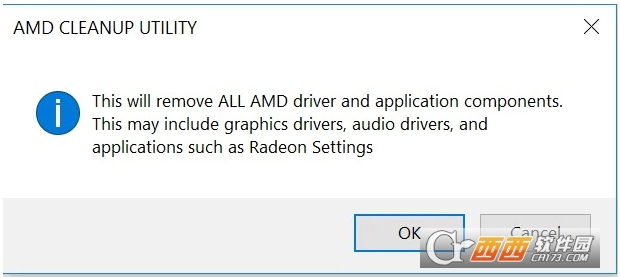
单击“ 确定 ”继续
单击“ 取消 ”停止并退出AMD清理实用程序
单击“ 确定”后,实用程序将最小化到通知区域(系统托盘),进度将显示为工具提示。

清理过程将继续在后台运行。要检查进度,请将鼠标悬停在通知区域中的AMD图标上。

注意! 在清理过程中,显示屏可能会闪烁或变黑几秒钟。这是正常的,而驱动程序组件正在被删除。
清理过程完成后,将显示一条消息,说明已成功完成。单击“ 查看报告”以查看已卸载的组件列表,否则单击“ 完成”以退出该实用程序。

在最后一个对话框中,单击“是”以重新启动计算机。

注意! 运行Utility以应用新设置后,必须重新启动系统。
故障排除
如果在执行实用程序期间遇到任何问题,则可以在执行清理活动之前使用实用程序创建的Windows®系统还原点(AMD清理实用程序还原点)将系统恢复到其先前状态。


 大小: 1.5M

 大小: 73.7M
 极客软件卸载(GeekUninstaller)v1.4.7.142 绿色版
  彻底删除工具V1.20绿色版
  AntiDupl.NETV2.2.4.528 官方版
  DLL强制卸载工具(卸载杀毒软件无法删除的DLL)V3.0绿色中文免费版
  Purge清除系统中所有的垃圾文件V2.0.0.488 Beta1绿色版
  钉子清除记录5.2绿色版
  电脑记录清洁工V1.20绿色版
  YingCracker删除任意文件V1.0绿色中文免费版
  Windows清洁精灵Cleanbi1.0.0.4绿色版
  CleanCenter垃圾清理1.38.1.1绿色版
  SuperCleaner 清理Windows 系统磁盘垃圾文件V2.96绿色便携版
  金山清理专家V2.75 Build 20100118官方安装版
  Okoker Disk Cleaner 删除硬盘中垃圾和临时文件V4.4绿色版
  嘉震磁盘清理V1.50.623绿色版
  新星系统清理助手V1.70绿色版
  Acelogix System TuneUp清除痕迹2.2.0.427绿色版
  Acelogix Ace Optimizer Utilities 清理系统垃圾工具4.2.0绿色版
  RogueRemover PRO查杀间谍软件及硬盘清理垃圾V1.20绿色版
  DeletistV1.0.3绿色英文免费版