Java SE Development Kit 8 mac8u181 官方最中文 / 242.3M

Adobe Dreamweaver cs6 for mac官方简体中文中文 / 405.3M

SVN管理工具(Cornerstone Mac版)v4.0 官方最英文 / 16.5M

mac PHP集成开发工具(PhpStorm)V8.0.3官方最英文 / 124.4M

苹果SQLite数据库管理工具(SQLiteManager f中文 / 7.9M

Mac十六进制文本编辑器(UltraEdit)18.00.0.中文 / 56.0M

Navicat Premium for macv11.1.11 官方最新中文 / 144.7M

Editplus for macV3.80 官方最新版中文 / 12M
微软Visual Studio Code是一个全新的开发工具,使用者能以原生方式跨越Windows、Mac、Linux平台,直接编译、调整程序代码,同时完整兼容Visual Studio 2015与Visual Studio online服务。开发者终于能够跨平台管理自己的App代码。推出这个vscode对微软来说,就是标志着他们要开始席卷了,先让你们用上这种编辑器再说。当然对开发者来说,不管喜不喜欢用,反正不花钱多了一个选择,挺好的。
最高优先级|安装前必看:官网下载dmg包,千万别下成win版,否则直接打不开报错“已损坏”。
最高优先级|首次打开若提示“无法验证开发者”,去“系统设置-隐私与安全性”点“仍要打开”,这是Mac强制门禁。
最高优先级|不要乱删“~/Library/Application Support/Code”目录,删了配置全丢,插件全废,直接闪退。
中等优先级|字体渲染发虚?设置里搜“terminal.integrated.fontFamily”改成“Menlo”,瞬间清晰。
中等优先级|中文乱码是编码问题,装“GBK编码”插件,状态栏右下角点一下切换编码即可。
中等优先级|卡顿掉帧?关掉“editor.minimap.enabled”缩略图,再关掉“workbench.editor.enablePreview”,流畅翻倍。
基础提示|M1/M2芯片务必装ARM版,Intel版转译会发热且风扇狂转。
基础提示|插件别装太多,装多了启动慢,还容易互相打架报错。
基础提示|遇到“缺少Code Helper”报错,去重装最新版即可,不用清缓存。
报错弹窗提示“Cannot find module”是插件依赖丢了,先卸载重装该插件,若还不行就删掉整个插件目录重装;若提示“缺少git”,需要先安装Xcode Command Line Tools,终端执行xcode-select --install,或者去下载Git安装包。
提示“缺少Python扩展”就去扩展商店搜Python装官方版,别装第三方魔改版。
如果卡在“加载工作台”不动,八成是插件冲突,用命令行code --disable-extensions启动排查。
后台管控:退出时按Cmd+Q,别直接关窗口,不然后台进程驻留吃内存。
绝对禁忌:别在未保存时直接拔U盘或断电,文件会损坏打不开。
| 功能类别 | 快捷键操作 | 说明 |
|---|---|---|
| 通用 | Cmd+Shift+P | 打开命令面板 |
| 通用 | Cmd+P | 快速打开文件 |
| 通用 | Cmd+Shift+Tab | 切换最近文件 |
| 编辑 | Cmd+C / Cmd+V | 复制/粘贴 |
| 编辑 | Cmd+Z | 撤销 |
| 编辑 | Cmd+Shift+Z | 重做 |
| 编辑 | Cmd+X | 剪切整行 |
| 编辑 | Cmd+Shift+K | 删除整行 |
| 编辑 | Option+↑/↓ | 向上/下移动行 |
| 编辑 | Option+Shift+↑/↓ | 向上/下复制行 |
| 查找 | Cmd+F | 当前文件查找 |
| 查找 | Cmd+Shift+F | 全局搜索 |
| 查找 | Option+Enter | 全选所有匹配项 |
| 多光标 | Option+鼠标点击 | 添加多个光标 |
| 多光标 | Cmd+D | 选中下一个相同词 |
| 多光标 | Cmd+Shift+L | 选中所有相同词 |
| 视图 | Cmd+B | 切换侧边栏 |
| 视图 | Cmd+J | 切换面板 |
| 视图 | Cmd+Shift+V | 预览Markdown |
| 视图 | Cmd+1/2/3 | 切换编辑器分栏 |
| 视图 | Ctrl+Tab | 切换编辑器标签 |
| 代码 | Cmd+/ | 行注释切换 |
| 代码 | Option+Shift+F | 格式化代码 |
| 代码 | F12 | 跳转定义 |
| 代码 | Cmd+Shift+O | 跳转符号 |
| 代码 | Cmd+Shift+M | 打开问题面板 |
| 终端 | Ctrl+` | 打开/关闭终端 |
| 终端 | Cmd+Shift+C | 打开外部终端 |
| 文件 | Cmd+S | 保存 |
| 文件 | Cmd+Shift+S | 另存为 |
| 文件 | Cmd+N | 新建文件 |
| 文件 | Cmd+W | 关闭当前编辑器 |
| 文件 | Cmd+Q | 完全退出 |
| 调试 | F5 | 开始调试 |
| 调试 | Shift+F5 | 停止调试 |
| 调试 | F9 | 切换断点 |
| 调试 | F10 | 单步跳过 |
| 调试 | F11 | 单步进入 |
Visual Studio Code为开发者在“code、edit、debug来来回回的过程”提供简单又有效率的新选择。它是Visual Studio家族第一个跨平台的开发工具。不过这个新工具与用来写Windows App的Visual Studio不同,这款支持多语言的新工具只能用来写代码,尽管如此,程序设计员应该也很开心,因为要找一个用来写编码的好工具并不容易。
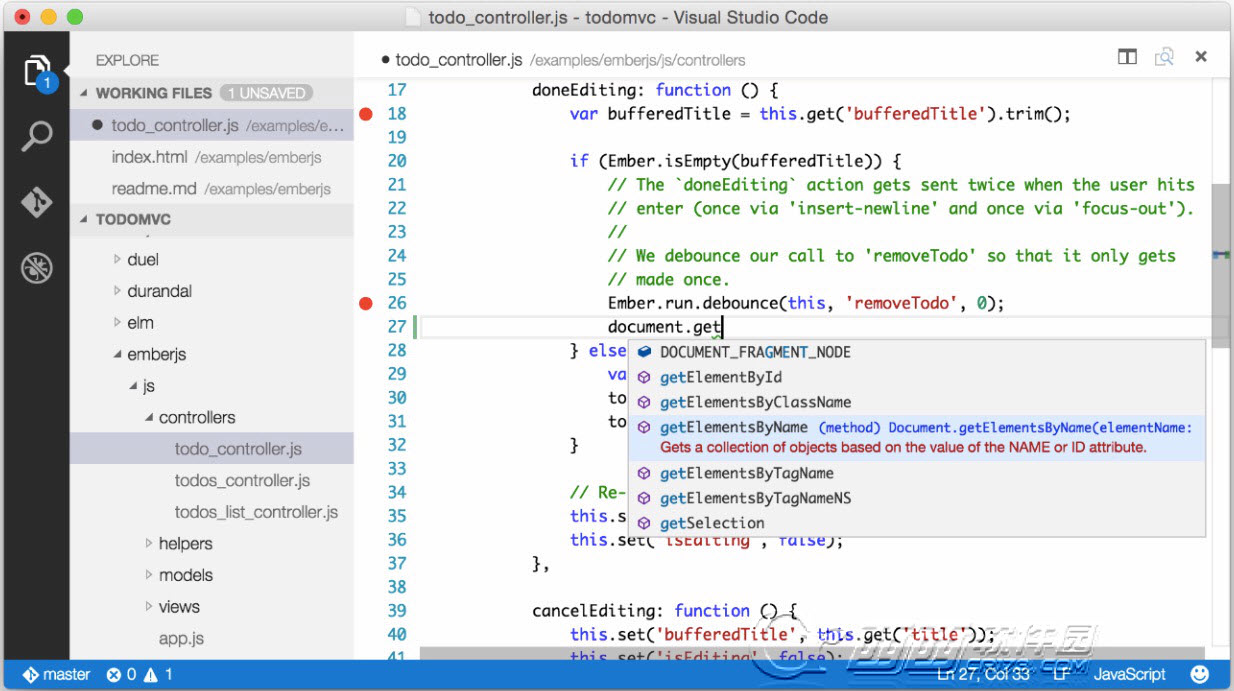
Visual Studio开发工具的特色是拥有强大、快速的代码编辑器,预览版对开发者而言已经有许多功能,包括导航、语法高亮标示(Syntax Highlight)、可定制的热键绑定(customizable keyboard bindings),括号匹配(bracket matching)以及代码片段收集(snippets)。
微软将 Visual Studio Code描述为“代码优化编辑器”,这款工具免费向所有开发者开放下载,开发者可以使用这款轻量级工具在多个系统中查看/更改 Visual Studio代码、debug 并使用Git,运行非常快速。目前已经提供预览版下载。
Visual Studio Code不是Visual Studio的完整版,所以它还未拥有开发者们对Visual Studio期待的所有功能。相反的,它是一个优化的编辑器,对智能化和错误排除有好的支持。它被设计得轻巧快速,能和各种广义的计算器配搭运作,与运行平台深度整合,同时也在后端使用Azure资源来实现代码同步等功能。
Visual Studio Code结合Web、原生和特定语言的技术。它使用GitHub Electron Shell,囊括JavaScript和Node.js的Web技术,拥有原生App的速度和弹性。
若执行更进阶的编码,开发者经常需要处理code胜过text。Visual Studio开发工具包含内建支持IntelliSense代码补全、更丰富的语意编码理解与导航功能、代码重构。JavaScript、TypeScript、Node.js 和 ASP.NET 5 开发者也将会获得额外的工具集。
但开发者也不会花所有的时间只做编码,他们总在编码和排除错误中往来。排除错误是Visual Studio中最受欢迎的功能,而且通常是在leaner coding经验中,开发者最想要的一个IDE功能。Visual Studio Code开发工具能让排除错误的过程更加整合且有效率。
在MAC下体验的感受,很粗略
1.打开速度还是很快的
2.默认的Theme很漂亮
3.丰富的语法高亮,连Google的Go语言都由,但是欠缺语法提示
4.Git版本控制功能不错
5.暂时没找到可以安装扩展插件的功能
1,好看,分分钟逼死notepad++。
2,加载大文件几乎秒开。
3,C#支持高亮,已经编译过的还支持引用。
4,JS、HTML等支持高亮和补全。
| 软件名称 | 推荐星级 | 功能优势 |
| Sublime Text | ★★★★☆ | 轻量快速,界面简洁优雅 |
| Atom | ★★★★☆ | GitHub打造,高度可定制 |
| WebStorm | ★★★★★ | 前端开发利器,智能提示强大 |
| TextMate | ★★★☆☆ | macOS原生体验,轻巧易用 |
| BBEdit | ★★★★☆ | 老牌文本编辑器,功能专业 |
| Komodo Edit | ★★★☆☆ | 支持多语言,调试功能丰富 |
| Brackets | ★★★★☆ | 实时预览,前端设计友好 |
| Vim | ★★★★★ | 高效键盘操作,扩展性极强 |
| Emacs | ★★★★☆ | 自由开源,功能无所不包 |
| Coda 2 | ★★★☆☆ | 一站式网页编辑,界面美观 |

特别说明

 谢谢
谢谢