

wps mac版2026最新版v6.2.2 官方正式版中文 / 3.9M

腾讯会议mac版v3.21.3.428官方版中文 / 178.6M

微信企业版mac版v4.1.10.90772 官方最新版中文 / 542.2M

纷享逍客Mac版v2.0.12 官方最新版中文 / 78.3M

mac PDF文档编辑器(Wondershare PDF Editor英文 / 24.3M

苹果PDF转换工具(Wondershare PDF Converte中文 / 107.9M

飞书客户端 for mac版v5.29.5 官方版中文 / 314M

有道云笔记mac版2025最新版V7.2.5中文 / 145.9M
Freeter for Mac是Mac电脑上的一款为那些在电脑上工作,需要做大量重复性操作的人而设计的效率软件,Freeter Mac版支持比如启动编辑工具,打开项目文件,导航到任务管理器等等。有需要的小伙伴欢迎来西西下载体验。
当您打开Freeter时,它将显示主窗口。该窗口由以下元素组成:
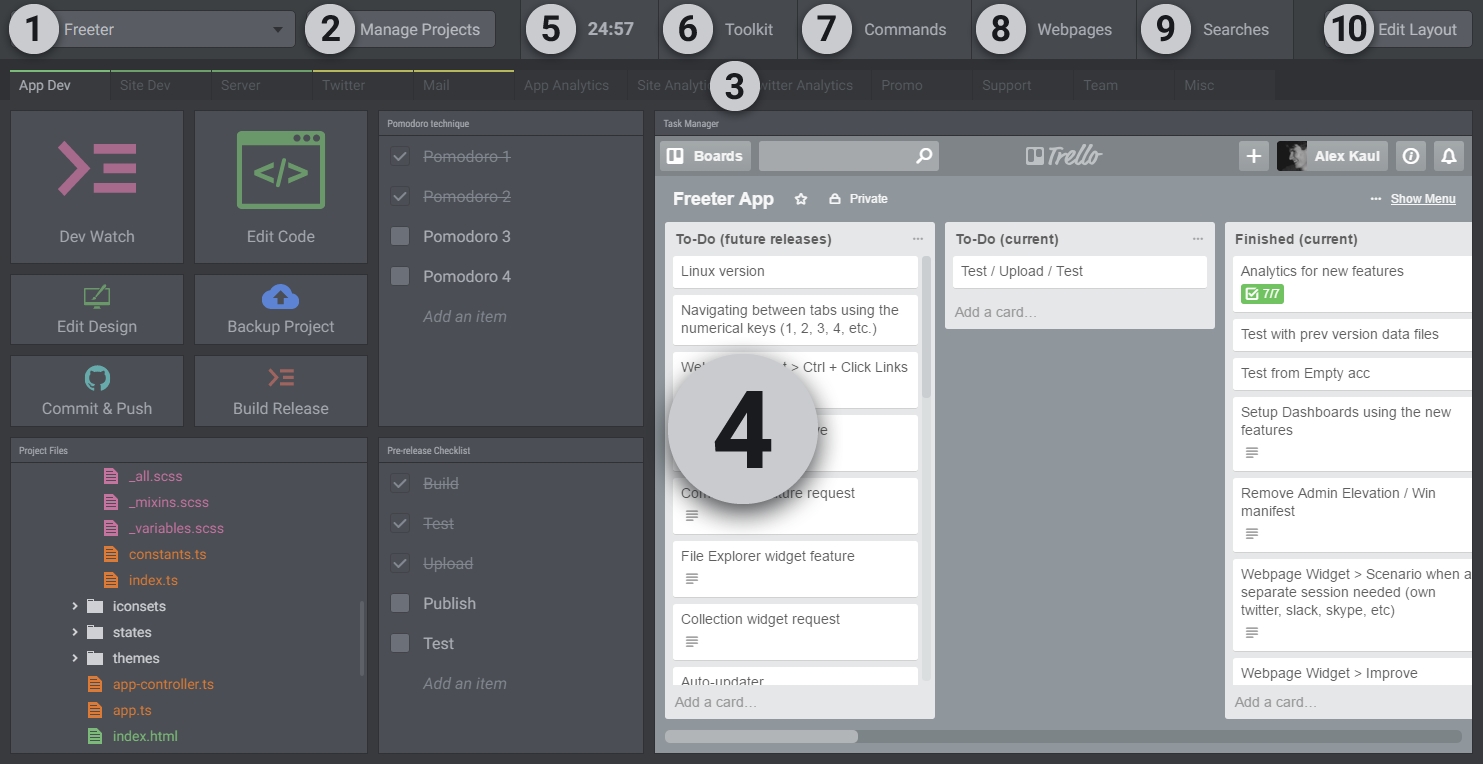
1.项目切换器
使用项目开关在项目之间移动。阅读有关项目的更多信息...

2.管理项目按钮
按“管理项目”按钮以添加,编辑,删除项目。阅读有关项目的更多信息...

3.仪表板选项卡区域
您正在从事的项目可能包含子项目或不同的例程,例如站点开发,社交媒体传播,促销,分析等。使用仪表板选项卡可以为每个例程添加单独的仪表板,并在它们之间导航。了解有关仪表板选项卡的更多信息...

4.仪表盘区域
仪表板是您访问所有与项目相关的内容的地方。您可以通过向其添加小部件来按自己的方式自定义仪表板。进一步了解资讯主页...

5.计时器选项卡
使用“计时器”选项卡启动计时器。进一步了解计时器...

6.工具箱选项卡
使用“工具包”选项卡启动工具。进一步了解Toolkit ...

7.命令选项卡
使用“命令”选项卡在项目目录中执行命令行。阅读有关命令的更多信息...

8.网页标签
使用“网页”选项卡可以打开在处理各种项目时经常需要的普通网页。进一步了解网页...

9.搜索选项卡
使用“搜索”选项卡可以通过预定义的搜索范围轻松地在网络上执行搜索。进一步了解搜寻...

10.编辑布局按钮
按“编辑布局”按钮可以打开/关闭用于添加,编辑,移动和删除仪表板选项卡和小部件的编辑模式。

新增专案
通过单击“管理项目”按钮转到项目管理器。
按添加项目按钮。
选择项目的目录。
单击完成按钮。
做完了!您刚刚添加了第一个项目。
添加开瓶器
中提到的第一个例子是什么呢?关于使用“编辑工具”打开项目文件。要单击打开多个文件,我们将使用“打开程序”小部件。
通过单击“编辑布局”按钮打开布局编辑模式。
从标题栏中拖放Opener小部件。
通过按下放置的窗口小部件右上角的“配置窗口小部件”按钮(或通过上下文的“右键单击”菜单)打开“窗口小部件配置”菜单。
在“类型”列表中选择“打开文件”。
在下面的区域中指定要使用编辑工具打开的所有文件。
单击完成编辑按钮。
做完了 您刚刚添加了第一个操作,使您只需单击即可打开项目文件。现在,让我们来看看如何从任意位置轻松打开项目文件。从Freeter切换到任何其他应用程序,例如,打开Web浏览器。按Ctrl(或Cmd)+转移+F以快速调出Freeter,然后单击打开器。比手动定位和打开文件更快,更容易,不是吗?
添加网页
第二个示例是有关在任务管理器上检查任务的。为了将任务管理器嵌入到项目仪表板中,我们将使用网页小部件。
再次打开布局编辑模式。
从标题栏中拖放网页小部件。
打开窗口小部件配置菜单。
输入发布项目任务的任务管理器页面的地址。
单击完成编辑按钮。您应该在项目仪表板上看到任务管理器。
做完了 让我们尝试一下。从Freeter切换到任何其他应用程序。按Ctrl(或Cmd)+转移+F。任务管理器就在您眼前。这比通过Web浏览器手动打开任务管理器更快,更容易,不是吗?
现在您已经了解Freeter的功能。在下一章中,您将更深入地了解其功能。
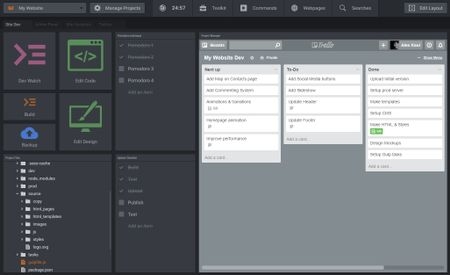
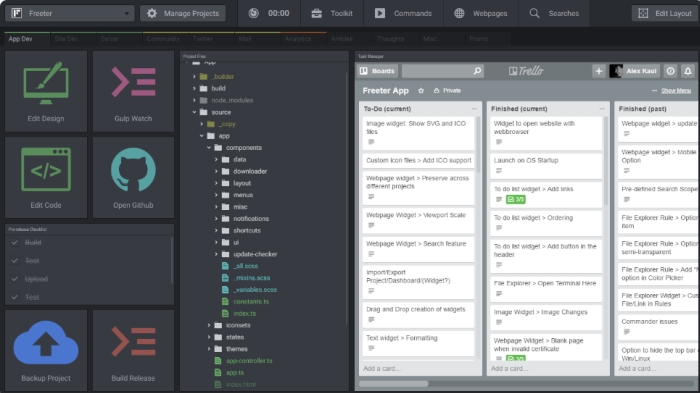
Web开发管理项目任务,打开网站模型,编辑网站代码,启动开发服务器,构建生产版本,访问项目文件,备份项目。
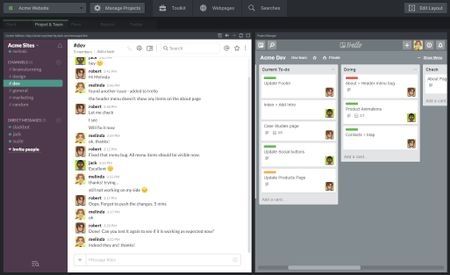
项目管理管理项目任务并与团队沟通。

撰写博客文章写计划,写帖子,轻松找到同义词。
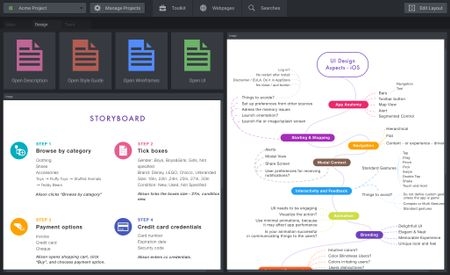
UI设计打开ui规格,打开样式指南,打开线框,编辑ui,查看情节提要和ux思维导图。
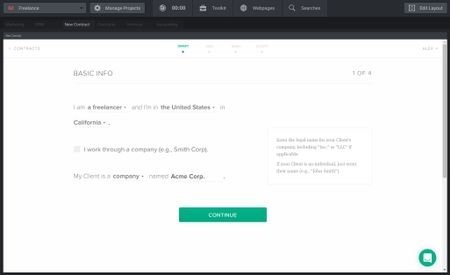
创建合同和发票创建一个新合同并自动发送发票。
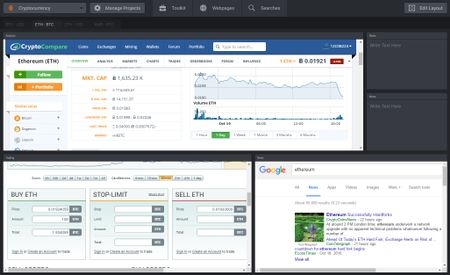
贸易分析市场,获取最新新闻,交易并撰写注释。
MacOS 10.15 系统下,如提示“无法启动”,请在系统偏好设置-安全性与隐私-选择【仍要打开】,即可使用。
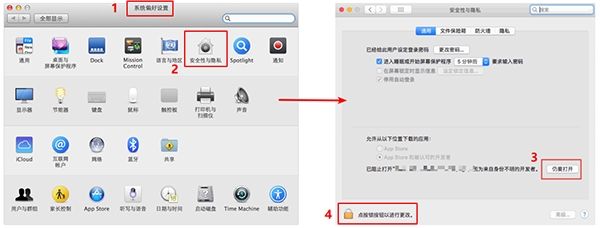
对于下载了应用,显示“打不开或者显示应用已损坏的情况”的用户,可以参考一下这里的解决办法《Mac打开应用提示已损坏怎么办 Mac安装软件时提示已损坏怎么办》。10.12系统之后的新的Mac系统对来自非Mac App Store中的应用做了限制,所以才会出现“应用已损坏或打不开的”情况。
用户如果下载软件后(请确保已下载完的.dmg文件是完整的,不然打开文件的时候也会出现文件损坏无法打开),在打开.dmg文件的时候提示“来自不受信用的开发者”而打不开软件的,请在“系统偏好设置—安全性与隐私—通用—允许从以下位置下载的应用”选择“任何来源”即可。新系统OS X 10.13及以上的用户打开“任何来源”请参照《macOS 10.13允许任何来源没有了怎么办 macOS 10.13允许任何来源没了怎么开启》
macOS Catalina (macOS 10.15) 已损坏无法打开解决办法:
打开终端(“启动台”—“其他”),输入以下命令,回车:
sudo xattr -d com.apple.quarantine /Applications/xxxx.app(注意空格:sudo空格xattr......)
注意:/Applications/xxxx.app 换成你的App路径,这一步的具体步骤为:在输入 sudo xattr -d com.apple.quarantine 后将你打不开的软件拖进终端,重启App即可。
特别说明